Les fichiers de cache des shaders DirectX étaient destinés à accélérer le temps de chargement de l’application et à améliorer les performances. On dit qu’ils améliorent la réactivité des applications Windows. Bien qu’il soit considéré comme important, vous pouvez le supprimer sans vous inquiéter d’un dysfonctionnement du système ou d’une corruption des fichiers.
1. Supprimer le cache des shaders DirectX via les paramètres
Cette méthode utilisera l’application Paramètres de Windows 11 pour supprimer les fichiers de cache des shaders DirectX.
1. Cliquez sur le bouton Démarrer de Windows 11 et sélectionnez Paramètres.
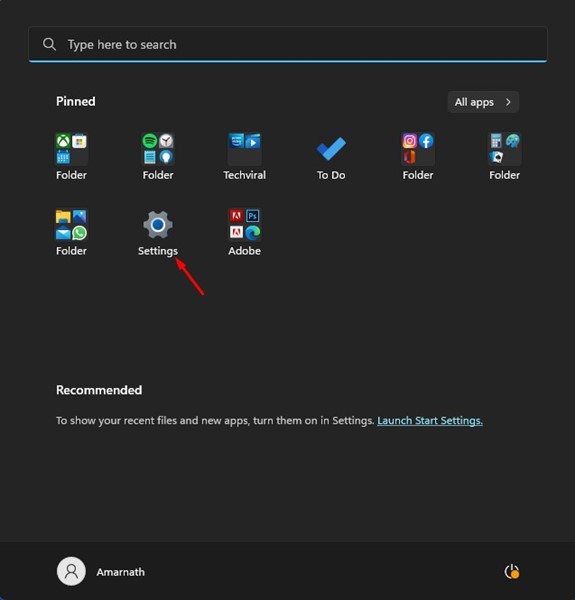
2. Passez à Système.

3. Cliquez sur Stockage.
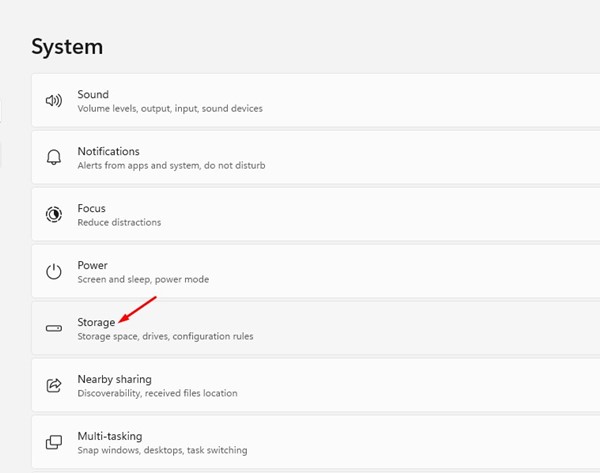
4. Faites défiler vers le bas jusqu’à la section Gestion du stockage et cliquez sur Recommandations de nettoyage.
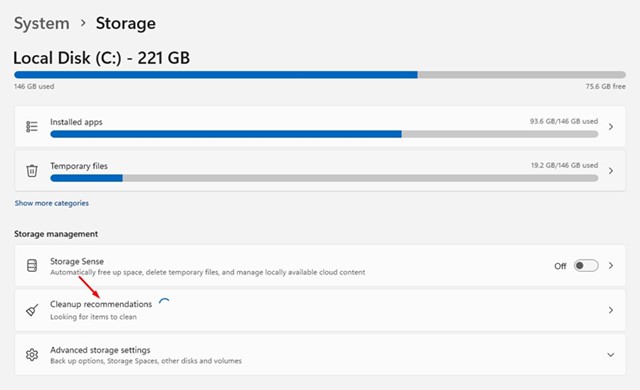
5. Cliquez sur le lien Voir les options avancées dans les recommandations de nettoyage.
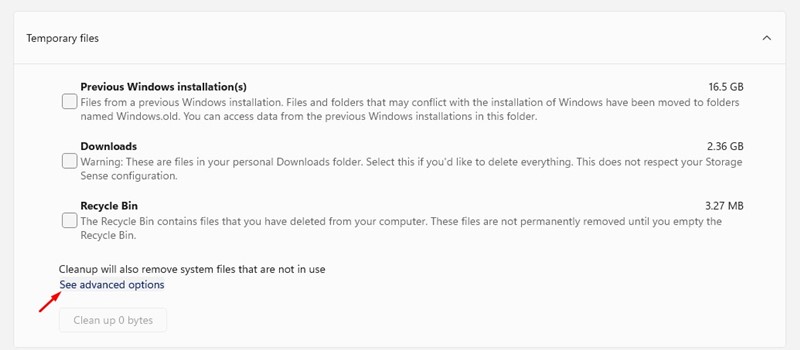
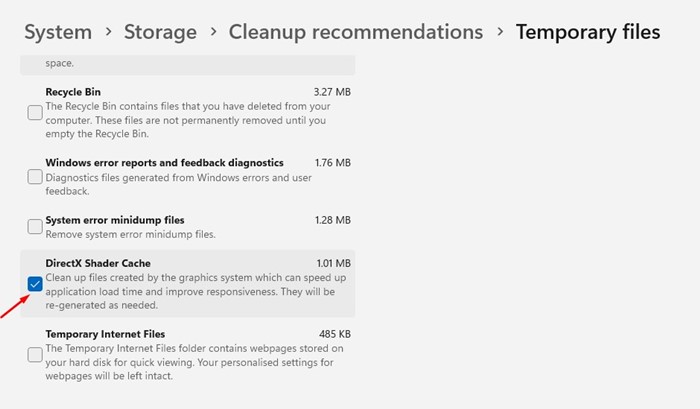
6. Décochez toutes les options et sélectionnez le cache des shaders DirectX.
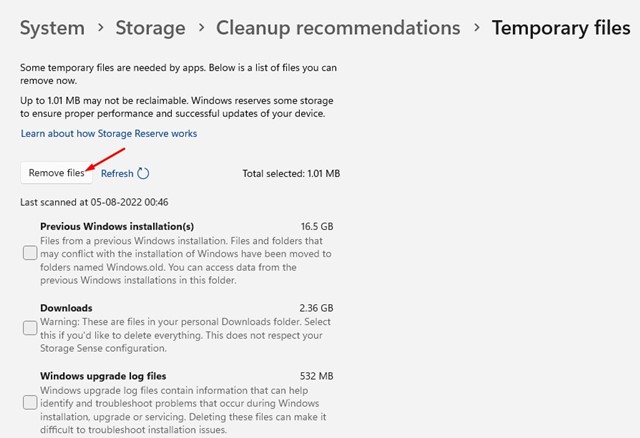
7. Faites défiler vers le haut et cliquez sur Supprimer les fichiers.
2. Supprimer le cache des shaders DirectX via l’utilitaire de nettoyage de disque
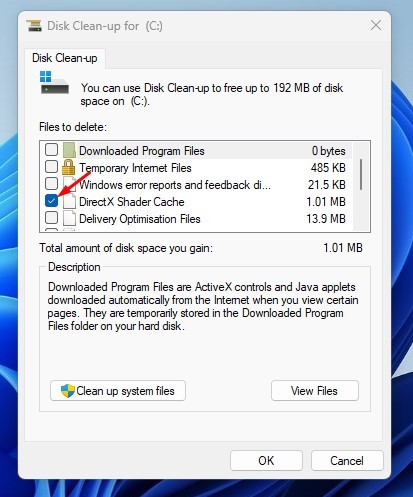
Cette méthode utilisera l’utilitaire de nettoyage de disque pour effacer le cache des shaders DirectX sur Windows 11.
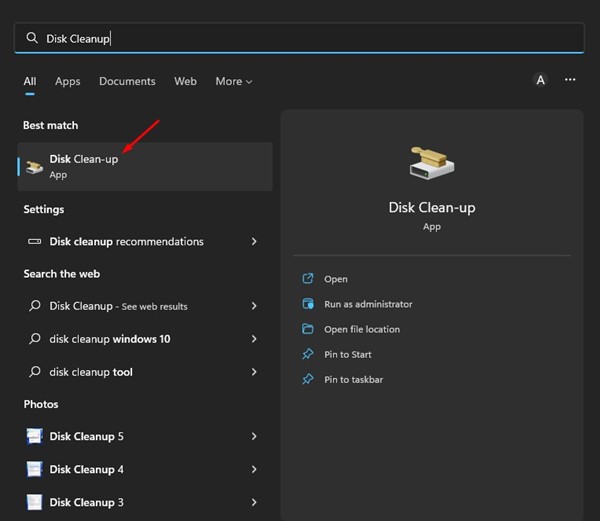
1. Ouvrez l’utilitaire de nettoyage de disque depuis la recherche Windows.
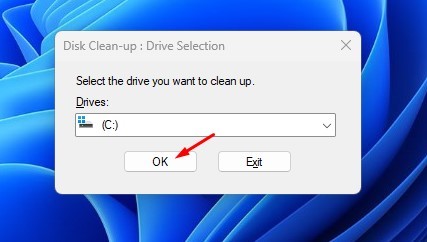
2. Sélectionnez votre lecteur d’installation du système et cliquez sur OK.
3. Cochez le cache des shaders DirectX et cliquez sur OK.
3. Supprimer le cache des shaders DirectX via la fonctionnalité de stockage intelligent
La fonctionnalité de stockage intelligent est un outil de gestion du stockage intégré qui peut vous aider à libérer de l’espace de stockage. Vous pouvez également utiliser cette fonctionnalité pour supprimer le fichier de cache des shaders DirectX.
1. Cliquez sur le bouton Démarrer de Windows 11 et sélectionnez Paramètres.
2. Passez à Système.
3. Faites défiler vers le bas et cliquez sur Stockage.
4. Activez l’option Stockage intelligent. Activer cette fonctionnalité nettoiera automatiquement le cache des shaders DirectX.

5. Cliquez sur l’option de stockage intelligent et Exécuter le stockage intelligent maintenant.

La suppression du cache des shaders DirectX va-t-elle causer des problèmes ?
Pas exactement, mais supprimer le cache des shaders DirectX peut améliorer quelque peu les performances de votre jeu. Il n’y a pas de mal à supprimer le cache des shaders DirectX sur Windows.
Une autre chose à garder à l’esprit est que la suppression du cache des shaders ne conduit pas toujours à de meilleures performances de jeu, car plusieurs facteurs en dépendent, tels que les spécifications matérielles, la compatibilité du jeu avec votre système d’exploitation, etc.
Voir aussi : Téléchargez et installez la dernière version de DirectX sur Windows 11
Voici les trois meilleures façons de supprimer le cache des shaders DirectX dans Windows 11. Si vous rencontrez des problèmes lors de l’exécution de jeux et d’applications sur votre appareil, vous pouvez essayer de supprimer le cache des shaders DirectX.
