Les diaporamas PowerPoint sont un excellent moyen de présenter des informations, des présentations rapides, des travaux académiques, et plus encore. Les images aident à illustrer votre texte et vos points clés, rendant les présentations « dynamiques » et ajoutant de l’intérêt. Trouver les images de la plus haute qualité pour les diaporamas PowerPoint est facile lorsque vous suivez les étapes ci-dessous.
Étapes pour Trouver et Insérer des Images de Haute Qualité pour PowerPoint
Étape 1. Trouvez une ressource réputée pour des images gratuites et de haute qualité. Unsplash est une option, qui offre à la fois des images gratuites et premium.
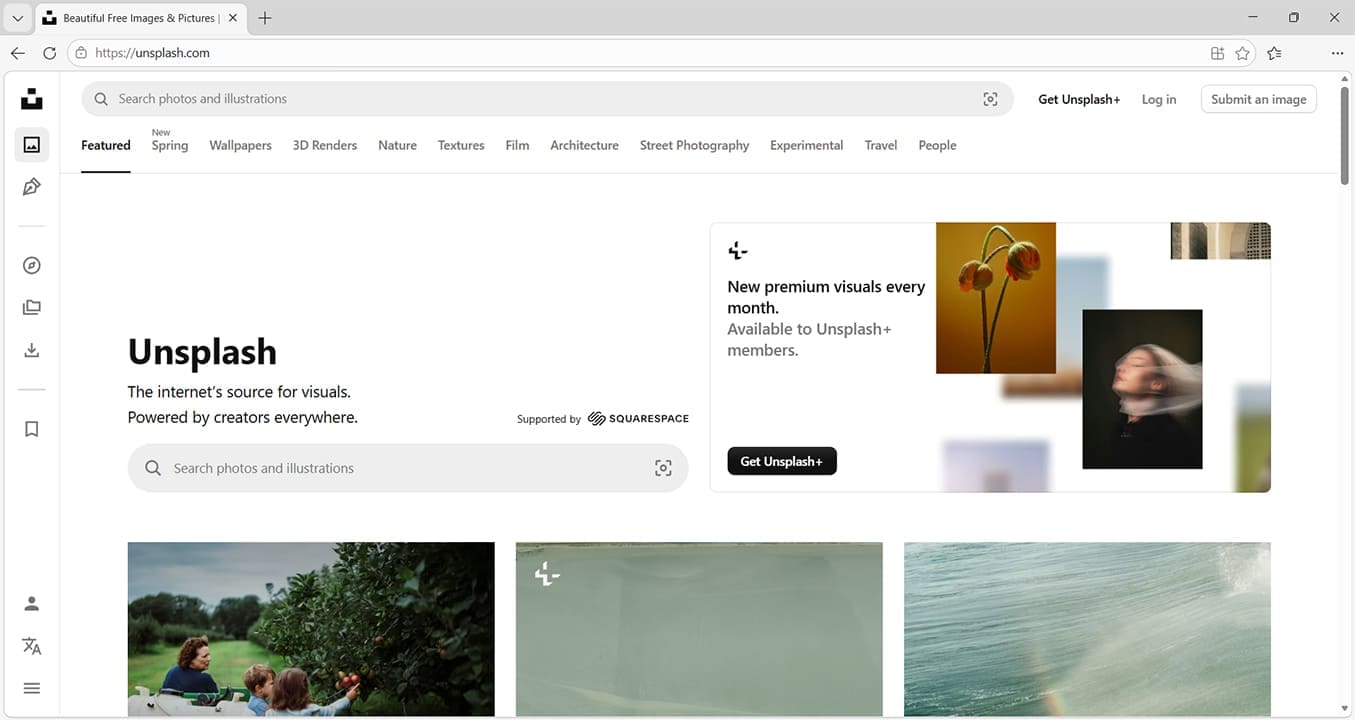
Une autre option est Pixabay, qui est également une ressource pour de la musique et des effets sonores libres de droits.

Vous pouvez aussi utiliser Pexels, où vous pouvez trouver à la fois des images et des vidéos de haute qualité.

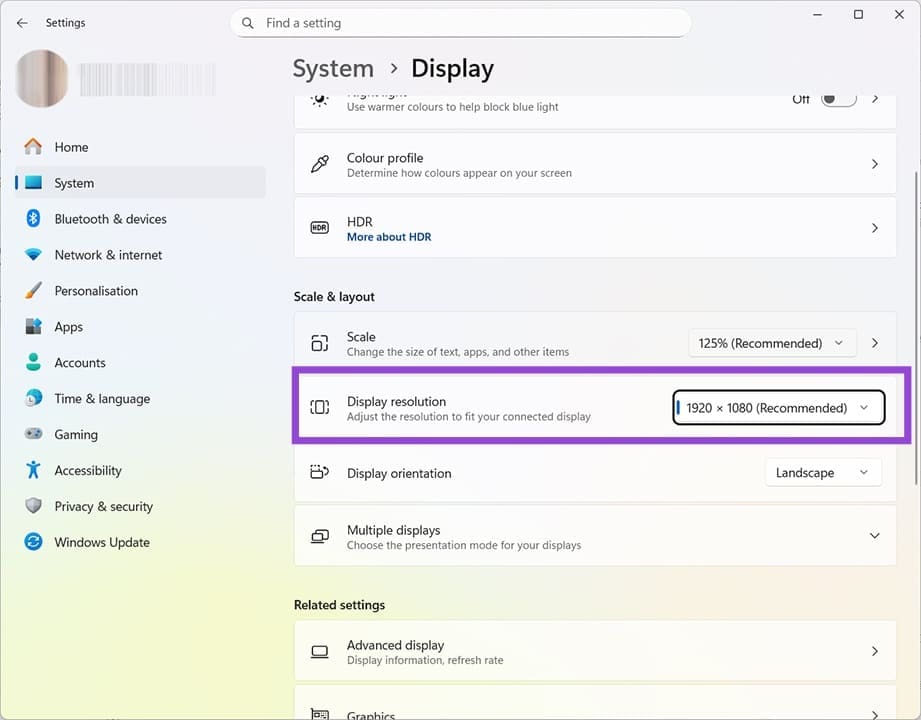
Étape 2. Les images de la plus haute qualité pour les diaporamas PowerPoint doivent avoir une résolution égale ou supérieure à celle de l’écran de l’appareil sur lequel vous allez les présenter. Cela permet d’éviter les problèmes tels que la pixellisation ou les images floues. Vérifiez votre résolution en accédant à Système > Affichage. L’exemple ci-dessous montre que la résolution est réglée sur 1920 par 1080 pixels.
Étape 3. Pour choisir une image dans cette résolution ou supérieure, dirigez-vous vers la ressource choisie et cherchez une image pertinente.
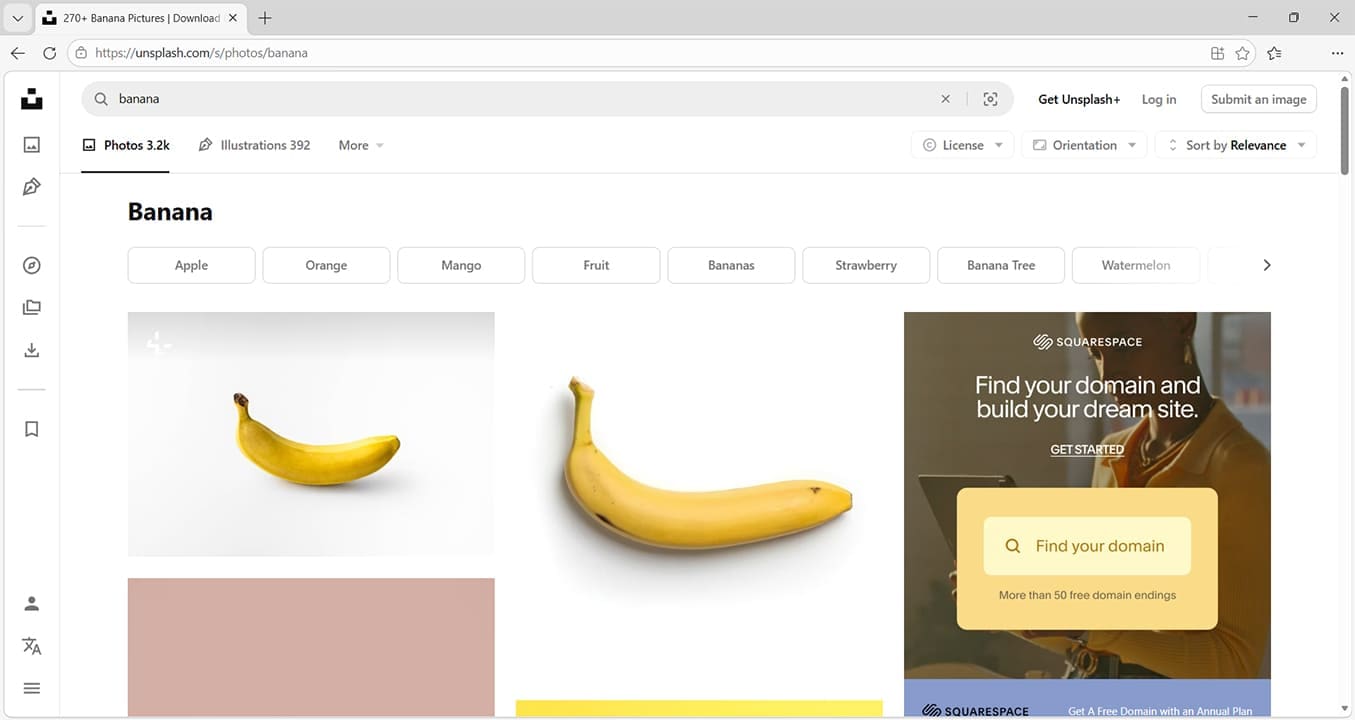
Étape 4. Changez les filtres pour inclure uniquement les images gratuites (à moins que vous ne soyez prêt à payer) et incluez d’autres exigences, comme une orientation particulière.

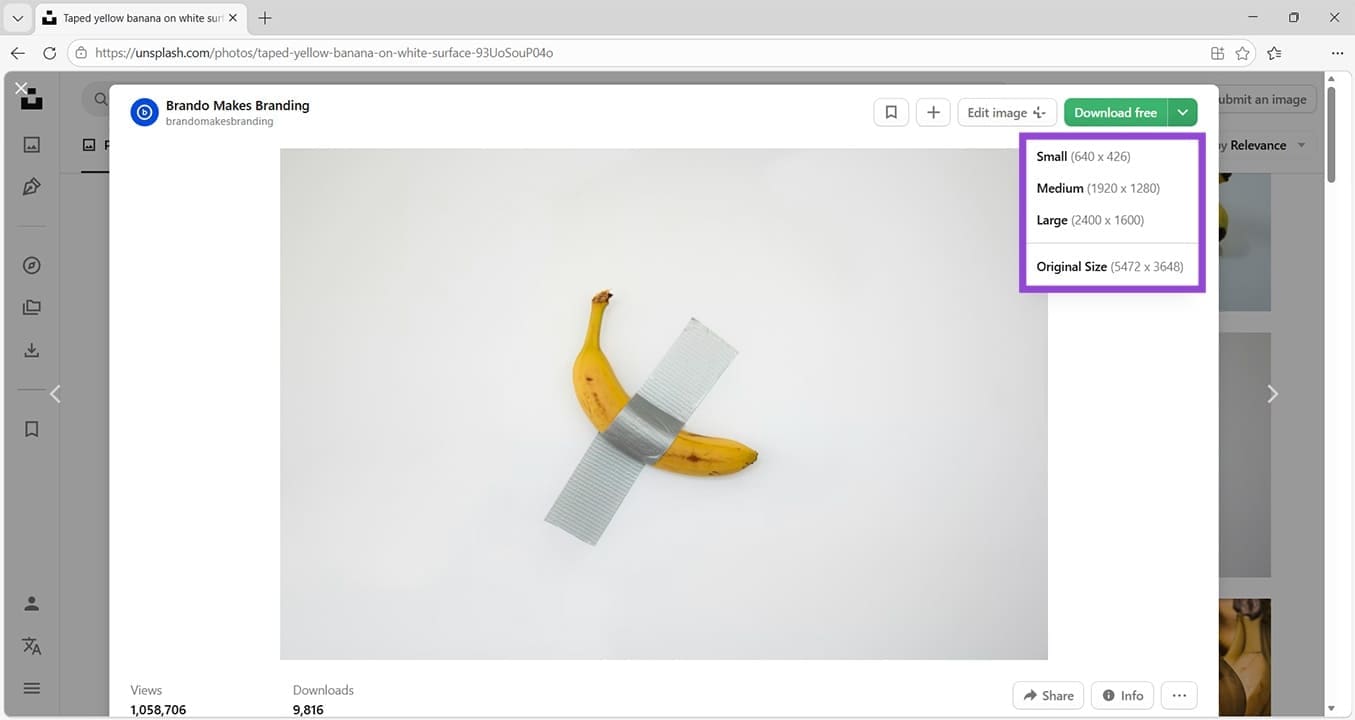
Étape 5. Choisissez une image qui est pertinente pour votre diaporama PowerPoint. Vérifiez les options de téléchargement. Vous devriez avoir le choix de la télécharger dans plusieurs résolutions. Choisissez une résolution qui est au moins égale à la résolution d’écran que vous avez découverte plus tôt. Dans ce cas, la qualité moyenne offre une résolution de 1920 par 1280, ce qui est plus que suffisant. Choisir une résolution plus élevée signifie que l’image occupera plus d’espace sur votre disque dur/storage cloud, et cela augmentera la taille globale de votre présentation. Cliquez sur l’option choisie pour télécharger immédiatement l’image.
Étape 6. Ouvrez votre diaporama PowerPoint.

Étape 7. Cliquez à l’endroit où vous souhaitez que votre image soit et cliquez ensuite sur Insérer dans le menu supérieur.
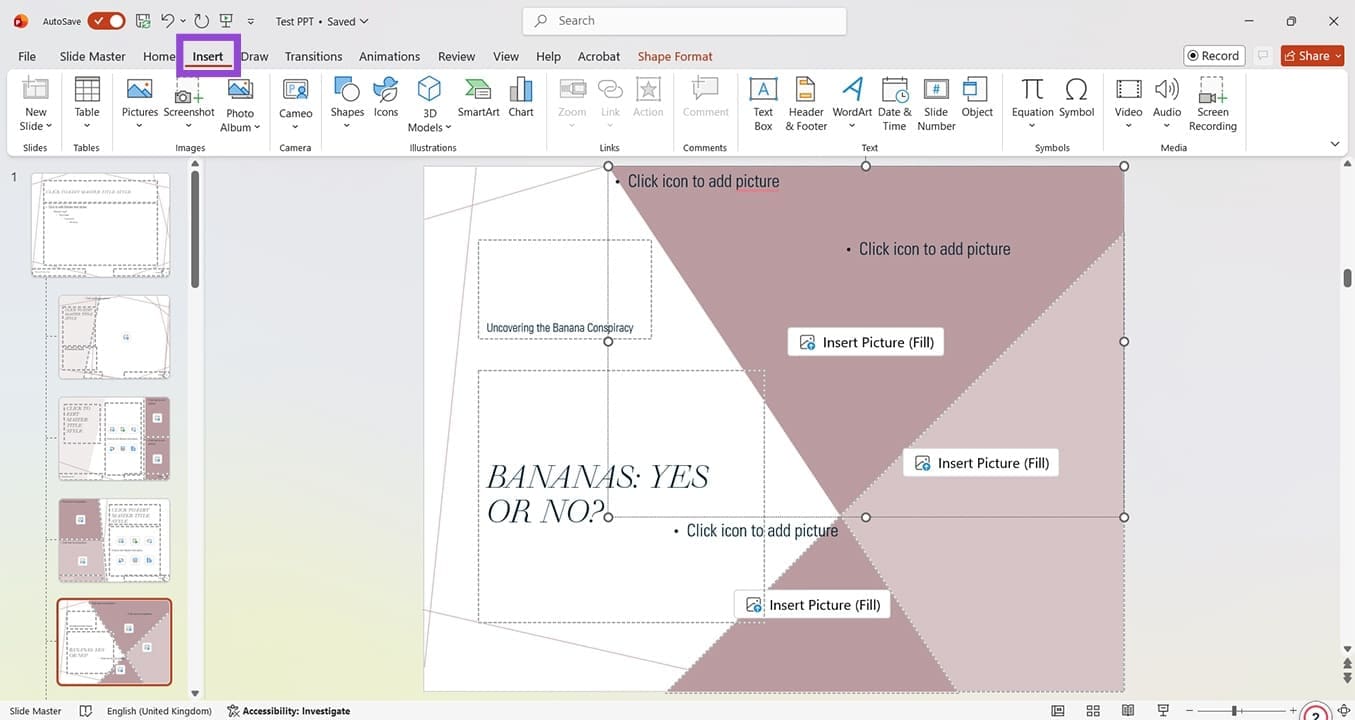
Étape 8. Sélectionnez Images, puis Insérer des images depuis, et choisissez Cet appareil.
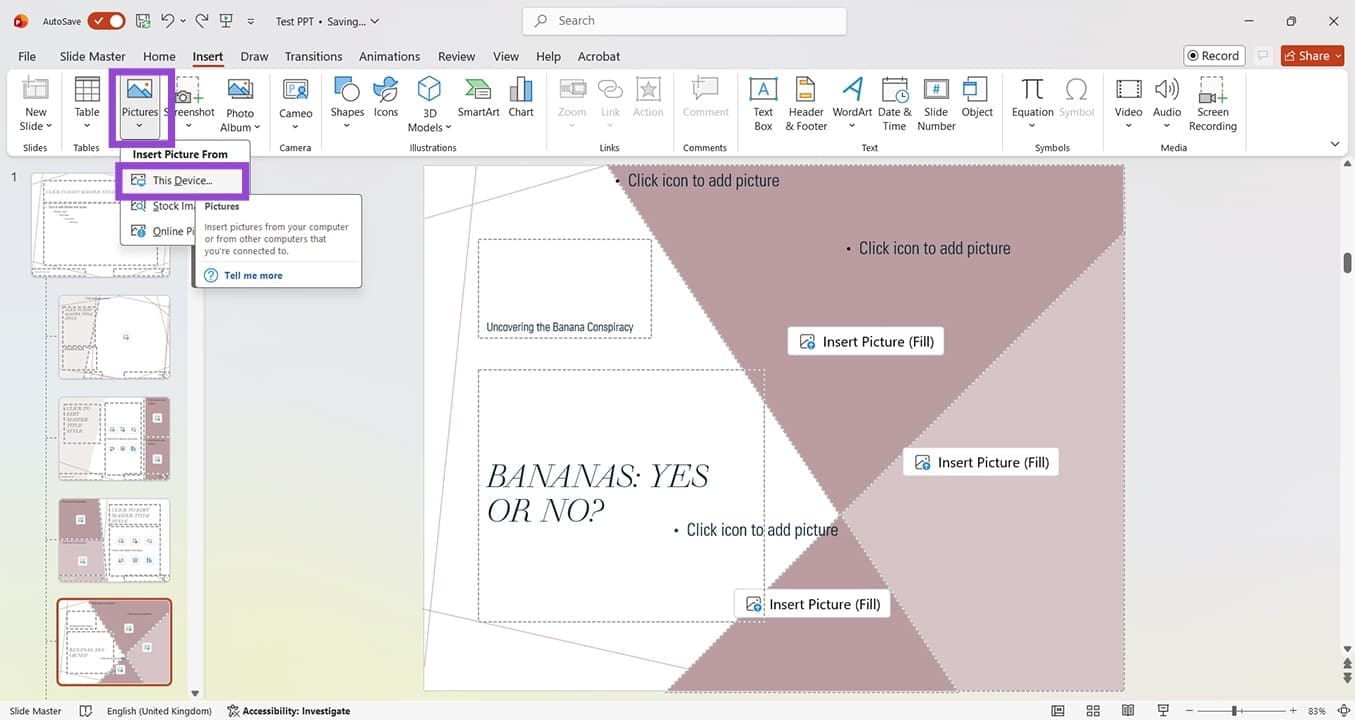
Étape 9. Naviguez vers Téléchargements et sélectionnez l’image que vous venez de télécharger. Cliquez sur Ouvrir.

Étape 10. Utilisez l’écran de format d’image pour modifier l’image si nécessaire.

Étape 11. Lorsque vous avez terminé votre diaporama, exécutez-le sur l’appareil sur lequel vous avez l’intention de le montrer. De cette façon, vous pouvez rapidement évaluer s’il y a des problèmes d’image, tels que la pixellisation. Si vous découvrez que certaines images ont une résolution trop basse pour être utiles, suivez simplement les étapes ci-dessus pour trouver des photos ou des images de résolution plus élevée. Pour tester le diaporama, recherchez le bouton Démarrer à partir du début au-dessus de la barre des tâches principale ou appuyez sur F5.

