Regarder un film en vol ou partager vos écouteurs afin qu’un ami puisse écouter la même chanson signifiait auparavant utiliser un répartiteur d’écouteurs ou faire passer maladroitement un écouteur. La fonctionnalité Audio Partagé de Windows 11 résout cela en permettant à votre PC de diffuser un flux audio vers deux appareils Bluetooth simultanément, sans câbles ni applications tierces. Voici comment cela fonctionne et comment l’utiliser.
Qu’est-ce que l’Audio Partagé et Que Faut-il pour l’Utiliser ?
La fonctionnalité Audio Partagé de Windows 11 fonctionne en séparant la sortie au niveau du système et en l’envoyant simultanément à des appareils. Cela signifie que les deux appareils recevront le même son.
Microsoft a commencé à présenter la fonctionnalité fin octobre 2025. La fonctionnalité a depuis été étendue et rendue rétroactivement disponible pour les mises à jour 24H2, 25H2 et 26H1, bien qu’elle soit encore déployée progressivement plutôt que d’être activée pour tout le monde d’un coup.
Étant donné que cela dépend du support de diffusion Bluetooth LE Audio dans le matériel et les pilotes du PC, l’audio partagé est actuellement limité à des PC spécifiques Copilot+, y compris :
- Surface Laptop (13,8 pouces et 15 pouces) et Surface Laptop pour les entreprises, sur Qualcomm Snapdragon X
- Surface Pro (13 pouces) et Surface Pro pour les entreprises, sur Qualcomm Snapdragon X
- Samsung Galaxy Book4 Edge, sur Qualcomm Snapdragon X
- Samsung Galaxy Book5 360, Book5 Pro et Book5 Pro 360, sur Intel Core Ultra Série 200 (en cours de déploiement)
Microsoft a indiqué que d’autres PC Windows 11 gagneraient un support au fil du temps à mesure que les fabricants expédieront des pilotes audio et Bluetooth compatibles. Cependant, il n’est pas certain que cela inclura autre chose que les modèles Copilot+.
Du côté des accessoires, vous aurez besoin de deux appareils compatibles avec le Bluetooth LE Audio. Parmi les exemples figurent les Samsung Galaxy Buds2 Pro, Buds3 et Buds3 Pro, ainsi que les aides auditives LE Audio de ReSound et Beltone.
Comment Utiliser la Fonctionnalité Audio Partagé de Windows 11
Puisque l’option doit être activée avec la dernière mise à jour de Windows, assurez-vous de la faire avant. Après cela, elle devrait devenir disponible depuis la barre d’outils du son.
Étape 1. Vérifiez que les deux accessoires que vous souhaitez utiliser prennent en charge le Bluetooth LE Audio. Les pages produits du fabricant ou l’application compagnon de l’accessoire le confirmeront généralement.
Étape 2. Utilisez l’application compagnon de chaque accessoire pour vous assurer que le support LE Audio est activé et que le firmware est à jour avant de les appairer.
Étape 3. Appuyez sur “Win + I” pour ouvrir les paramètres, puis allez dans “Bluetooth et appareils.”
Étape 4. Mettez votre premier accessoire en mode appairage, sélectionnez “Ajouter un appareil” et choisissez-le dans la liste des matériels découverts.
Étape 5. Répétez le processus pour le deuxième accessoire, et confirmez que les deux apparaissent comme connectés dans la liste des appareils avant de continuer.
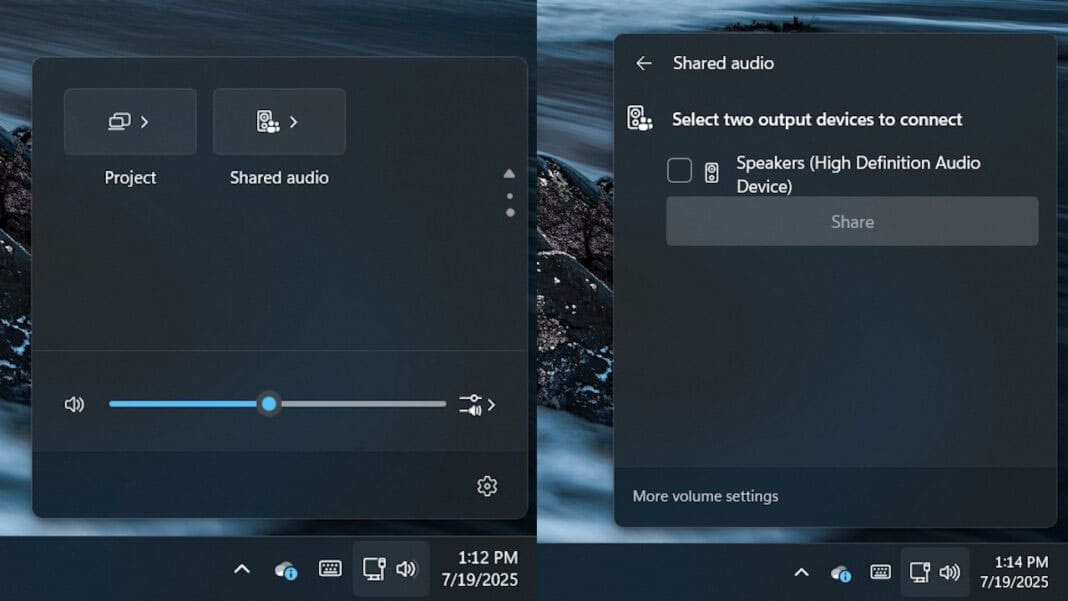
Étape 6. Appuyez sur “Win + A”, ou cliquez sur l’icône du haut-parleur dans la barre des tâches, pour ouvrir les paramètres rapides.
Étape 7. Sélectionnez la tuile “Audio partagé”. Windows affichera vos appareils Bluetooth connectés et compatibles.
Étape 8. Vérifiez les cases à cocher à côté des deux accessoires avec lesquels vous souhaitez partager l’audio.

Étape 9. Sélectionnez “Partager” pour commencer la session.
Une icône de statut apparaîtra dans la barre des tâches tant que le partage est actif, vous donnant un raccourci pour revenir aux commandes.
Comment Ajuster le Volume ou Arrêter l’Audio Partagé
Le même panneau vous permet de contrôler les paramètres pour les deux appareils.
Étape 1. Rouvrez le panneau “Audio partagé” depuis la barre des tâches.
Étape 2. Utilisez le curseur de volume individuel à côté de chaque appareil pour définir un niveau séparé pour chaque auditeur, ou réglez le volume directement à partir des boutons physiques des écouteurs.
Étape 3. Sélectionnez “Arrêter le partage” pour revenir à la sortie audio normale sur un seul appareil.
