Mettre à jour DirectX vers la dernière version peut aider à résoudre divers problèmes lors de l’exécution d’applications et de jeux exigeants en ressources graphiques. Cependant, avant de mettre à jour DirectX, vous devriez vérifier quelle version est actuellement installée.
Lire aussi : Téléchargement gratuit de Windows 11 Version complète
1. Vérifier la version de DirectX sur Windows 11 via RUN
Le moyen le plus simple de vérifier la version de DirectX est d’utiliser la boîte de dialogue RUN.
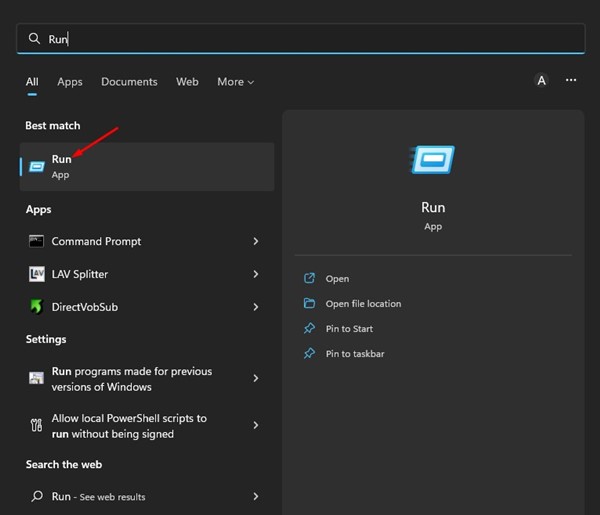
1. Cliquez sur la recherche Windows 11 et tapez RUN. Ouvrez la boîte de dialogue RUN à partir de la liste des options.
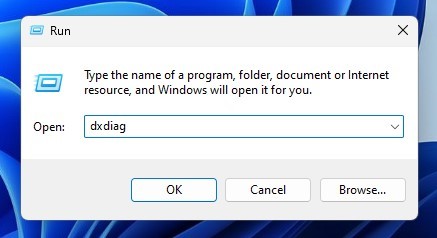
2. Tapez dxdiag et appuyez sur Entrée.
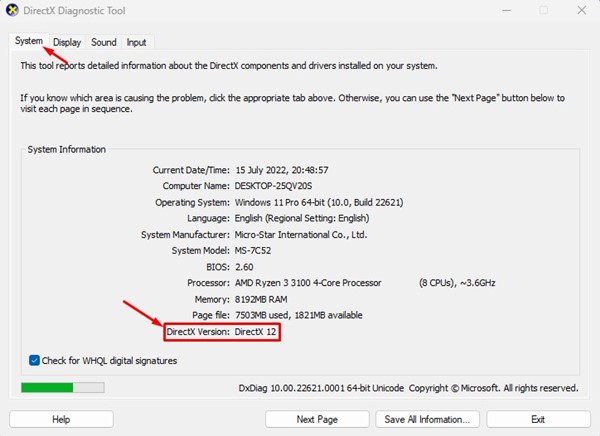
3. Cela ouvrira l’outil de diagnostic DirectX sur Windows 11. Passez à l’onglet Système, et la version de DirectX sera en bas de la fenêtre.
2. Vérifier la version de DirectX via la recherche de Windows 11
Vous pouvez également utiliser la recherche de Windows 11 pour vérifier la version de DirectX. Ouvrez la recherche de Windows 11.
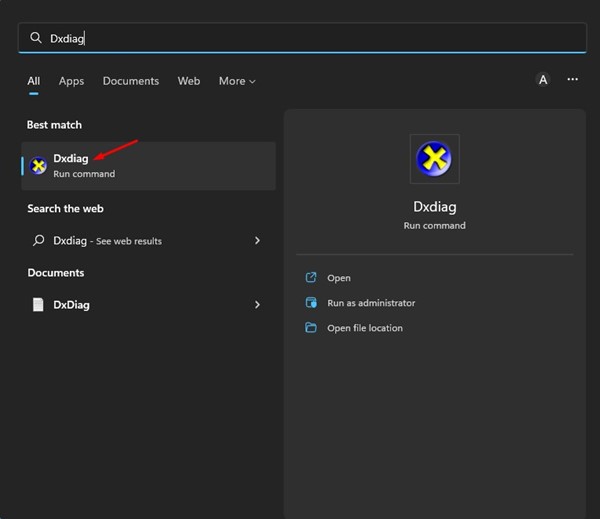
Sur la recherche Windows, tapez dxdiag. Ouvrez maintenant le Dxdiag (Commande exécuter) à partir de la liste. Cela ouvrira l’outil de diagnostic DirectX sur votre ordinateur Windows 11.
Passez à l’onglet Système et vérifiez la version de DirectX en bas.
3. Vérifier la version de DirectX via CMD/PowerShell
Les utilisateurs professionnels peuvent utiliser l’utilitaire CMD ou PowerShell pour vérifier la version de DirectX.
1. Cliquez sur la recherche Windows 11 et tapez Invite de commandes ou PowerShell. Ensuite, ouvrez l’utilitaire correspondant à partir des résultats de recherche.
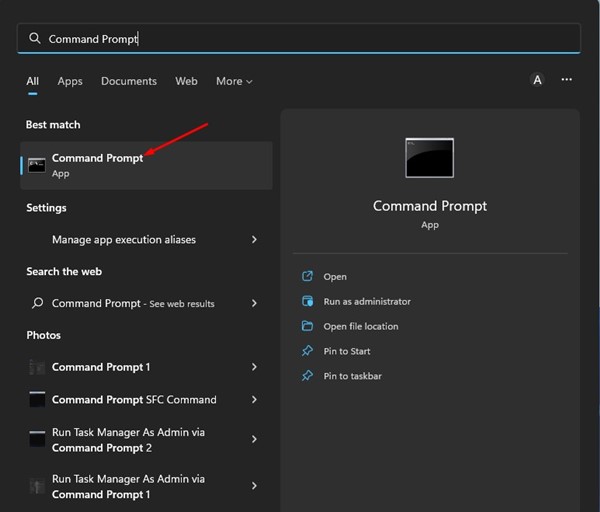
2. Dans CMD/PowerShell, entrez dxdiag et appuyez sur Entrée.
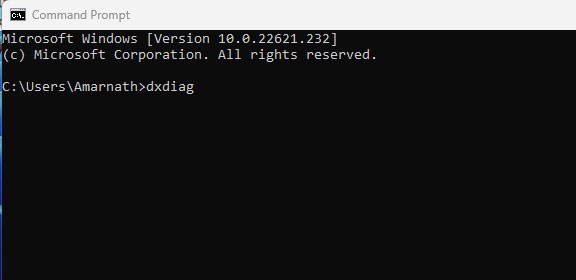
3. Cela ouvrira l’outil de diagnostic DirectX. Passez à l’onglet Système et vérifiez la version de DirectX en bas.
Comment mettre à jour DirectX sur Windows 11 ?
Maintenant que vous savez comment vérifier la version de DirectX sur Windows 11, il est temps de savoir comment la mettre à jour vers la dernière version.
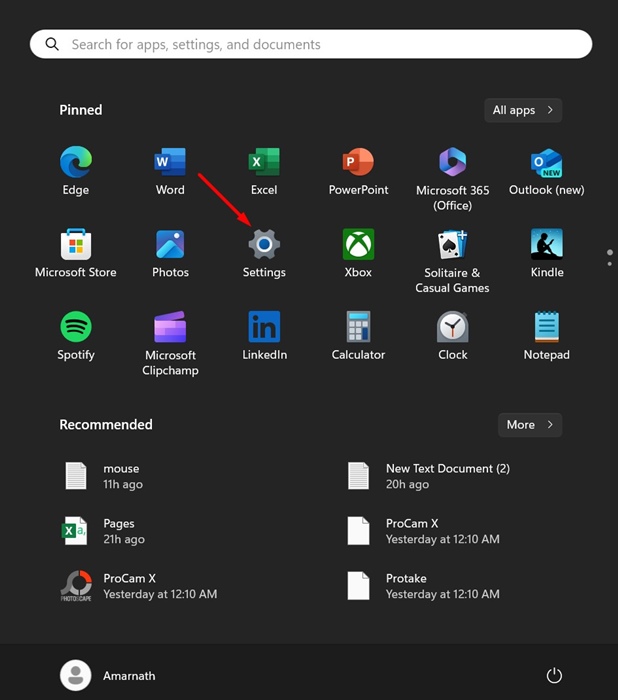
1. Lancez l’application Paramètres.
2. Appuyez sur Windows Update.
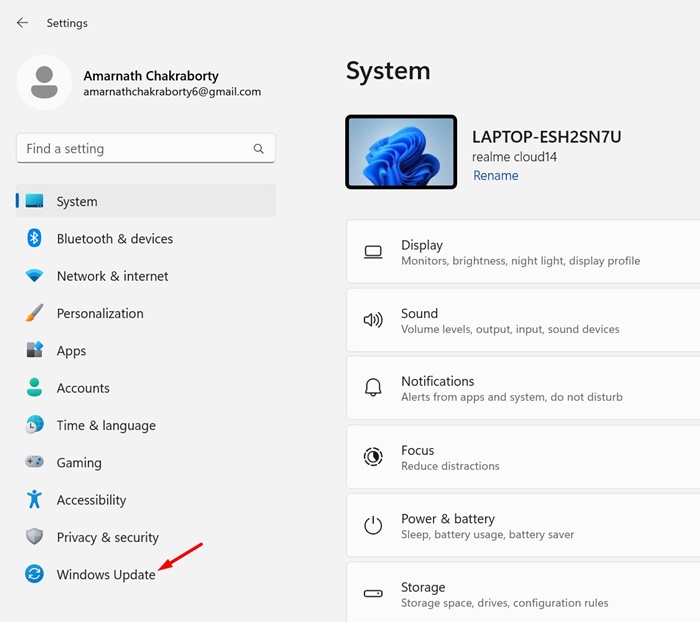
3. Cliquez sur Vérifier les mises à jour.
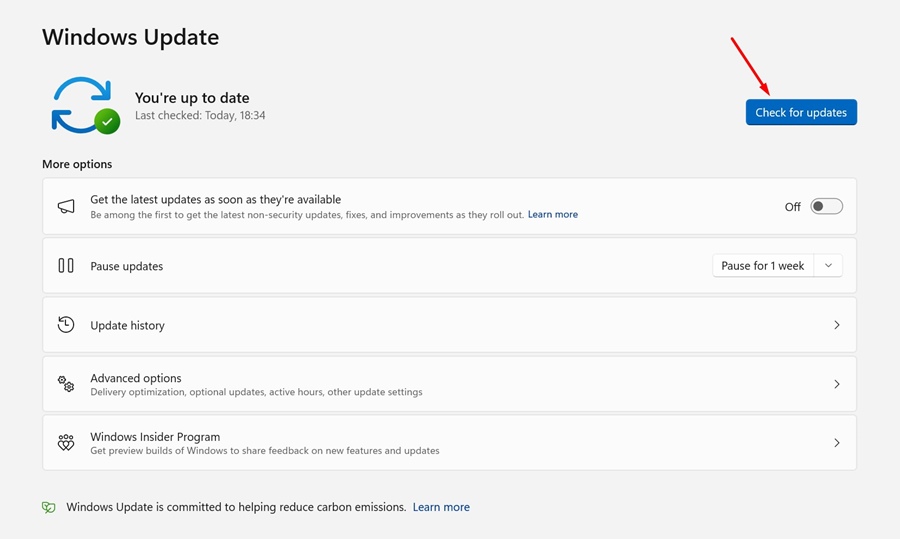
Cela téléchargera et installera toutes les mises à jour Windows en attente et mettra à jour la version de DirectX.
Voici quelques-unes des façons les plus simples de vérifier la version de DirectX dans Windows 11. Chaque méthode repose sur l’outil de diagnostic DirectX. Si vous connaissez d’autres moyens de le vérifier, faites-le nous savoir dans les commentaires.
