Si votre ordinateur portable est un peu vieux et que vous rencontrez des problèmes d’autonomie de la batterie, il est temps de vérifier quelles applications affectent la durée de vie de la batterie. Voici comment vous pouvez vérifier les applications qui consomment la batterie sur Windows 11.
Vérifier l’historique de l’utilisation de la batterie via les paramètres
Ici, nous allons utiliser l’application Paramètres de Windows 11 pour consulter l’historique de l’utilisation de la batterie.
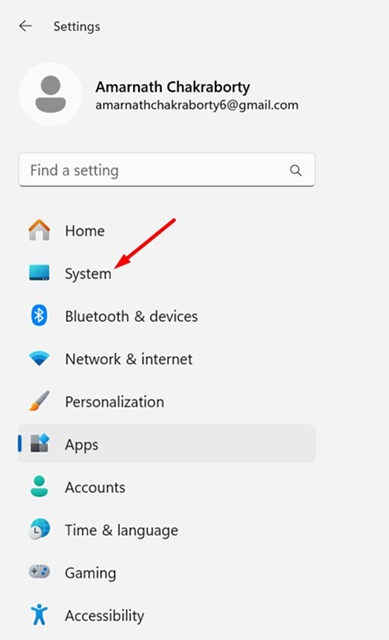
1. Lancez l’application Paramètres sur Windows 11 et passez à Système.
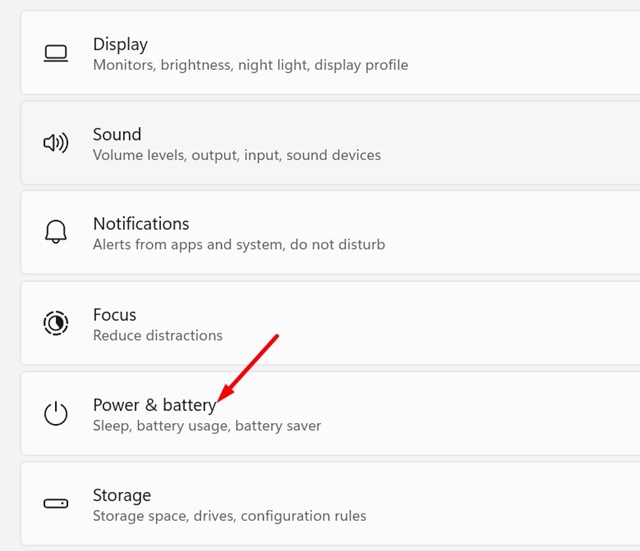
2. Cliquez sur Alimentation et batterie.
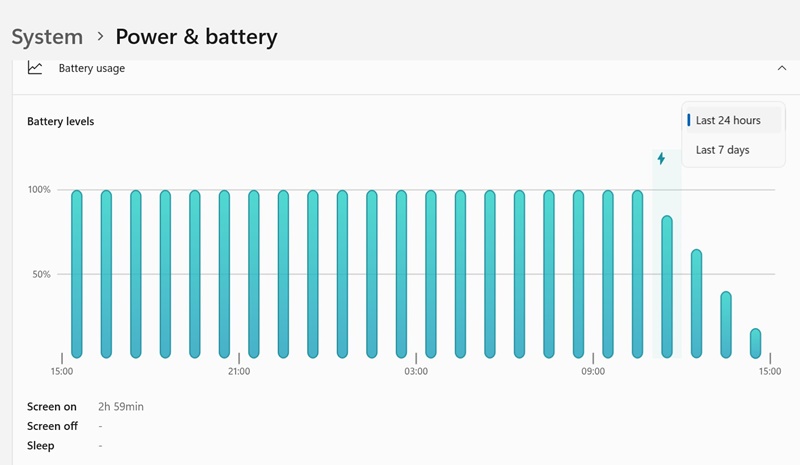
3. Cliquez sur le menu déroulant à côté des niveaux de batterie et séléctionnez la période.
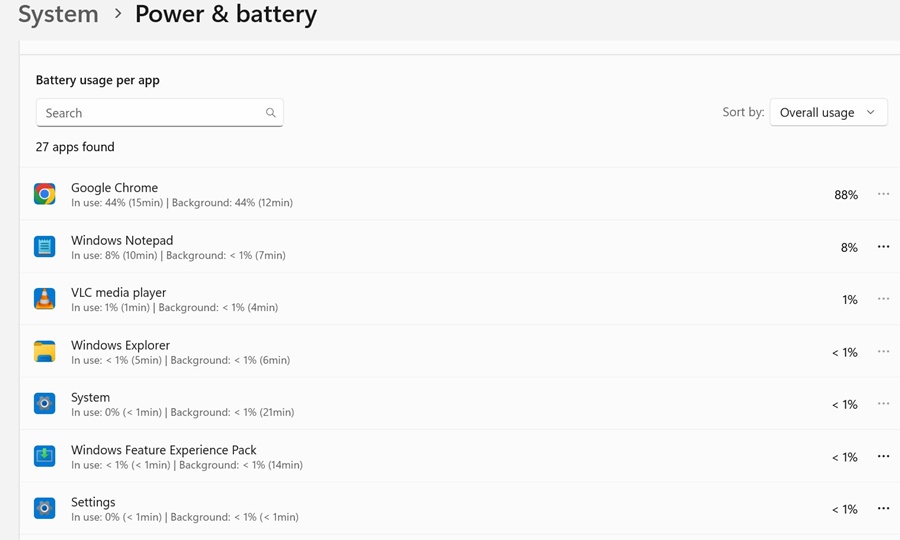
4. Vous pouvez voir l’utilisation de la batterie par l’application en pourcentage.
Comment empêcher les applications de consommer la batterie ?
Si vous constatez qu’une application spécifique consomme la batterie de votre appareil Windows 11, vous pouvez soit empêcher l’application de s’exécuter en arrière-plan, soit la désinstaller.
1. Accédez à l’écran des applications installées, Paramètres > Applications > Applications installées.
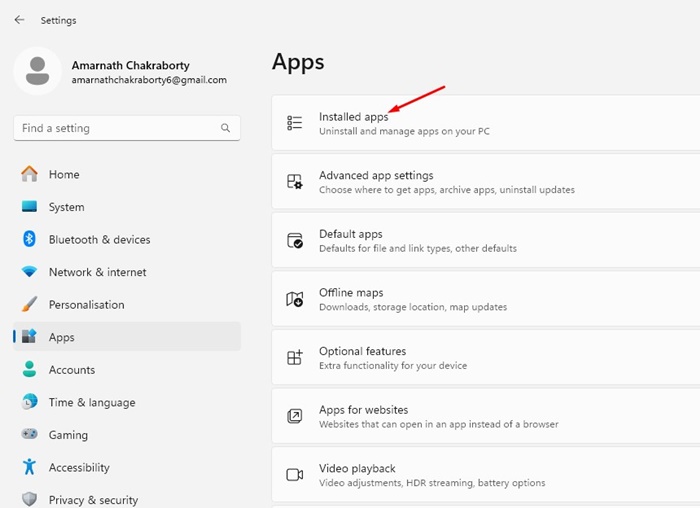
2. Choisissez l’application.
3. Sur le menu déroulant « Laissez cette application s’exécuter en arrière-plan », sélectionnez Jamais.

4. Cliquez sur les trois points à côté et sélectionnez Désinstaller.
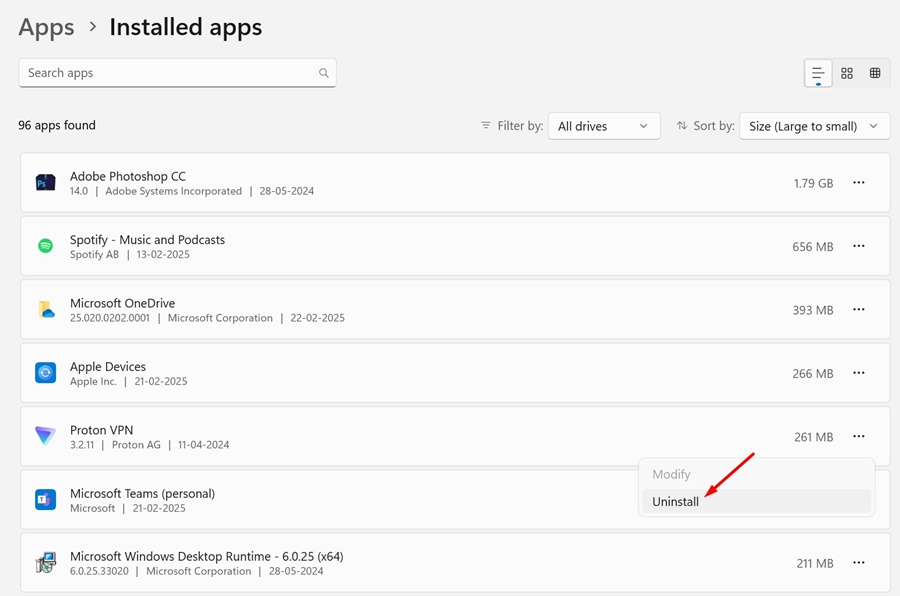
Vérifier l’utilisation de la batterie avec le Gestionnaire des tâches
Pour surveiller l’utilisation de la batterie en temps réel sur Windows 11, vous devez utiliser le Gestionnaire des tâches.
1. Ouvrez le Gestionnaire des tâches à partir de la recherche de Windows 11.
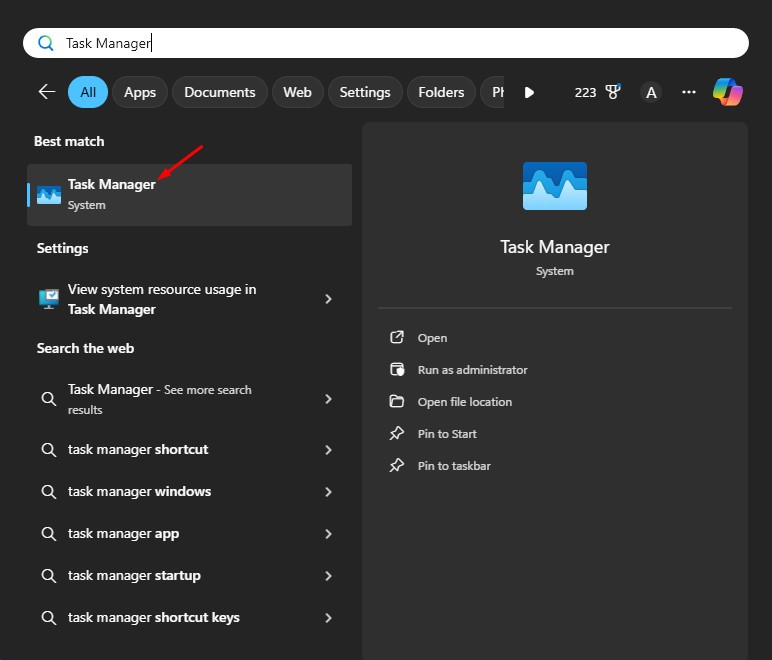
2. Passez à Processus.
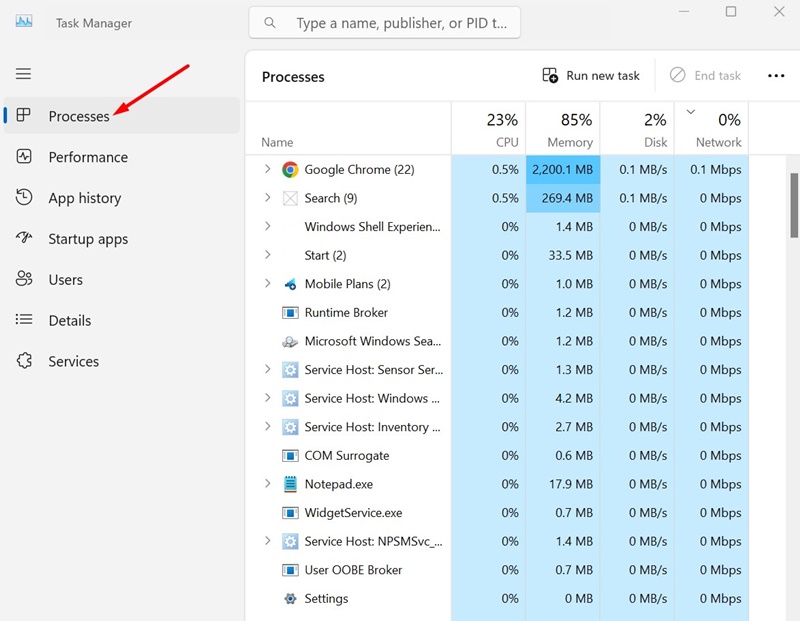
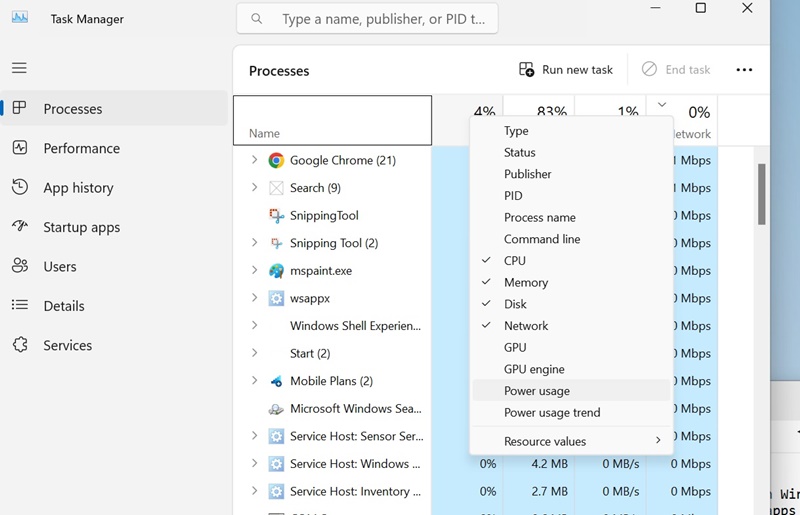
3. Cliquez avec le bouton droit sur une colonne existante et activez « Utilisation de l’alimentation ».
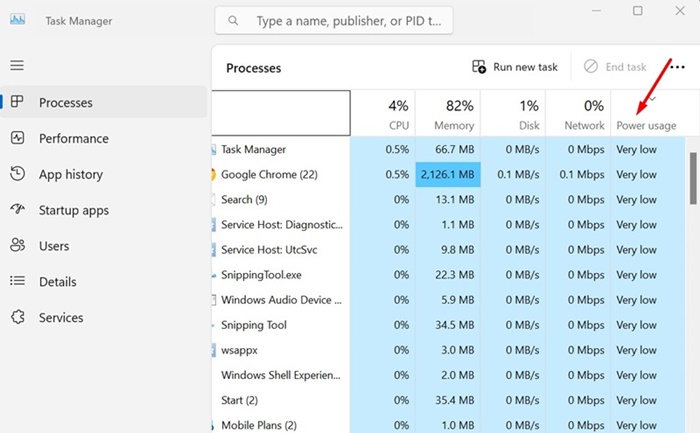
4. La colonne Utilisation de l’alimentation indiquera l’utilisation de la batterie de chaque application en cours d’exécution.
Ce guide explique comment vérifier quelles applications drainent votre batterie sur Windows 11. Faites-nous savoir si vous avez besoin de plus d’aide sur ce sujet dans les commentaires.
