Si la virtualisation est activée, vous pouvez utiliser des logiciels comme VirtualBox pour créer un environnement virtuel pour exécuter d’autres systèmes d’exploitation. Si vous êtes intéressé par l’utilisation des outils de virtualisation, vous devez d’abord vous assurer que votre PC prend en charge la virtualisation.
1. Utiliser l’invite de commande
L’outil en ligne de commande sous Windows est excellent pour déterminer si la virtualisation est activée sur votre système.
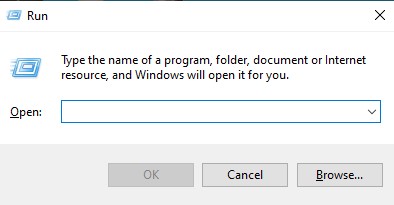
1. Appuyez sur Touche Windows + R sur votre clavier. Cela ouvrira la boîte de dialogue Exécuter.
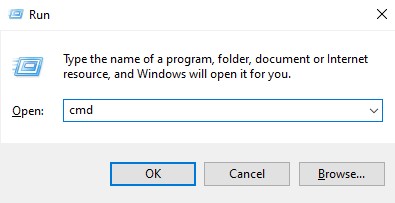
2. Tapez cmd et appuyez sur Entrée.
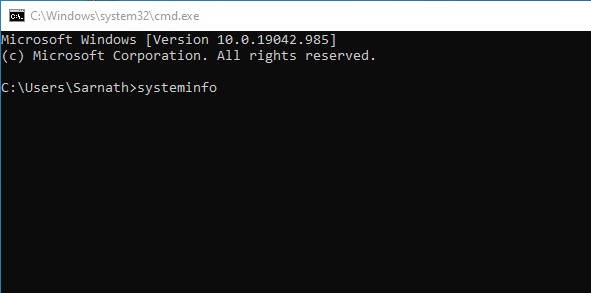
3. Tapez systeminfo et appuyez sur Entrée.
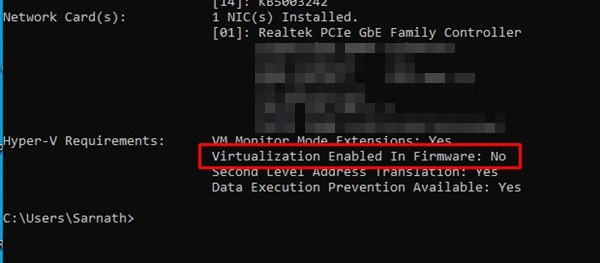
4. Sous les exigences de Hyper-V, vérifiez l’option Virtualisation activée dans le firmware. Si la virtualisation est désactivée, cela affichera Non. Si elle est activée, cela affichera Oui
2. Utiliser le Gestionnaire des tâches
Le Gestionnaire des tâches de Windows est le moyen le plus simple de vérifier si la virtualisation est activée.
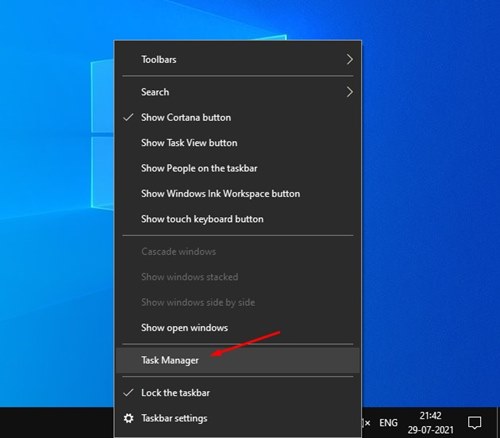
1. Faites un clic droit sur la barre des tâches et sélectionnez Gestionnaire des tâches.
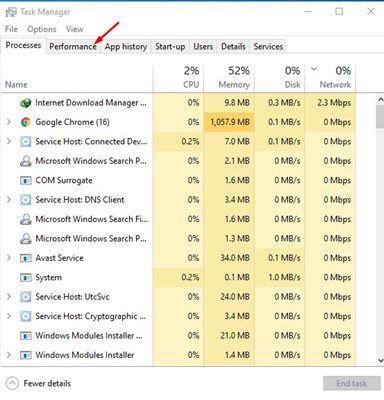
2. Passez à l’onglet Performance.
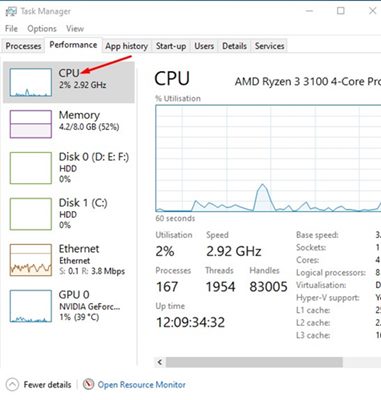
3. Sélectionnez CPU.
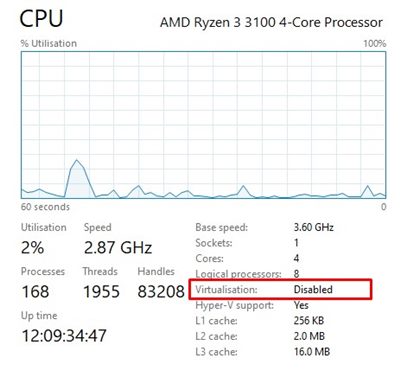
4. Trouvez l’option de virtualisation. Si elle indique Désactivée, cela signifie que la virtualisation n’est pas activée sur votre système.
3. Vérifiez si la virtualisation est activée à l’aide de PowerShell
Vous pouvez également utiliser Windows PowerShell pour vérifier si la virtualisation est activée sur Windows. La commande pour vérifier l’état de HyperV est différente.
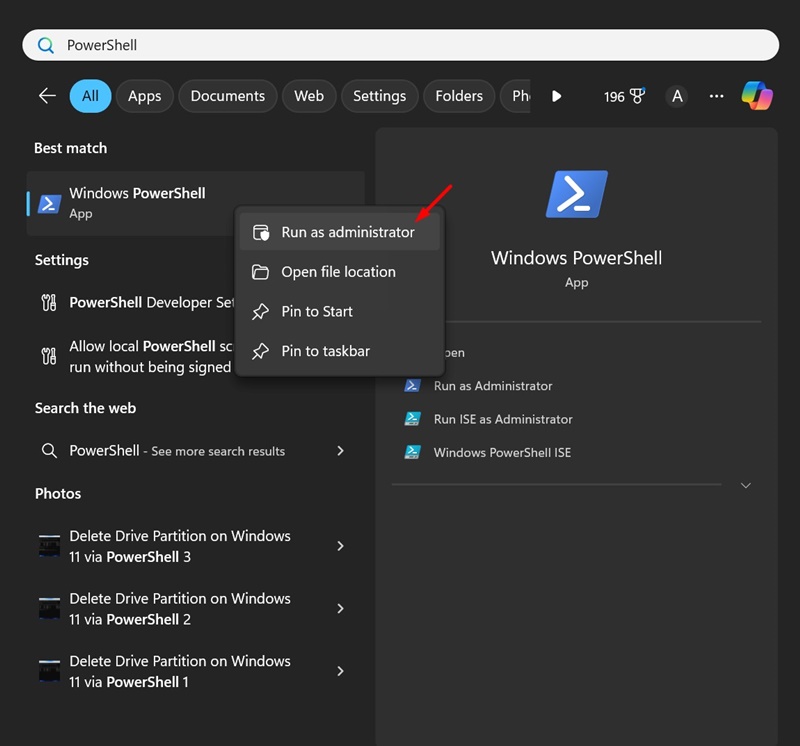
1. Tapez PowerShell dans la recherche Windows. Faites un clic droit sur PowerShell et sélectionnez Exécuter en tant qu’administrateur.
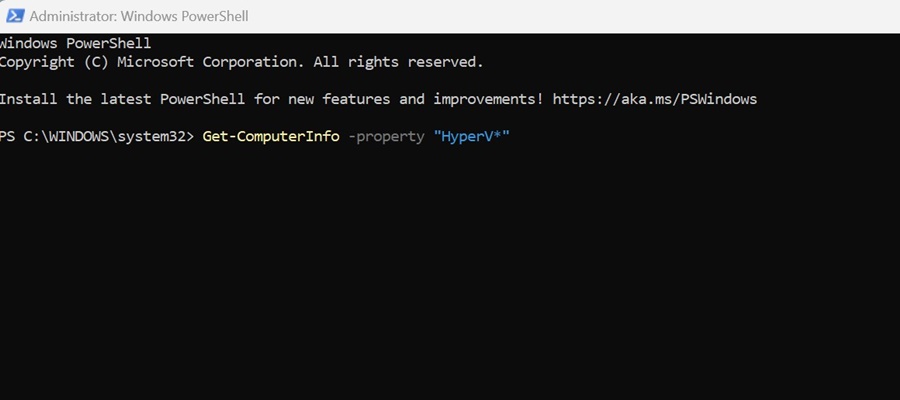
2. Exécutez la commande suivante :
Get-ComputerInfo -property "HyperV*"
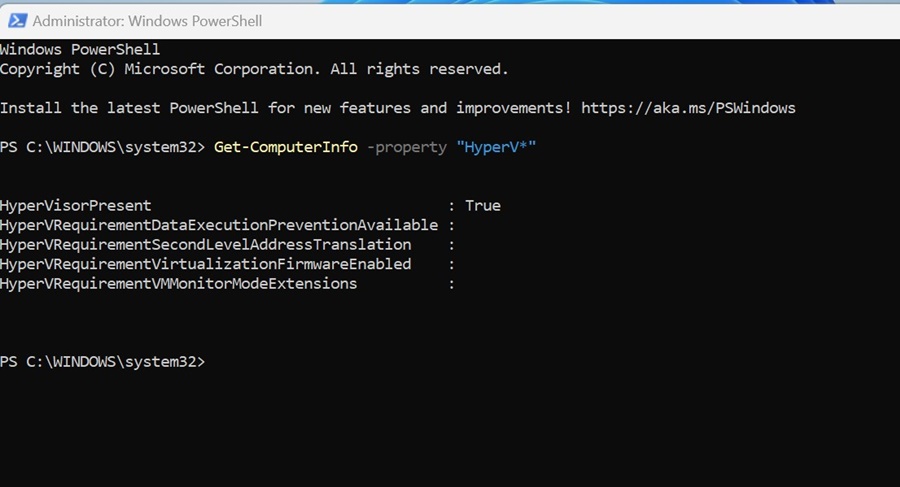
3. Vous devez regarder le statut de HyperVisorPresent. Si cela indique Vrai, cela signifie que la virtualisation est activée. Si le statut affiche Faux, la virtualisation est désactivée sous Windows.
Si la virtualisation est désactivée, accédez aux paramètres du BIOS et vérifiez la section CPU. Dans la section CPU, localisez et activez l’option de virtualisation. Une fois activée, vous pouvez utiliser des programmes de machines virtuelles.
Questions fréquentes :
Que fait la virtualisation ?
La virtualisation permet à votre ordinateur de partager ses ressources matérielles avec d’autres applications. Elle fournit également un environnement isolé pour tester des programmes ou le système d’exploitation.
La virtualisation augmente-t-elle les performances du PC ?
Non ! La fonction de virtualisation diminue les performances du PC. C’est parce que les ressources de votre PC sont partagées avec les programmes sandbox.
Est-il sûr d’activer la virtualisation sous Windows ?
Bien qu’il soit tout à fait sûr d’activer la virtualisation sous Windows, vous ne devriez l’activer que si vous en avez besoin.
Combien de RAM est bon pour la virtualisation ?
Si vous prévoyez d’exécuter des programmes Sandbox sur votre PC, assurez-vous d’avoir au moins 4 Go ou 8 Go de RAM. Plus votre PC a de RAM, meilleure sera votre expérience de virtualisation.
Ce guide concerne la vérification de l’activation de la virtualisation sous Windows 10. J’espère que cet article vous a aidé ! Veuillez le partager également avec vos amis.
