La barre latérale de Copilot dans Microsoft Edge est une manière pratique de poser des questions, d’effectuer des tâches et d’obtenir de l’aide rapidement. Quand ça fonctionne, c’est-à-dire. Si vous rencontrez des problèmes avec Copilot qui ne fonctionne pas dans Edge, nous avons 6 solutions à essayer.
Résoudre le problème de Copilot qui ne fonctionne pas dans Edge
Que la barre latérale de Copilot de Microsoft Edge ne se charge pas correctement, ou qu’il s’agisse d’un cas de “Ce n’est pas toi, c’est moi – Copilot”, nous avons quelques solutions pour que l’assistant devienne coopératif à nouveau. Commençons.
Redémarrer Tout
Commençons par cette solution simple : redémarrer tout. La solution la plus simple est parfois la plus évidente. Redémarrez votre navigateur et, si cela ne fonctionne pas, redémarrez également votre ordinateur.
Mettre à Jour Edge
Une cause fréquente des problèmes de Copilot est une version obsolète d’Edge. Le navigateur se mettra automatiquement à jour si votre ordinateur est connecté à Internet. Si vous voulez vous assurer que vous utilisez la dernière version, procédez comme suit :
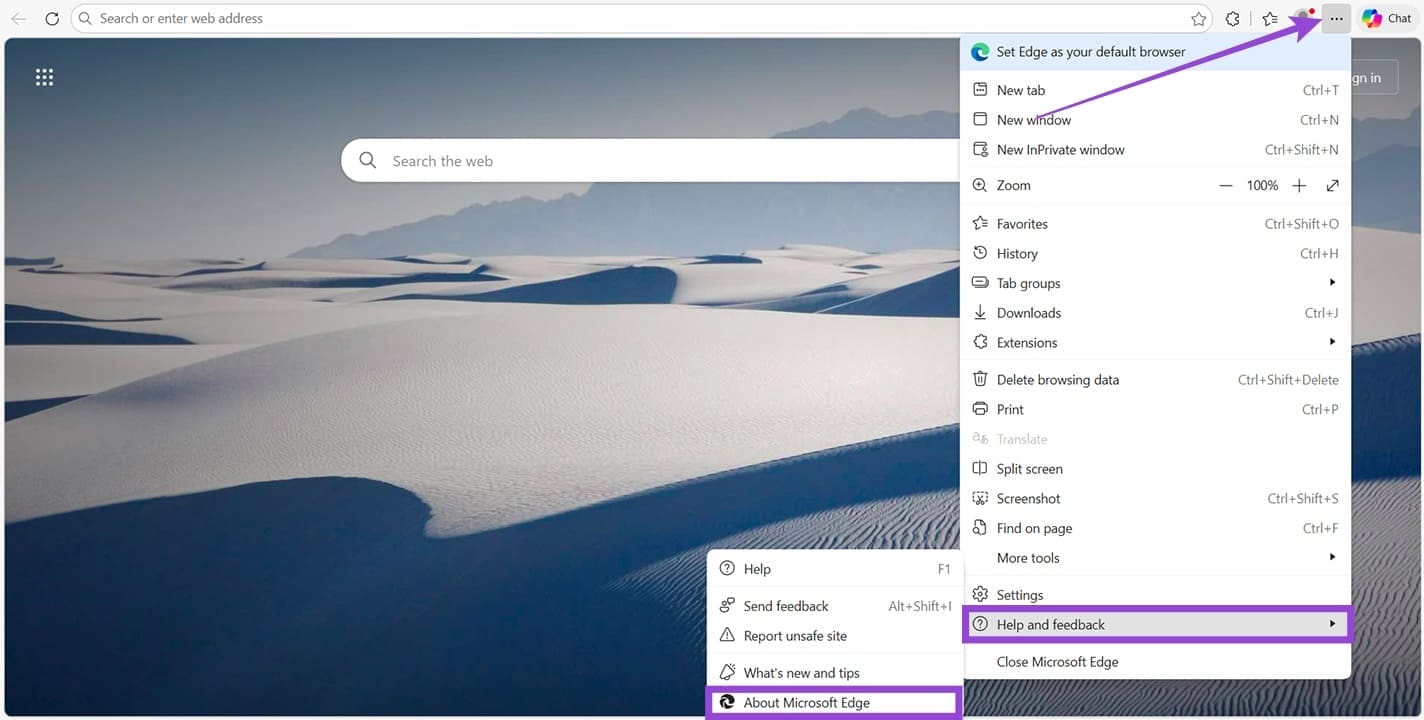
Étape 1. Cliquez sur le menu à trois points (…) dans la barre supérieure et sélectionnez “Aide & Retour d’information” dans le menu déroulant.
Étape 2. Sélectionnez “À propos de Microsoft Edge”.
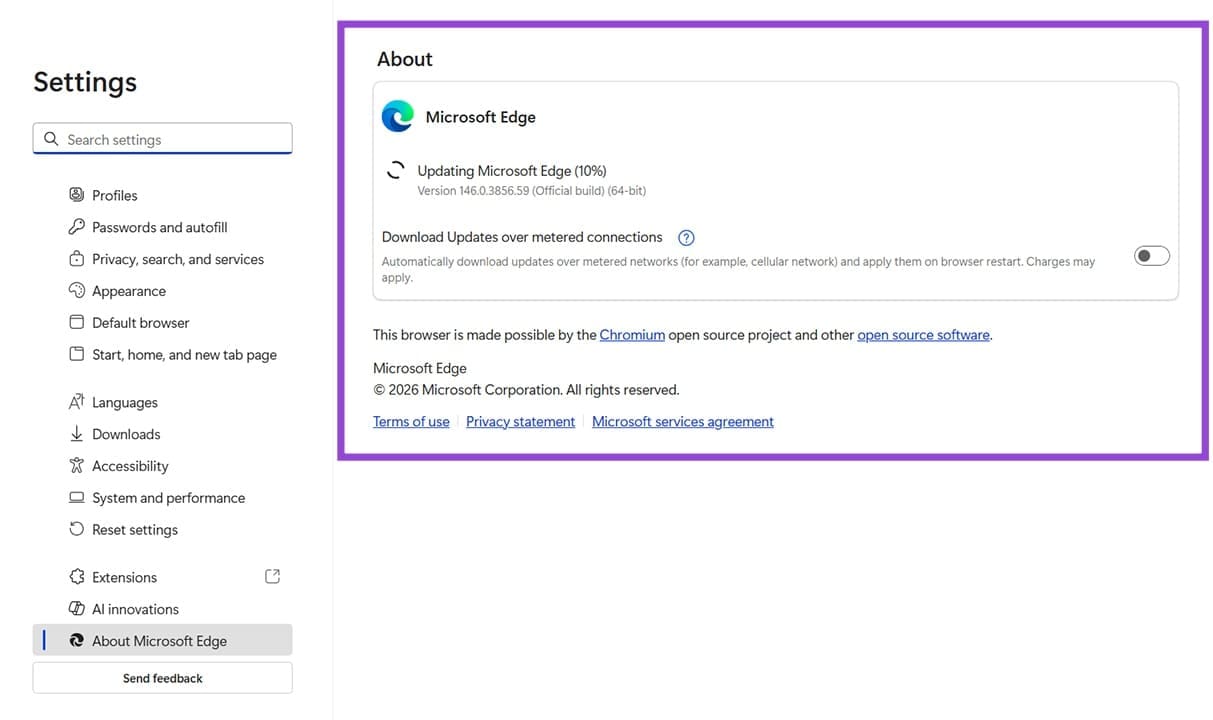
Étape 3. Dans le menu À propos, vous verrez la version du navigateur. Si ce n’est pas la dernière, elle commencera à se mettre à jour automatiquement. Une fois fait, redémarrez votre navigateur et ouvrez Copilot.
Effacer les Cookies de Copilot
Des cookies de Copilot obsolètes ou corrompus pourraient empêcher le chargement correct des éléments. Voici comment les supprimer :
Étape 1. Ouvrez les Outils de développement (F12) dans Edge. Cliquez sur “Ouvrir DevTools” lorsqu’on vous y invite.
Étape 2. Dans le panneau des Outils de développement, sélectionnez l’onglet “Applications”.
Étape 3. Cliquez sur l’option “Cookies” dans la barre latérale. S’il y a une flèche déroulante, vous verrez une liste. Recherchez le lien hypertexte de Copilot et sélectionnez-le.
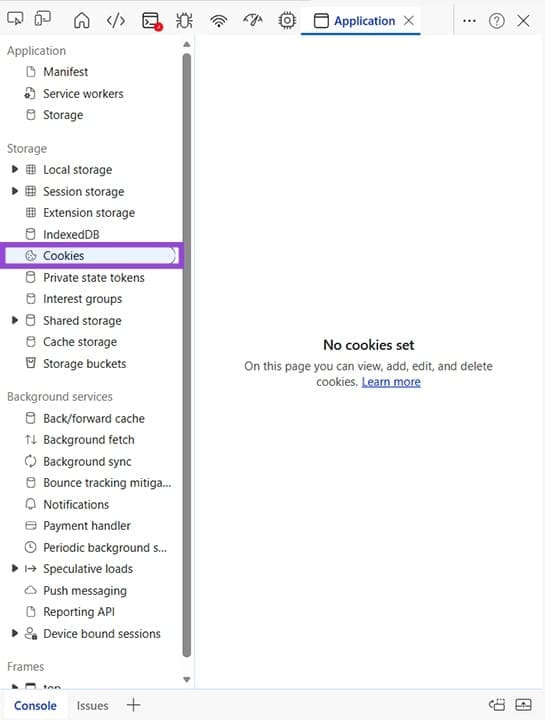
Étape 4. Faites un clic droit sur la sous-section des Cookies de Copilot et choisissez “Effacer”.
Étape 5. Redémarrez votre navigateur et essayez à nouveau Copilot.
Effacer le Cache du Navigateur
Un cache de navigateur corrompu peut faire en sorte qu’Edge et toutes ses extensions fonctionnent de manière erratique. Cela s’applique également à Copilot. Voici comment le vider :
Étape 1. Appuyez sur Ctrl + Maj + Suppr pour ouvrir la fenêtre “Supprimer les données de navigation”.
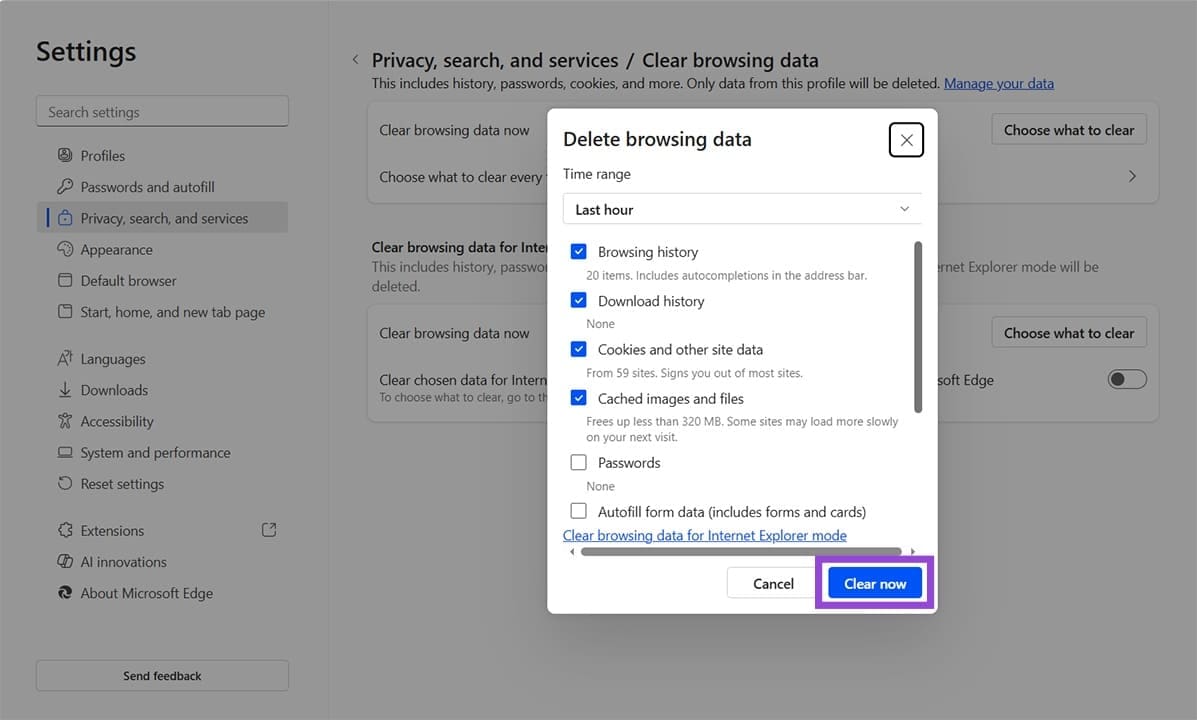
Étape 2. Sélectionnez ce que vous souhaitez supprimer en cochant les cases, puis cliquez sur “Effacer maintenant” pour finaliser.
Essayer un Profil Différent
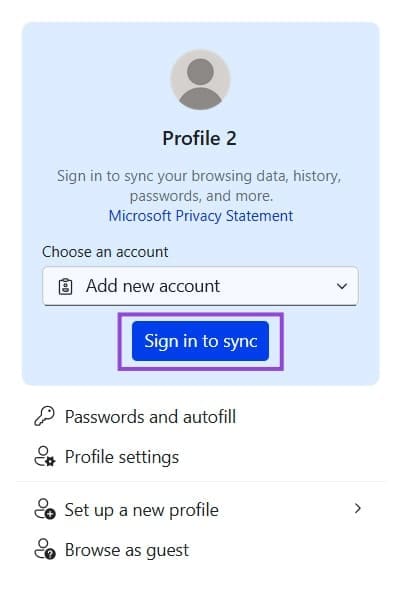
Il existe deux façons de tester votre profil et Copilot. La première consiste à se déconnecter puis à se reconnecter :
Étape 1. Cliquez sur votre profil et choisissez l’option “Déconnexion”.
Étape 2. Cliquez à nouveau sur le profil et choisissez “Se connecter pour synchroniser”.
La deuxième méthode consiste à créer un autre profil :
Étape 1. Accédez aux Paramètres dans Edge.
Étape 2. Dans l’onglet “Profils”, cliquez sur le signe plus et “Ajouter un profil” pour créer un nouveau profil.

Une fois que vous avez fait l’une ou l’autre des actions, redémarrez le navigateur et testez à nouveau.
Réparer Edge
Il se pourrait que le navigateur lui-même soit responsable du problème de fonctionnement de Copilot dans Microsoft Edge. Vous pouvez réparer l’application via les Paramètres. Voici comment :
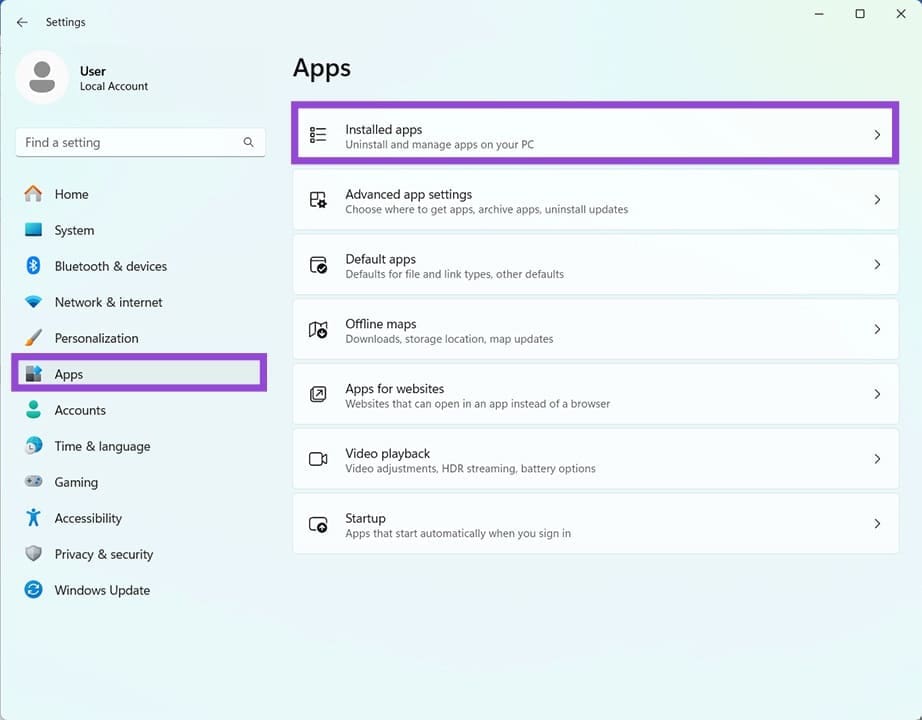
Étape 1. Ouvrez les Paramètres (Win + I) et choisissez “Applications” dans la barre latérale.
Étape 2. Cliquez sur “Applications installées”.
Étape 3. Faites défiler vers le bas jusqu’à “Microsoft Edge” et cliquez sur les trois points à côté du titre.
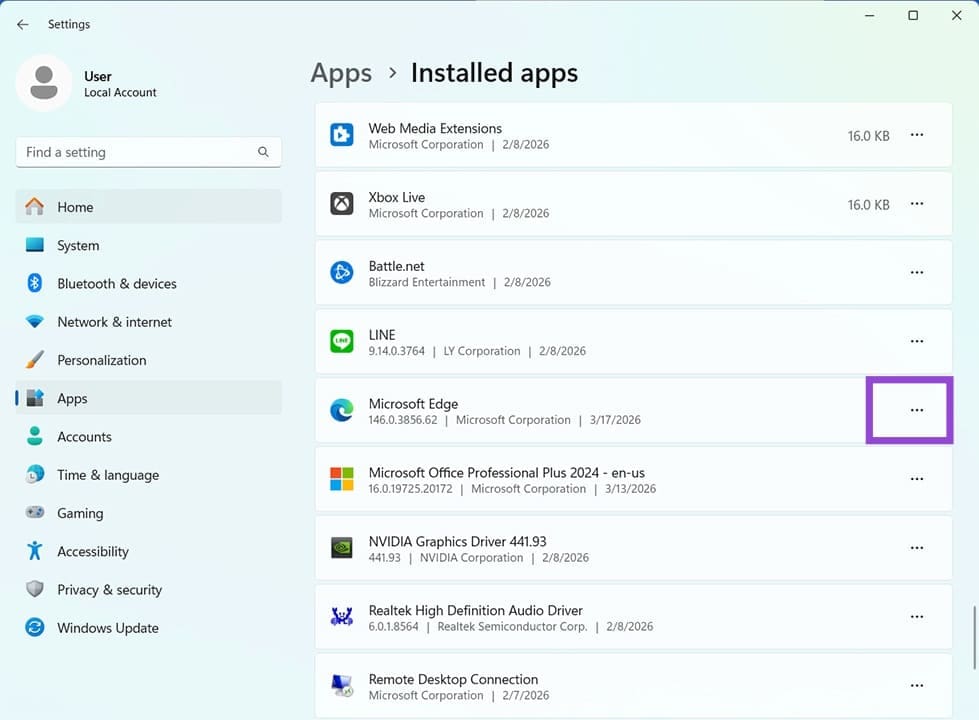
Étape 4. Cliquez sur “Modifier”.
Étape 5. Dans la fenêtre qui apparaît, cliquez sur “Réparer” et suivez les étapes.
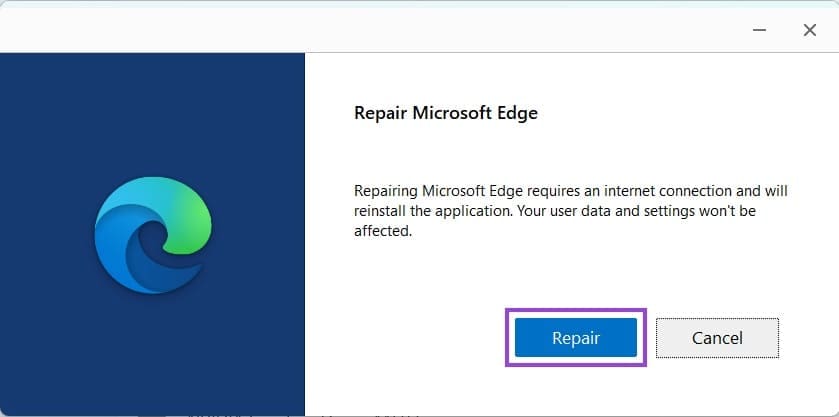
Étape 6. Une fois la réparation terminée, redémarrez Edge et essayez à nouveau Copilot.
