Si la fonction de fusion des courriers dans Microsoft Word ne fonctionne pas ou ne se formate pas comme prévu sur votre ordinateur Windows 11/10, lisez cet article pour apprendre comment résoudre ce problème.
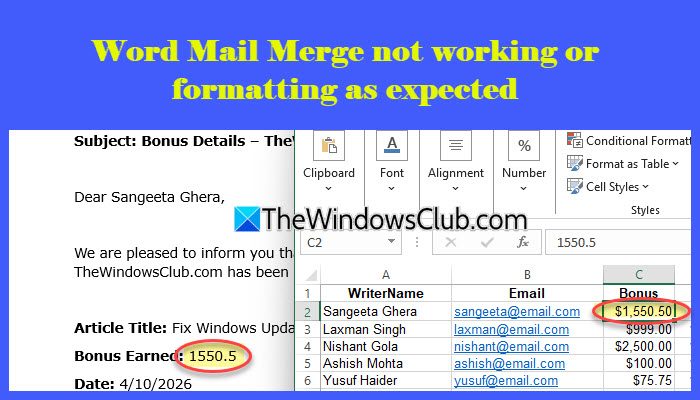
La fusion des courriers est l’une des fonctionnalités les plus pratiques offertes par Microsoft Word pour créer et envoyer des documents en masse personnalisés. Cependant, de nombreux utilisateurs signalent qu’après avoir effectué une fusion, les données n’apparaissent pas dans le format correct. Dans certains cas, les symboles monétaires disparaissent, tandis que dans d’autres, les chiffres perdent des décimales ou des zéros significatifs. Parfois, la fusion des courriers n’extrait pas les données correctement du tout.
Pourquoi la fonction de fusion des courriers ne fonctionne-t-elle pas dans Microsoft Word ?
Les problèmes de fusion des courriers se produisent généralement parce que Microsoft Word lit les données brutes différemment et ne préserve pas le formatage original du fichier source, notamment lors de l’utilisation d’Excel. C’est l’une des causes les plus courantes des problèmes de formatage dans la fusion des courriers. De plus, si le fichier source est ouvert, corrompu ou mal lié, la fusion des courriers peut échouer à récupérer les données correctement ou sauter des enregistrements.
Comment réparer la fonction de fusion des courriers qui ne fonctionne pas ou ne se formatte pas comme prévu
Si la fonction de fusion des courriers ne fonctionne pas correctement ou si le formatage semble incorrect après la fusion, effectuez l’une des opérations suivantes pour résoudre le problème :
- Utilisez des commutateurs de format dans les champs de fusion
- Changez la méthode de connexion aux données
- Préparez et nettoyez la source de données
- Mettez à jour tous les champs avant de finir la fusion.
1. Utilisez des commutateurs de format dans les champs de fusion
Par défaut, Microsoft Word utilise la connexion OLE DB pour lier des sources de données (comme Excel), ce qui ne préserve pas le formatage original. En conséquence, les dates, les symboles monétaires et les formats de nombre peuvent apparaître incorrectement dans le document fusionné. Les commutateurs de format sont des codes spéciaux qui vous permettent de contrôler manuellement comment les données fusionnées apparaissent dans le document final.
Ouvrez votre document de fusion des courriers. Appuyez sur les touches Alt + F9 pour afficher les codes de champ.
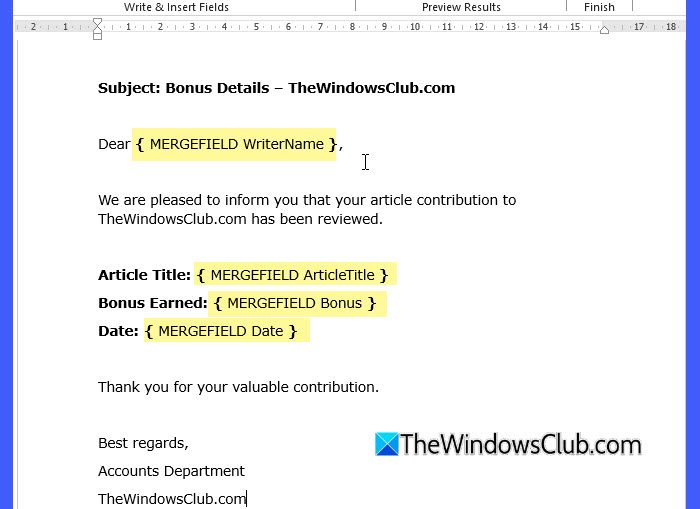
Ajoutez le commutateur de format approprié au champ de fusion.
Par exemple, pour afficher le Montant avec le symbole monétaire, les séparateurs de milliers et deux décimales, utilisez :
{ MERGEFIELD Amount # "$#,##0.00" }

Appuyez à nouveau sur les touches Alt + F9 pour cacher les codes de champ. Ensuite, appuyez sur la touche F9 ou faites un clic droit sur le champ et sélectionnez Mettre à jour le champ pour appliquer les modifications.
Voici quelques commutateurs de format de fusion des courriers courants que vous devriez connaître :
| Catégorie | Commutateur | Ce qu’il fait |
|---|---|---|
| Nombre | # “#,##0” | Ajoute des séparateurs de milliers (par ex., 1,000) |
| Nombre | # “#,##0.00” | Ajoute des séparateurs de milliers et deux décimales (par ex., 1,000.00) |
| Nombre | # “0.00” | Force deux décimales (par ex., 100 → 100.00) |
| Monnaie | # “$#,##0.00” | Ajoute le symbole dollar avec des séparateurs de milliers et des décimales |
| Monnaie | # “$#,##0” | Ajoute le symbole monétaire avec séparateur de milliers. Arrondit automatiquement les valeurs |
| Monnaie | # “$#,##0.00;($#,##0.00);’-‘” | Affiche les négatifs entre parenthèses et un tiret pour les valeurs nulles |
| Date | @ “dd-MMM-yyyy” | Affiche la date comme 14-avr-2026 |
| Date | @ “dd/MM/yyyy” | Affiche la date comme 14/04/2026 |
| Date | @ “MMMM d, yyyy” | Affiche la date complète comme 14 avril 2026 |
| Temps | @ “HH:mm” | Affiche l’heure au format 24 heures (par ex., 22:45) |
| Pourcentage | # “0%” | Convertit le nombre en pourcentage (par ex., 10 → 10%) |
| Pourcentage | # “0.00%” | Convertit en pourcentage avec deux décimales |
| Texte | * Upper | Convertit le texte en majuscules |
| Texte | * FirstCap | Met en majuscule la première lettre |
2. Changez la méthode de connexion aux données
Si les problèmes de formatage persistent, utilisez DDE au lieu de la connexion OLE DB par défaut.
DDE (Dynamic Data Exchange) est une méthode de connexion qui permet à Word de lire les données d’Excel exactement comme elles apparaissent dans la feuille de calcul. Cette méthode aide Word à conserver le formatage original d’Excel.
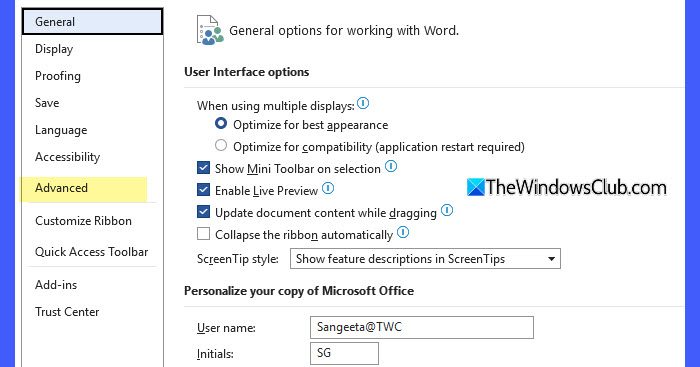
Ouvrez Microsoft Word. Allez dans Fichier > Plus… > Options. Passez à l’onglet Avancé dans la fenêtre des options Word.
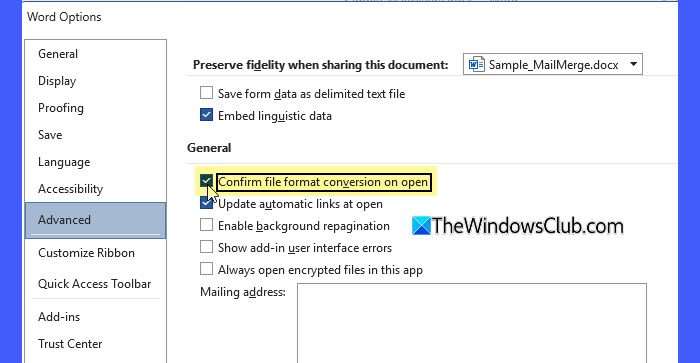
Faites défiler jusqu’à la section Général. Cochez la case Confirmer la conversion du format de fichier à l’ouverture. Cliquez sur OK.
Reconnectez maintenant votre source de données.
Allez dans Publipostage > Sélectionner les destinataires > Utiliser une liste existante.
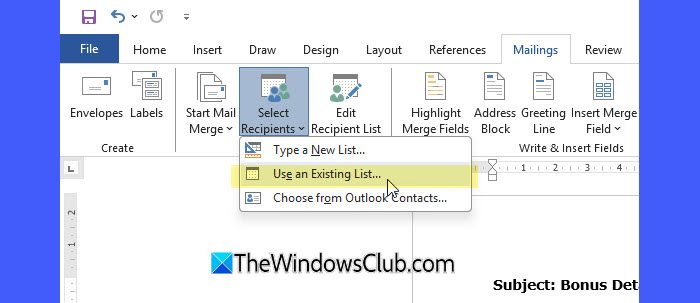
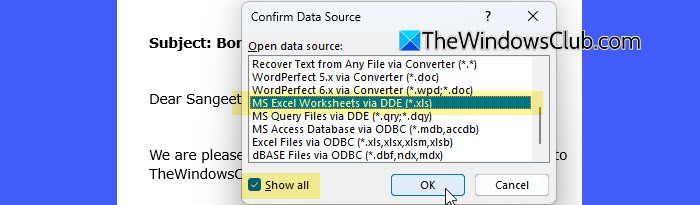
Parcourez et sélectionnez votre fichier Excel, puis cliquez sur Ouvrir. Lors de la demande, sélectionnez Feuilles de calcul MS Excel via DDE (*.xls).
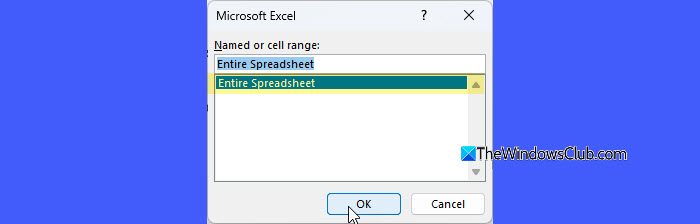
Sélectionnez la feuille de calcul et cliquez sur OK.
3. Préparez et nettoyez la source de données
Les problèmes de fusion des courriers proviennent souvent de la source de données Excel plutôt que de Word lui-même. Si les données ne sont pas correctement formatées ou contiennent des incohérences, Word peut les interpréter incorrectement, ce qui entraîne des erreurs de formatage dans le document final.
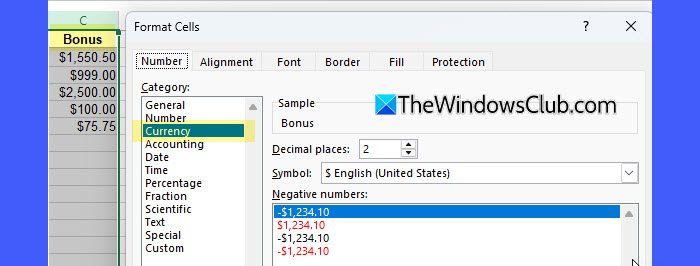
Ouvrez votre fichier Excel et assurez-vous des éléments suivants :
- La première ligne contient des en-têtes de colonne appropriés
- Chaque colonne a un type de données cohérent
- Évitez de mélanger les types de données dans la même colonne
- Retirez les espaces supplémentaires et les caractères cachés (utilisez la fonction TRIM si nécessaire).
- Conservez les formats spéciaux où cela est nécessaire (par exemple, définissez les codes postaux ou les identifiants comme Texte pour garder les zéros significatifs)
- Enregistrez et fermez le fichier Excel avant de lancer la fusion des courriers.
4. Mettez à jour tous les champs avant de finir la fusion
Si vous apportez des modifications au document ou à la source de données, les champs de fusion des courriers peuvent ne pas se rafraîchir automatiquement. Par conséquent, la sortie fusionnée peut afficher des données obsolètes ou mal formatées.
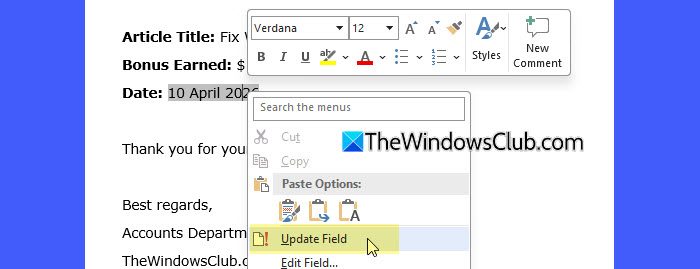
Appuyez sur les touches Ctrl + A pour sélectionner l’intégralité du document de fusion des courriers. Ensuite, appuyez sur la touche F9 pour mettre à jour tous les champs. Si seul un champ a été modifié, faites un clic droit dessus et sélectionnez Mettre à jour le champ.
Dans certains cas, appuyer sur la touche F9 ne met à jour que les champs existants mais ne recharge pas les données mises à jour à partir de la source Excel. Pour vous assurer que les dernières données sont reflétées, fermez à la fois le document Word et le fichier Excel, puis rouvrez Word et reconnectez la source de données.
La fusion des courriers rencontre une erreur lorsque plusieurs utilisateurs utilisent la source de données
Si votre source de données de fusion des courriers (en particulier un fichier Excel) est stockée dans un emplacement partagé et est accessible par plusieurs utilisateurs en même temps, vous pourriez rencontrer l’erreur suivante :
La table externe n’est pas dans le format attendu.

Cette erreur se produit parce que Word essaie d’ouvrir le fichier Excel de manière exclusive. Si un autre utilisateur utilise déjà ce fichier, Word peut obtenir uniquement un accès en lecture seule, ce qui entraîne un échec de la fusion des courriers.
Pour résoudre ce problème, assurez-vous que la source de données Excel est fermée par les autres utilisateurs avant de lancer la fusion des courriers. Alternativement, enregistrez le fichier sous :
- .CSV (Comma Delimited), ou
- .XLS (format Excel 97-2003).
Ces formats sont moins susceptibles de causer des conflits d’accès.
Le format de date dd/mm/yyyy dans la fusion des courriers ne fonctionne pas
Si le format de date dd/mm/yyyy ne fonctionne pas dans la fusion des courriers sur votre ordinateur Windows 11/10, Word peut appliquer son propre format de date par défaut au lieu d’utiliser le format d’Excel. Pour résoudre ce problème, faites un clic droit sur le champ de date, sélectionnez Basculer les codes de champ, et mettez-le à jour en {MERGEFIELD Date @ “dd/MM/yyyy” }. Ensuite, appuyez sur la touche F9 pour appliquer les modifications. Si le problème persiste, assurez-vous que la colonne Excel contient des valeurs de date valides et non du texte.
