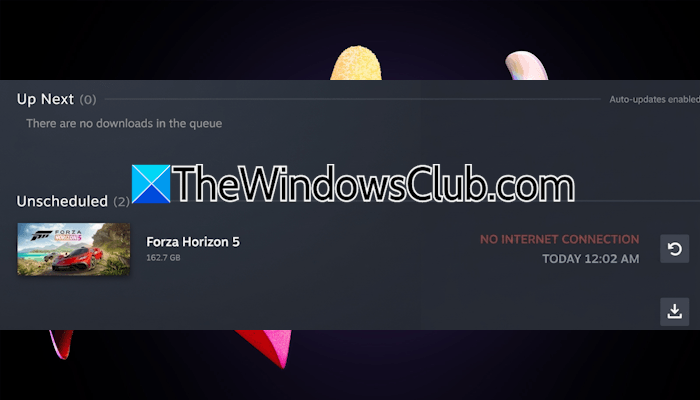
Si vous ne pouvez pas télécharger de jeux sur Steam en raison de l’erreur « Pas de connexion Internet », cet article vous aidera. Selon des rapports, des utilisateurs ont rencontré cette erreur sur Steam malgré une connexion Internet haut débit.
Comment corriger l’erreur « Pas de connexion Internet » dans Steam
Effectuez les méthodes suivantes pour résoudre l’erreur « Pas de connexion » dans Steam :
- Exécutez le programme Steam en tant qu’administrateur
- Connectez-vous à un autre réseau disponible
- Changez votre région de téléchargement
- Désactivez votre programme antivirus
- Autorisez Steam à travers le pare-feu
- Désactivez le VPN ou le serveur proxy
- Videz votre cache DNS
- Désactivez le paramètre de transfert de fichiers de jeu
- Réinitialisez votre réseau.
Toutes ces méthodes sont expliquées en détail ci-dessous. Avant de procéder, vous pouvez essayer de télécharger à nouveau plus tard, car le problème peut être dû à une forte charge sur les serveurs de Steam.
1. Exécutez le programme Steam en tant qu’administrateur
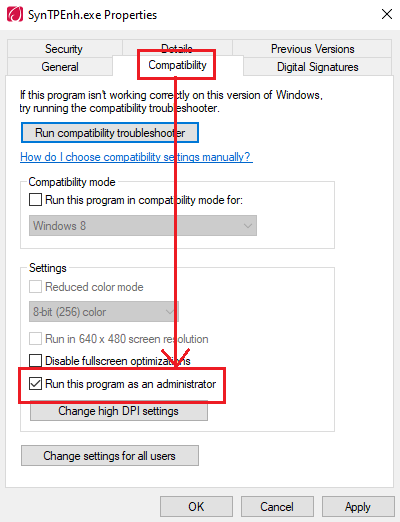
Si le programme Steam est déjà en cours d’exécution, cliquez sur Steam dans le coin supérieur gauche et sélectionnez Quitter. Cette action le fermera complètement. Maintenant, faites un clic droit sur le raccourci Steam sur votre bureau et sélectionnez Exécuter en tant qu’administrateur. Vérifiez si vous pouvez télécharger le jeu. Si cette méthode aide, vous pouvez faire en sorte que Steam s’exécute toujours en tant qu’administrateur.
2. Connectez-vous à un autre réseau disponible
Le problème peut être lié à votre réseau Wi-Fi. Pour confirmer cela, connectez votre système à une autre connexion Internet disponible. Maintenant, vérifiez si l’erreur se produit lors du téléchargement du jeu. Si ce n’est pas le cas, le problème provient de votre réseau Wi-Fi. Dans ce cas, vous pouvez redémarrer votre routeur Wi-Fi :
- Éteignez votre routeur WiFi.
- Débranchez l’adaptateur de la prise murale.
- Attendez quelques minutes.
- Reconnectez l’adaptateur et allumez le routeur.
3. Changez votre région de téléchargement
Parfois, des problèmes sont liés à une région particulière. Cela pourrait être le cas pour vous. Changez la région de téléchargement et voyez si cela aide.
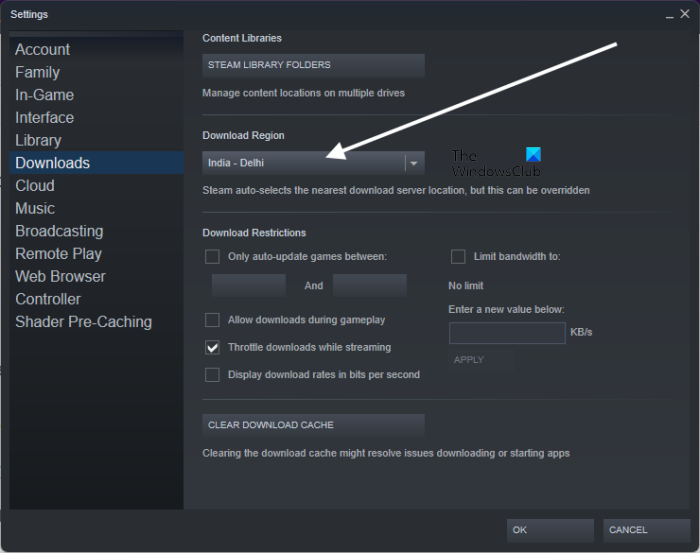
Effectuez ces étapes :
- Cliquez sur Steam dans le coin supérieur gauche et sélectionnez Paramètres.
- Sélectionnez Téléchargements dans le menu de gauche.
- Sélectionnez une autre région de téléchargement dans la liste déroulante.
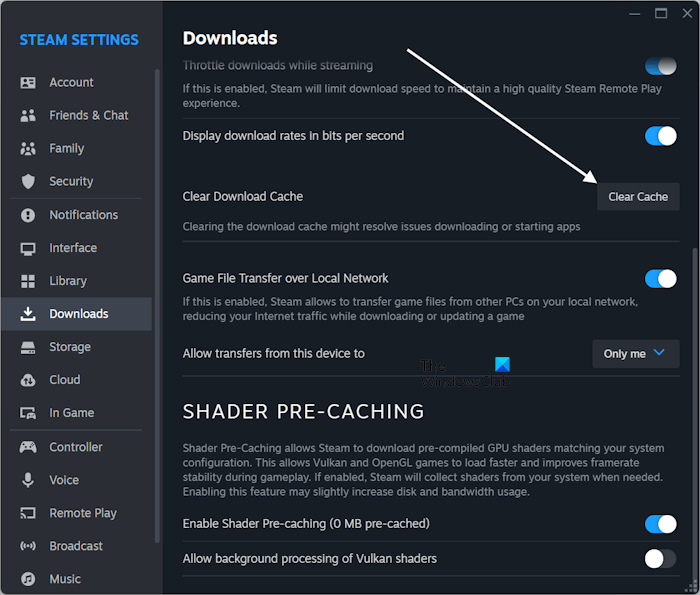
En outre, vous pouvez également essayer de vider le cache de téléchargement dans le programme Steam. Allez dans Steam > Paramètres > Téléchargements et cliquez sur le bouton Vider le cache à côté de l’option Vider le cache de téléchargement.
4. Désactivez votre programme antivirus
Votre programme antivirus pourrait causer ce problème. Pour le vérifier, désactivez temporairement le programme antivirus et vérifiez si l’erreur est résolue. Si cette méthode corrige le problème, vous pouvez télécharger le jeu tout en gardant l’antivirus désactivé. Après le téléchargement, n’oubliez pas de réactiver le programme antivirus.
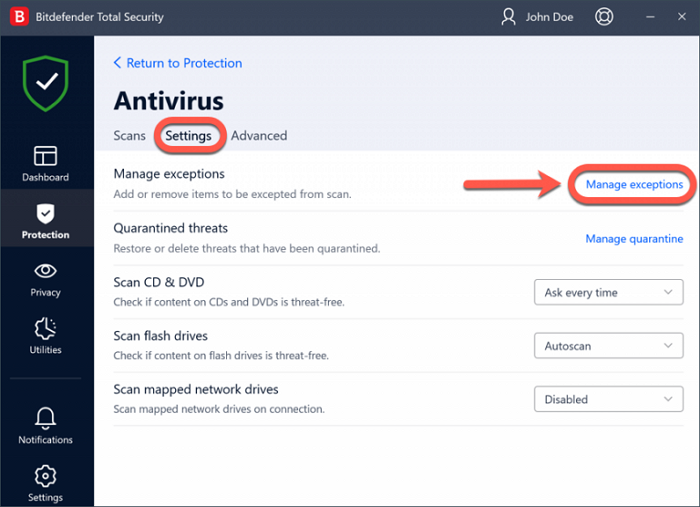
Pour éviter que l’erreur ne se reproduise à l’avenir, ajoutez le programme Steam à la liste des exceptions de votre programme antivirus.
5. Autorisez le programme Steam à travers le pare-feu
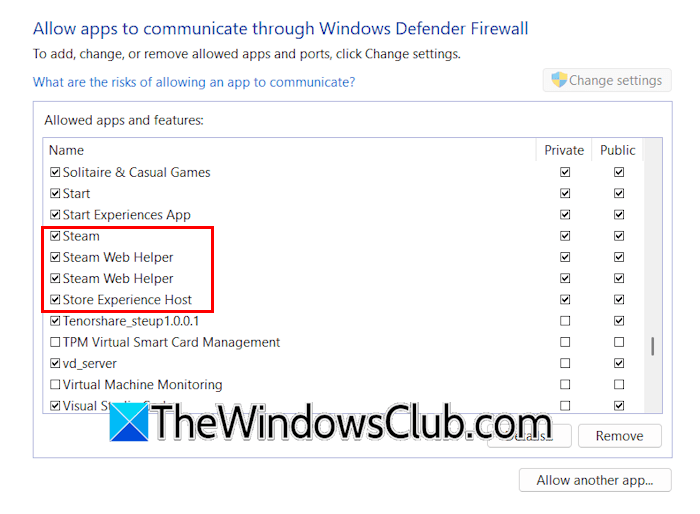
Votre pare-feu pourrait bloquer Steam de se connecter au serveur, causant l’erreur « Pas de connexion Internet » lors du téléchargement de jeux. Pour le confirmer, désactivez le pare-feu. Si cette méthode aide, autorisez le programme Steam à travers le pare-feu.
Si vous utilisez un pare-feu tiers, allez sur son site de support pour chercher des instructions.
6. Désactivez le VPN ou le serveur proxy
Si vous utilisez un VPN ou un serveur proxy, cela pourrait être la cause du problème. Pour vérifier cela, désactivez le VPN ou le serveur proxy. Vous pouvez continuer à utiliser le VPN ou le serveur proxy après avoir téléchargé le jeu.
7. Videz votre cache DNS
Un cache DNS corrompu peut également provoquer des problèmes de connexion Internet. Cela peut être le cas pour vous. Dans ce cas, vider le cache DNS peut aider. Si cette méthode n’aide pas, vous pouvez essayer de passer aux DNS de Google ou aux DNS de Cloudflare.
Suivez ces étapes :
- Ouvrez les Paramètres de Windows 11.
- Allez dans la section Réseau et Internet > Paramètres réseau avancés.
- Sélectionnez votre WiFi ou Ethernet.
- Cliquez sur Modifier à côté de Plus d’options d’adaptateur.
- La fenêtre Propriétés du WiFi ou d’Ethernet apparaîtra.
- Sélectionnez la version 4 du protocole Internet (TCP/IPv4).
- Cliquez sur Propriétés.
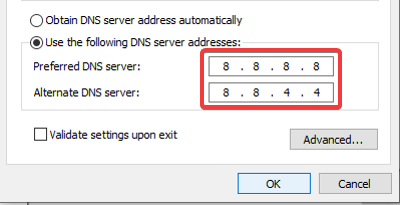
- Sous l’onglet Général, sélectionnez Utiliser l’adresse de serveur DNS suivante.
- Entrez 8.8.8.8 comme serveur DNS préféré et 8.8.4.4 comme serveur DNS alternatif pour utiliser les DNS de Google.
- Cliquez sur OK pour enregistrer les modifications.
Maintenant, vérifiez si vous pouvez télécharger les jeux ou non.
8. Désactivez le paramètre de transfert de fichiers de jeu
Si le problème persiste, vous pouvez essayer de désactiver le paramètre de transfert de fichiers de jeu dans le programme Steam. Le paramètre « Transfert de fichiers de jeu sur le réseau local » est activé par défaut. Lorsque ce paramètre est activé, Steam vous permet de transférer des fichiers de jeu d’autres PC sur votre réseau local. Cette fonctionnalité réduit votre trafic Internet lors du téléchargement ou de la mise à jour d’un jeu. Désactivez ce paramètre.
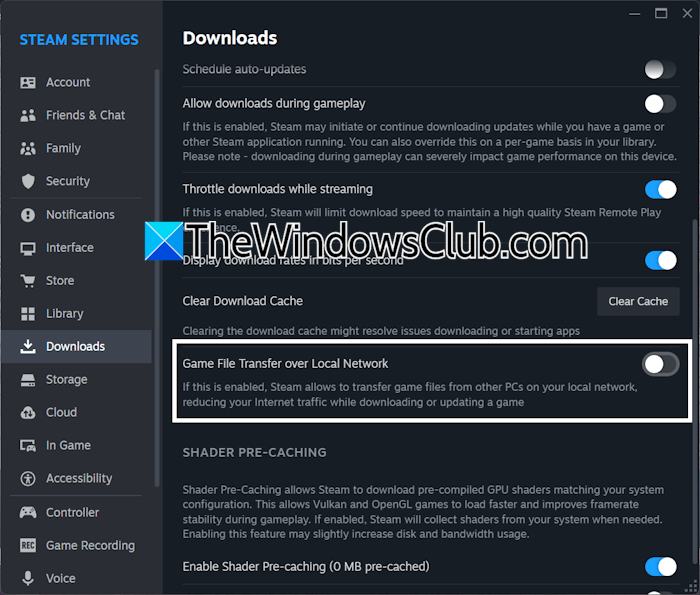
Effectuez ces étapes :
- Ouvrez les paramètres de Steam.
- Sélectionnez Téléchargements sur le côté gauche.
- Désactivez le bouton Transfert de fichiers de jeu sur le réseau local.
9. Réinitialisez votre réseau
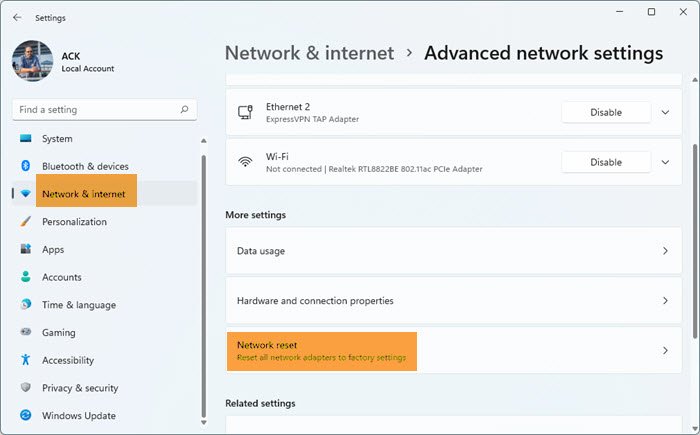
Si le problème persiste, vous pouvez réinitialiser votre réseau. Cette action supprime et réinstalle vos adaptateurs réseau et remet tous vos composants réseau à leurs valeurs par défaut. L’ensemble du processus prend jusqu’à 5 minutes. Après 5 minutes, Windows redémarre automatiquement. Par conséquent, enregistrez tout votre travail en cours avant de continuer.
Faites-nous savoir si vous ne pouvez toujours pas résoudre le problème.
