La suppression de bruit AMD est un outil pratique alimenté par l’IA qui réduit le bruit audio de fond pour améliorer la clarté des appels, des enregistrements et d’autres applications. Cependant, il peut arriver que vous receviez un avis d’erreur du système de suppression de bruit AMD et que vous n’ayez soudainement plus rien qui fonctionne.
Cet article est là pour vous aider à résoudre ce problème.
Pouvez-vous prendre en charge cette fonctionnalité ?
Si vous n’avez pas pu activer la fonctionnalité de suppression de bruit auparavant, ou si vous ne l’avez tout simplement jamais utilisée, il est essentiel de vérifier que votre matériel est réellement capable de l’utiliser. À l’heure actuelle, les processeurs AMD Ryzen 6000 et Radeon RX 6000 (et supérieurs) sont capables de prendre en charge cette fonctionnalité, qui nécessite le logiciel AMD : Adrenalin Edition 22.7.1 ou plus récent.
Erreur du système de suppression de bruit AMD – Solutions à essayer
Si vous remplissez les exigences minimales et que la suppression de bruit AMD ne fonctionne toujours pas, il est temps d’essayer les solutions ci-dessous.
Vérifiez le commutateur
La première vérification doit être le commutateur de la fonctionnalité :
Étape 1. Ouvrez Adrenalin et allez dans “Audio & Vidéo” ou “Audio”.
Étape 2. Réglez la suppression de bruit audio AMD sur “Activé”.
Étape 3. Si l’option est manquante, vérifiez la dernière mise à jour du logiciel AMD. Si le problème persiste, envisagez de réinstaller le logiciel AMD.
Notez qu’AMD a publié des corrections pour des problèmes affectant la suppression de bruit, donc assurez-vous d’exécuter la version la plus récente du logiciel AMD : Adrenalin Edition avant d’essayer un dépannage avancé.
Assurez-vous que vos applications utilisent AMD
Vous pourriez également constater que le commutateur est activé, mais que le bruit de fond passe encore dans certaines applications. Il se peut qu’elles n’utilisent pas le dispositif audio de streaming AMD. Voici comment vérifier et changer :
Étape 1. Ouvrez l’application problématique et accédez à ses paramètres audio.
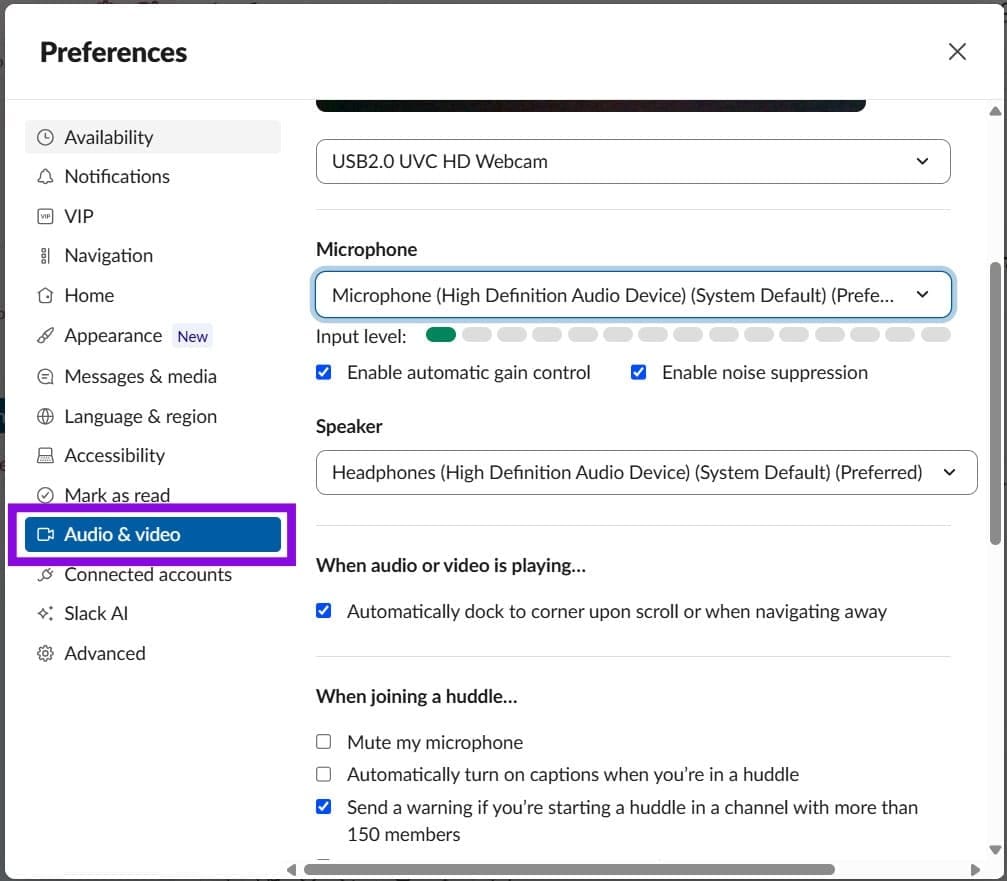
Étape 2. Assurez-vous que vos dispositifs d’entrée et de sortie sont réglés sur “Dispositif Audio de Streaming AMD” plutôt que sur des paramètres par défaut du système comme “Dispositif Audio Haute Définition”. S’ils le sont, changez-les.
Étape 3. Faites cela pour toutes les applications qui posent problème.
Désactivez les autres suppressions
Parfois, les fonctionnalités tierces ne fonctionnent pas bien ensemble. Si vous utilisez la suppression de bruit sur une autre superposition ou application, elle pourrait interférer avec AMD et faire en sorte que les deux ne fonctionnent pas. Mieux vaut s’en tenir à AMD pour tout.
Mettez à jour vos pilotes audio
En plus de mettre à jour le logiciel AMD, assurez-vous que vos pilotes audio sont à jour :
Étape 1. Ouvrez la boîte de dialogue Exécuter (Win + R) et tapez “devmgmt.msc” dans la case, puis appuyez sur “OK”.
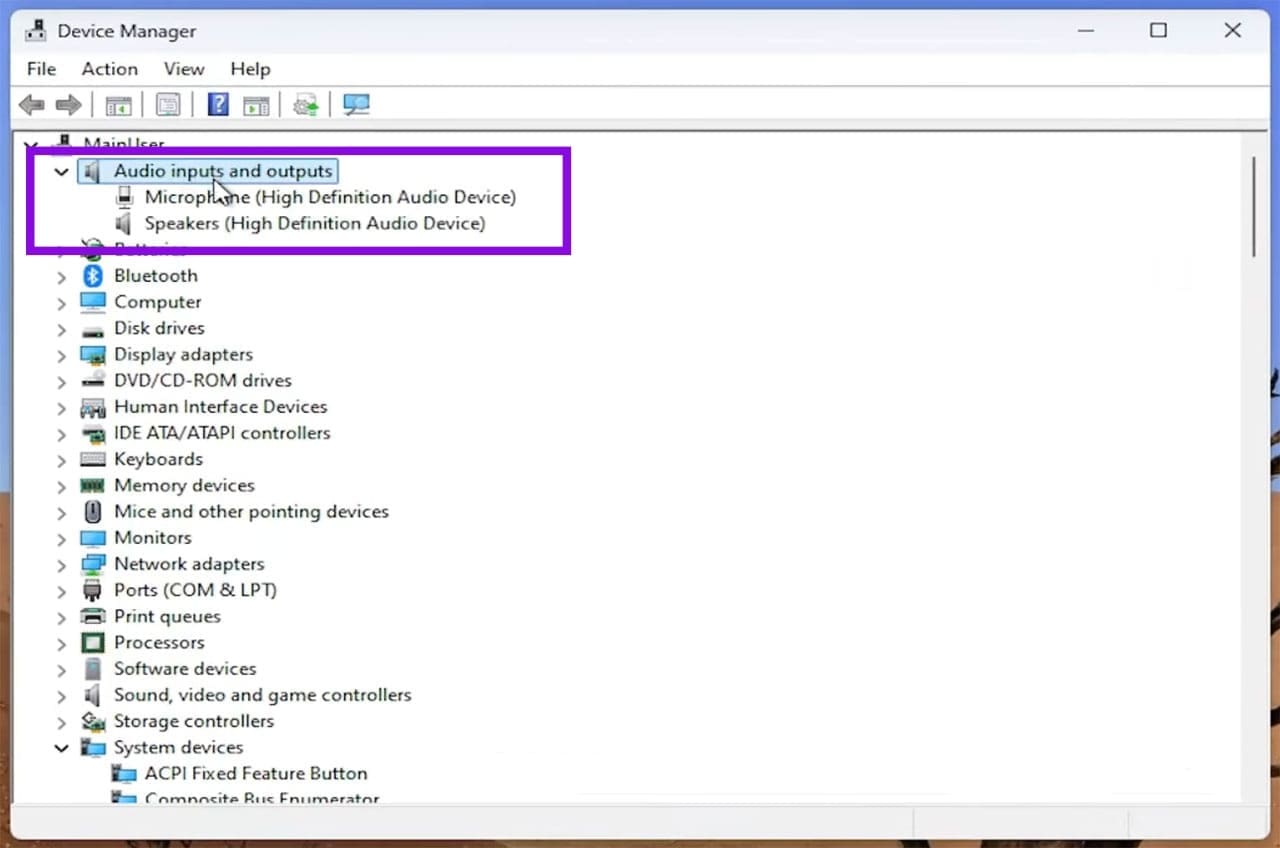
Étape 2. Développez “Entrées et sorties audio”, puis faites un clic droit sur le dispositif audio pertinent.
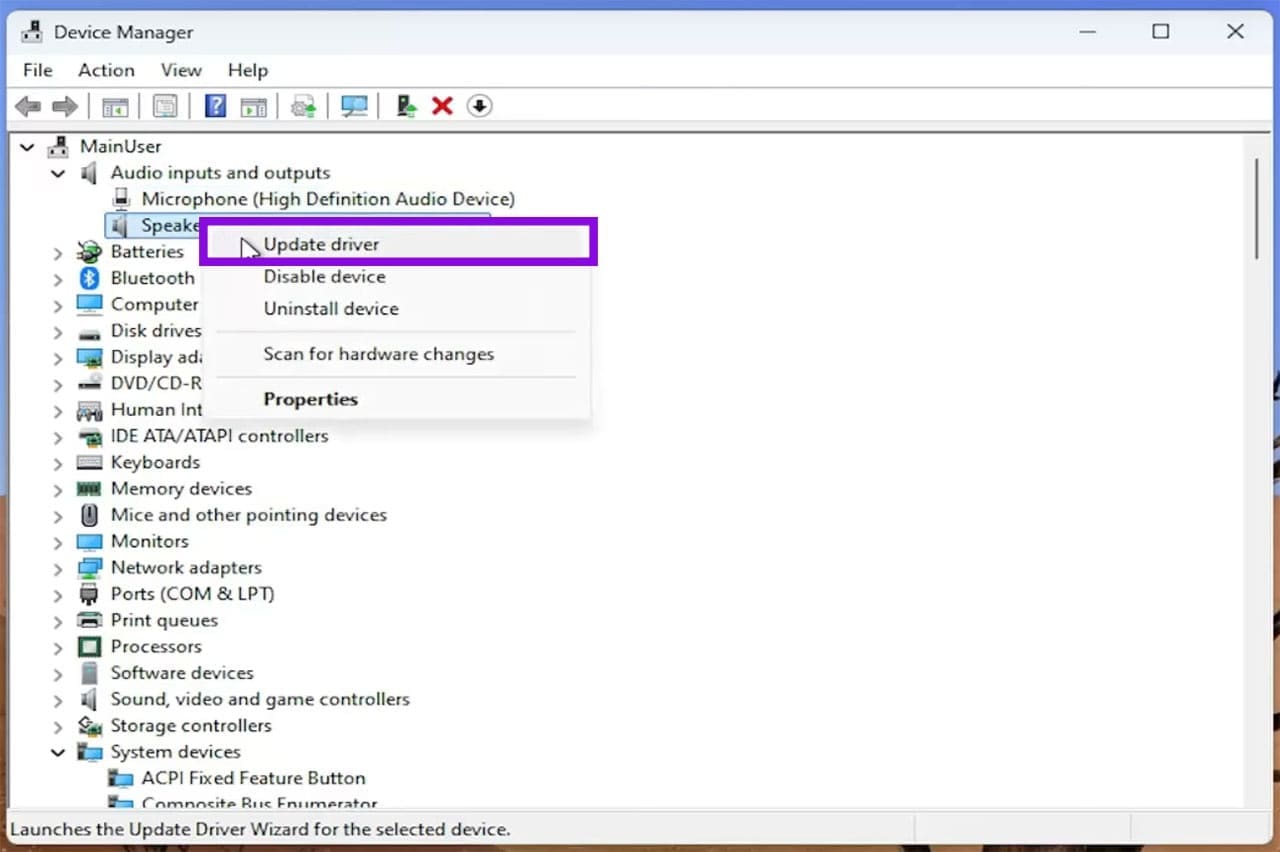
Étape 3. Sélectionnez “Mettre à jour le pilote” dans le menu contextuel.
Étape 4. Dans la fenêtre suivante, sélectionnez “Rechercher automatiquement des pilotes” et suivez les instructions. Si Windows trouve un pilote plus récent, installez-le et redémarrez votre PC si demandé.
Réinitialisez le logiciel aux paramètres d’usine
Avec le temps, de mauvaises mises à jour et une corruption progressive peuvent affecter votre logiciel AMD. Réinitialiser le logiciel peut résoudre de nombreux problèmes. Voici quoi faire :
Étape 1. Ouvrez Adrenalin et allez dans “Paramètres”.
Étape 2. Dans le logiciel AMD, recherchez “Snap” et sélectionnez “Paramètres Snap – Paramètres système”.
Étape 3. Cliquez sur “Exporter” à côté de “Paramètres Snap”.
Étape 4. Choisissez où enregistrer le fichier de paramètres exporté.
Étape 5. À côté de “Réinitialisation d’usine”, cliquez sur “Effectuer la réinitialisation”.
Étape 6. Après la réinitialisation, testez la suppression de bruit AMD avant d’importer vos paramètres sauvegardés. Si vous importez le snapshot, examinez soigneusement l’avertissement avant de continuer.
