Si un écran bleu apparaît lors de l’impression avec Windows 11, voici comment résoudre ce problème. Que vous utilisiez une imprimante HP, Canon, Epson, Brother ou une imprimante d’une autre marque, vous pouvez appliquer ces solutions pour vous débarrasser de ce problème.
Pourquoi Windows 11 affiche-t-il un écran bleu lors de l’impression ?
Si Windows 11 affiche un écran bleu lors de l’impression, voici quelques raisons possibles :
- Il y a des problèmes avec le pilote de l’imprimante. Par conséquent, la connexion entre votre imprimante et votre ordinateur est perdue.
- Le service Spouleur d’impression a des problèmes internes.
- Votre ordinateur exécute une version Beta ou Dev, qui possède des bogues ou des erreurs.
- Le firmware de l’imprimante est soit périmé, soit corrompu.
- Votre port USB a des problèmes matériels.
- Votre RAM est occupée par d’autres programmes.
Écran bleu sur l’imprimante lors de l’impression avec Windows 11
Pour corriger l’écran bleu qui apparaît lors de l’impression avec Windows 11/10 en utilisant une imprimante HP, Canon, Epson, Brother ou toute autre imprimante, effectuez l’une de ces solutions :
- Mettez à jour ou réinstallez le pilote de l’imprimante
- Redémarrez le service Spouleur d’impression
- Réinitialisez votre imprimante
- Vérifiez le port USB
- Fermez certains programmes inutiles pour libérer de la RAM de votre ordinateur
- Exécutez le programme Vérificateur de fichiers système
- Désinstallez l’imprimante en tant que périphérique et reconnectez-la
- Mettez à jour le firmware de l’imprimante.
1. Mettez à jour ou réinstallez le pilote de l’imprimante
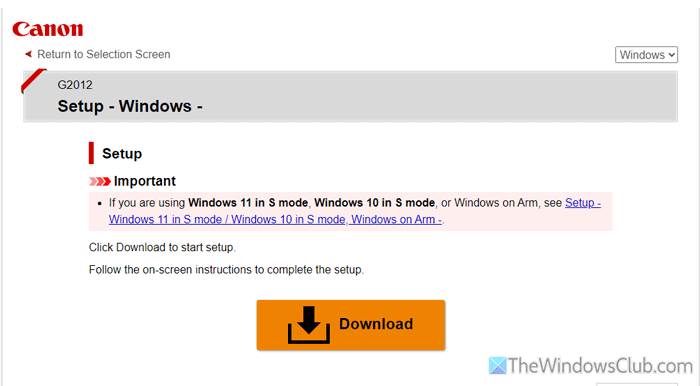
C’est la première chose que vous devez faire lorsque l’imprimante a des problèmes, comme une erreur d’écran bleu dans Windows 11. Dans la plupart des cas, le problème provient du pilote de l’imprimante. Si le pilote de l’imprimante est corrompu ou n’a pas été mis à jour depuis longtemps, vous pourriez rencontrer l’erreur mentionnée ci-dessus.
Vous devez télécharger le pilote uniquement à partir du site officiel. Peu importe le fabricant que vous utilisez, vous pouvez visiter leur site officiel et rechercher le pilote de votre imprimante.
Cependant, si vous avez déjà le pilote mais que vous rencontrez le problème même après l’avoir mis à jour, nous vous recommandons de désinstaller le pilote existant et de le réinstaller.
2. Redémarrez le service Spouleur d’impression
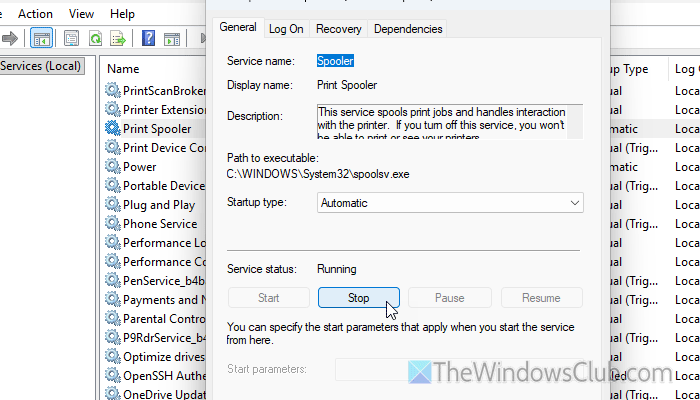
Le service Spouleur d’impression est l’un des services les plus importants, car il établit un lien entre l’imprimante et votre ordinateur. En d’autres termes, il gère tous les travaux d’impression sur votre ordinateur. Si ce service a des problèmes, vous trouverez le problème mentionné ci-dessus.
Pour redémarrer le service Spouleur d’impression, appuyez sur les touches Win+R, puis tapez « services.msc » et appuyez sur la touche Entrée. Double-cliquez sur le service Spouleur d’impression et cliquez sur le bouton Arrêter.
Ensuite, choisissez l’option Automatique dans la liste déroulante Type de démarrage et cliquez sur le bouton Démarrer.
Puis fermez toutes les fenêtres et redémarrez votre ordinateur (ce n’est pas obligatoire).
3. Réinitialisez votre imprimante
Aujourd’hui, vous pouvez facilement réinitialiser votre imprimante aux paramètres d’usine en quelques minutes. Cette action peut résoudre le problème lorsque des problèmes surviennent avec le pilote ou le firmware de l’imprimante.
4. Vérifiez le port USB
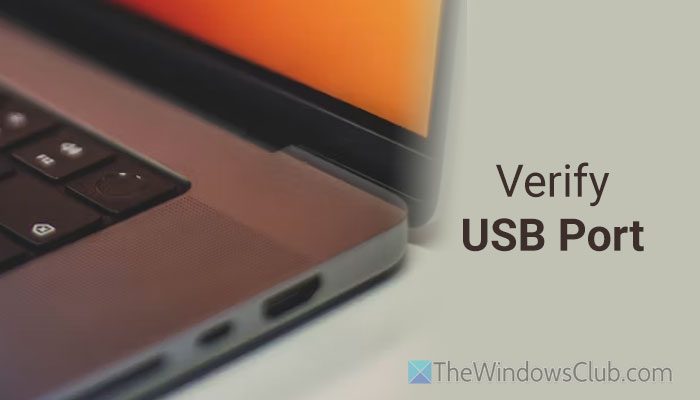
Si vous utilisez une imprimante filaire, il est probable que vous utilisiez le port USB pour vous connecter. Cependant, s’il y a des problèmes avec le port USB, vous rencontrerez l’erreur d’écran bleu mentionnée ici.
C’est pourquoi vous devriez vérifier si le port USB fonctionne correctement. Vous pouvez connecter un autre appareil à ce port USB et vérifier s’il fonctionne correctement. Sinon, il est temps de changer votre port USB. Vous pouvez également basculer entre des ports USB 2.0 et 3.0.
5. Fermez certains programmes inutiles pour libérer de la RAM
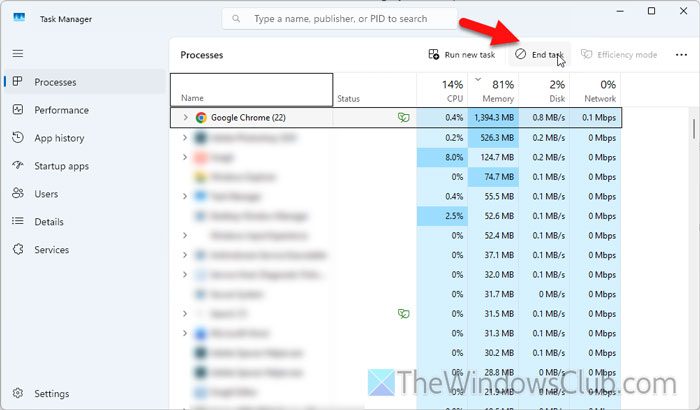
Pour imprimer quoi que ce soit, vous devez allouer une quantité adéquate de RAM pour effectuer tous les travaux d’impression. Si votre ordinateur n’a pas assez de mémoire pour exécuter de telles tâches, vous pourriez trouver une erreur d’écran bleu. Si c’est le cas, vous devez fermer quelques programmes gourmands en ressources.
Pour ce faire, ouvrez d’abord le programme Gestionnaire des tâches, puis cliquez sur l’onglet Processus. Ensuite, cliquez sur la colonne Mémoire pour trouver les programmes qui consomment le plus de RAM. Puis, sélectionnez un programme à la fois et cliquez sur le bouton Fin de tâche.
6. Exécutez le programme Vérificateur de fichiers système
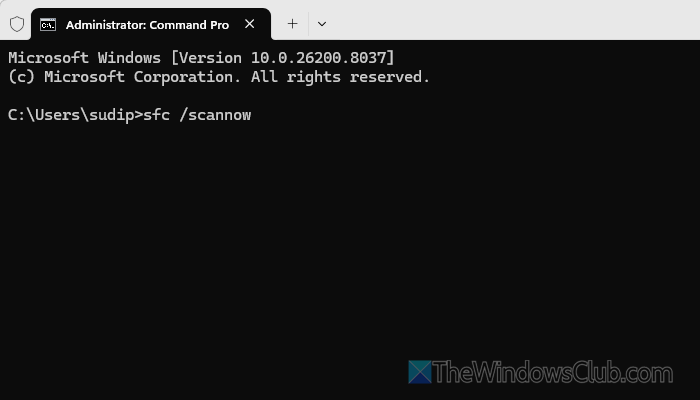
S’il y a des fichiers système défectueux liés à votre imprimante, vous pourriez rencontrer ce problème lors de l’impression avec Windows 11. Vous devez utiliser le programme de scan SFC pour trouver et réparer ces fichiers automatiquement.
Pour exécuter le programme Vérificateur de fichiers système, ouvrez l’invite de commandes de Terminal avec des permissions administratives et entrez cette commande :
sfc /scannow
Attendez 2-3 minutes jusqu’à ce que la tâche soit terminée.
7. Désinstallez l’imprimante en tant que périphérique et reconnectez-la
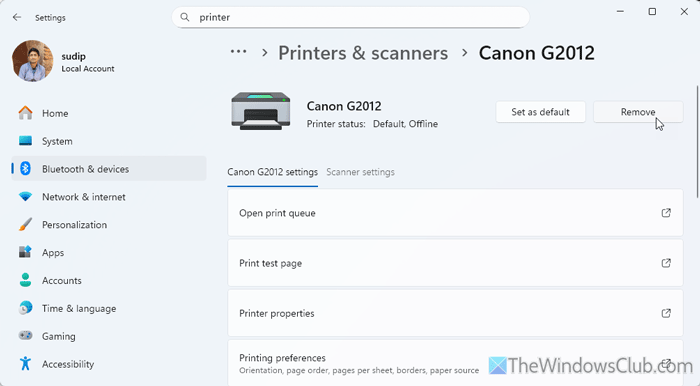
Si des problèmes surviennent avec l’installation de votre imprimante, vous pourriez rencontrer ce problème lors de l’impression. Supposons que votre configuration ait été interrompue en raison d’une coupure de courant ou d’une autre raison. Dans ce cas, vous pourrez trouver votre imprimante, mais elle ne fonctionnera pas correctement.
C’est pourquoi vous devriez désinstaller l’imprimante et passer à nouveau par le processus d’installation.
8. Mettez à jour le firmware de l’imprimante
Pas toutes les imprimantes, mais certaines des imprimantes modernes avancées vous permettent de mettre à jour le firmware. Si le firmware a des problèmes, vous rencontrerez l’erreur mentionnée ci-dessus. C’est pourquoi nous vous suggérons de mettre à jour le firmware de l’imprimante.
