Outlook a verrouillé les utilisateurs hors de leurs propres comptes email depuis la fin mars 2026, avec une erreur plutôt banale : « Vous avez tenté de vous connecter trop de fois avec un compte ou un mot de passe incorrect. » Cela est particulièrement frustrant si vous savez que vous vous êtes connecté avec le bon mot de passe. Microsoft a officiellement reconnu un échec d’accès à Outlook affectant les utilisateurs iOS le 27 avril 2026, mais la même erreur frappait les utilisateurs de bureau et du web depuis des semaines. Voici ce qui se passe avec l’erreur de connexion Outlook et comment revenir à la normale.
Ce Qui Se Passe Réellement
Le message d’erreur « trop de tentatives de connexion » est censé apparaître lorsqu’une personne (ou un bot) effectue plusieurs tentatives de connexion échouées rapidement. Normalement, cela limite temporairement l’accès au compte afin de prévenir les piratages. Dans ces cas, attendre résout le problème.
Ce qui est différent avec le bug actuel, c’est que le verrouillage se déclenche incorrectement, avant que de véritables tentatives échouées n’aient été effectuées, et qu’il ne s’efface pas de lui-même. Le « déclencheur » le plus courant semble être le changement d’un mot de passe sur un appareil, ce qui amène Outlook à considérer la session existante sur un second appareil comme invalide.
La boucle de réinitialisation des mots de passe rend particulièrement difficile l’évasion. La réinitialisation du mot de passe accorde parfois un accès temporaire, mais le verrouillage se réactive dans les heures qui suivent, et les réinitialisations répétées aggravent le problème en déclenchant des drapeaux de sécurité supplémentaires.
Solution 1 : Configurer Microsoft Authenticator pour Contourner l’Erreur de Connexion Outlook
Configurer l’application Microsoft Authenticator sur votre téléphone vous permet de vous connecter via celle-ci au lieu de votre mot de passe. De nombreux utilisateurs rapportent que le passage à la connexion basée sur Authenticator a réduit ou éliminé les problèmes.
Étape 1. Installez l’application Microsoft Authenticator sur votre téléphone depuis le Google Play Store (Android) ou l’App Store d’Apple (iOS). Le développeur devrait être Microsoft Corporation.
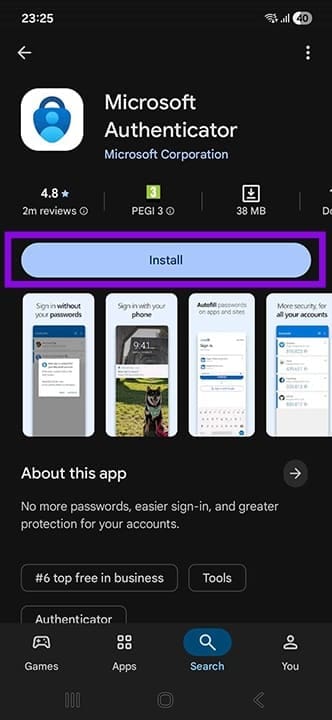
Étape 2. Ouvrez Authenticator, acceptez les demandes de permissions, et connectez-vous avec votre compte Microsoft lorsqu’on vous le demande. Si vous êtes invité à « Ajouter un compte », sélectionnez « Compte personnel » et entrez votre adresse email Microsoft. Étant donné que cela ne se fait pas via Outlook, vous ne recevrez pas d’erreur de connexion.
Étape 3. Sur un appareil ou un navigateur où vous avez encore accès, naviguez vers account.live.com/proofs/manage/additional. Il s’agit de la page des options de sécurité avancées pour votre compte Microsoft. Si vous êtes déjà connecté sur cet appareil, il chargera les méthodes de vérification de votre compte.
Étape 4. Cliquez sur « Ajouter un nouveau moyen de se connecter ou de vérifier », puis sélectionnez « Utiliser une application ».
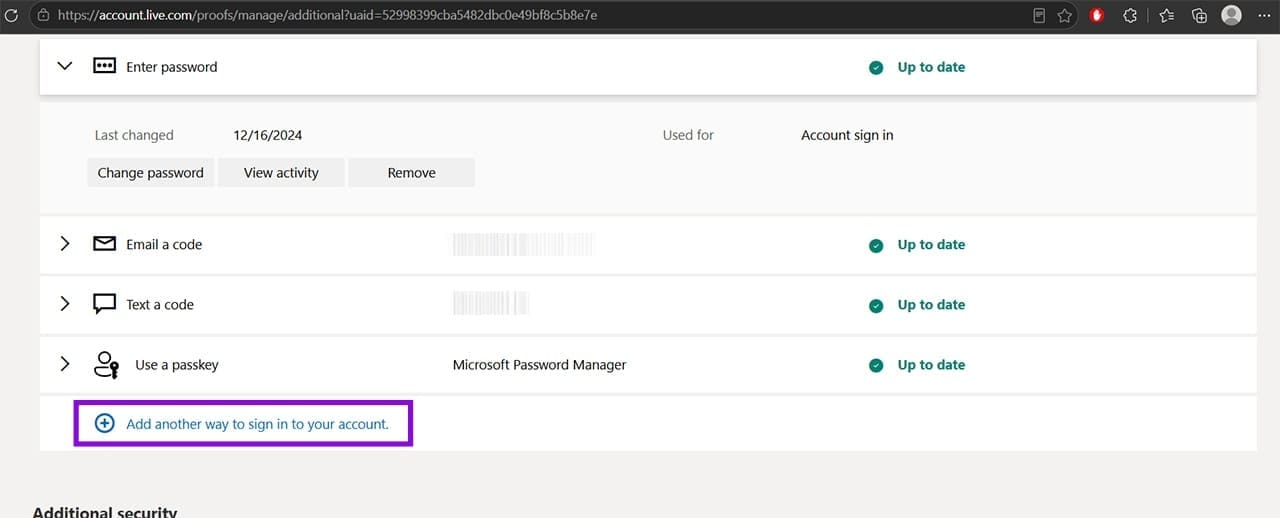
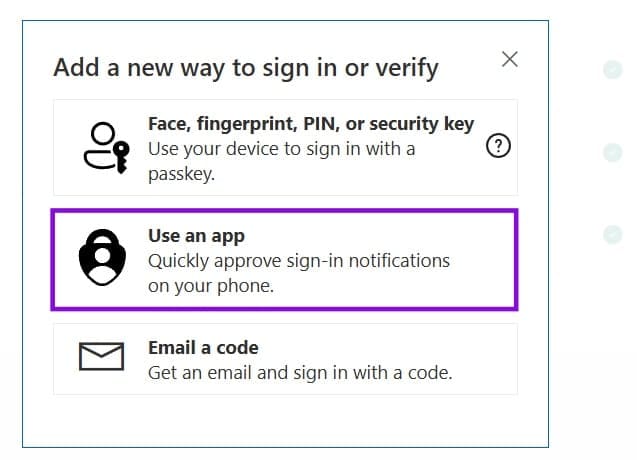
Étape 5. Microsoft affichera un code QR. Ouvrez Microsoft Authenticator sur votre téléphone, appuyez sur l’icône « + » ou « Ajouter un compte », et scannez le code QR. L’application enverra une notification de test à votre téléphone. Approuvez-la pour terminer la configuration.
Lorsque vous vous connectez à Outlook, vous pouvez désormais choisir de vous connecter avec Microsoft Authenticator ou sélectionner l’option d’utiliser une application au lieu de votre mot de passe.
Solution 2 : Passer à un Compte Sans Mot de Passe
Si la configuration de l’Authenticator seule ne supprime pas complètement le verrouillage, activer la connexion sans mot de passe sur votre compte Microsoft devrait suffire. Une fois que vous êtes de nouveau connecté, vous pouvez désactiver la connexion sans mot de passe si vous préférez utiliser un mot de passe à l’avenir.
Étape 1. Allez sur account.live.com/proofs/manage/additional dans un navigateur. Vous devrez être connecté ou en mesure d’effectuer une étape de vérification pour accéder à cette page.
Étape 2. Faites défiler jusqu’à la section « Compte sans mot de passe » et cliquez sur « Activer ». Microsoft vous guidera à travers la configuration de Windows Hello ou Microsoft Authenticator comme méthode de connexion. Suivez les instructions à l’écran pour terminer.
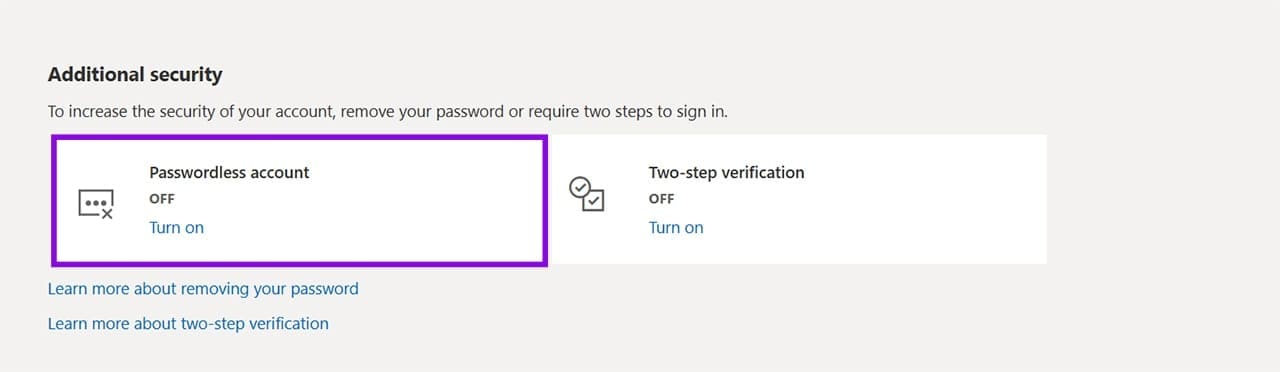
Avec la connexion sans mot de passe activée, ouvrez Outlook et connectez-vous. Vous serez invité à approuver une notification dans Authenticator ou à utiliser Windows Hello plutôt que de saisir un mot de passe.
Solution 3 : Essayer l’Application de Bureau Outlook
Certains utilisateurs ont constaté que le verrouillage n’affectait que certains clients Outlook, en particulier la version web sur outlook.com ou l’application mobile.
Si vous avez l’application de bureau Outlook classique installée (partie de Microsoft 365, pas la nouvelle application Outlook autonome), essayez de l’ouvrir et de vous connecter à nouveau.
Solution 4 : Attendre la Fin du Période de Verrouillage
Dans des cas moins sévères, attendre 15 à 30 minutes et réessayer peut suffire. Cependant, n’effectuez pas de réinitialisation de votre mot de passe pendant cette attente. Chaque tentative de réinitialisation peut relancer le chronomètre de verrouillage et prolonger la durée de votre verrouillage, ou vous plonger dans la boucle du compte de récupération secondaire. Si vous allez attendre, ne faites rien pendant cette période, puis essayez de vous connecter une fois le délai écoulé.
