Lors de l’ouverture des programmes Microsoft 365 ou M365 Copilot sur un appareil Android, certaines personnes rencontrent une erreur indiquant « Pas de connexion réseau ». Cet article expliquera les raisons courantes de cette erreur et vous guidera pour la corriger.
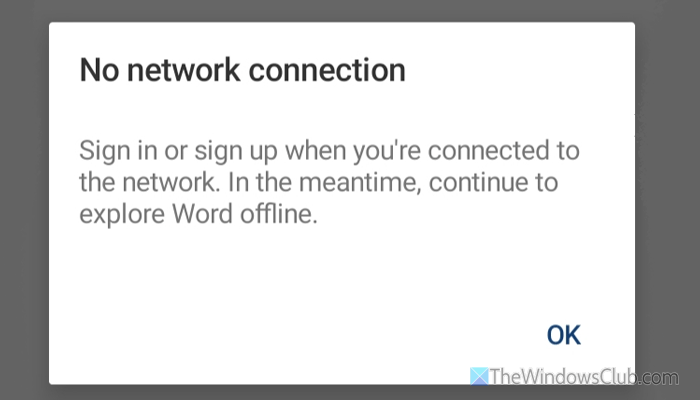
Pourquoi Microsoft 365 affiche-t-il le message « Pas de connexion réseau » sur Android ?
- Il y a des problèmes liés au serveur du côté de Microsoft.
- Votre connexion Internet ne fonctionne pas de manière constante.
- Votre VPN et serveur proxy ont des problèmes.
- Vous avez opté pour une connexion de données uniquement mobile ou uniquement Wi-Fi.
- Vous n’avez pas mis à jour l’application depuis longtemps.
Comment corriger l’erreur « Pas de connexion réseau » de Microsoft 365 sur les appareils Android
Pour corriger cette erreur, suivez ces instructions :
- Vérifiez qu’il n’y a pas de problèmes du côté de Microsoft
- Utilisez le compte sur un autre appareil pour vérifier
- Activez et désactivez le mode avion
- Changez la connexion Internet
- Désactivez temporairement DNS privé et VPN
- Vérifiez les paramètres de données de l’application
- Réinitialisez l’application M365 Copilot
- Mettez à jour ou désinstallez et réinstallez l’application.
1. Vérifiez qu’il n’y a pas de problèmes du côté de Microsoft
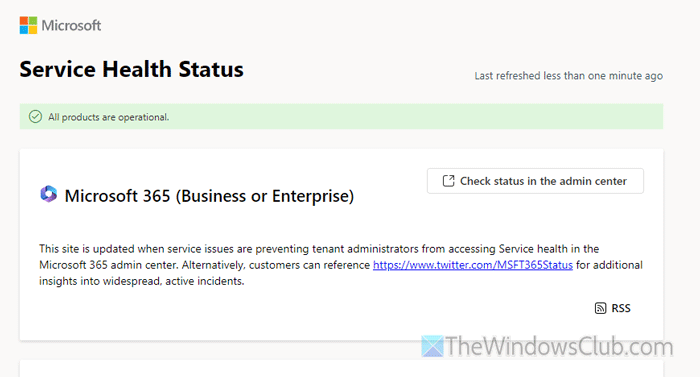
C’est la première chose que vous devez vérifier. S’il y a un problème du côté de Microsoft, vous ne pouvez rien faire pour le corriger. Au lieu de perdre du temps avec toutes les solutions suivantes, vous devez d’abord vérifier l’état de Microsoft 365.
Tout ce que vous devez faire est d’ouvrir le site status.cloud.microsoft.com. Si le message « Tous les produits sont opérationnels » apparaît, vous pouvez essayer d’autres solutions. Sinon, attendez un moment avant de réessayer.
2. Utilisez le compte sur un autre appareil pour vérifier
Parfois, vous pourriez avoir un problème avec votre compte. Pour vérifier cela, vous pouvez utiliser le même compte sur un autre appareil. Si cela ne fonctionne pas, vous devez essayer d’autres solutions. Cependant, si vous ne pouvez pas non plus vous connecter à votre compte sur le deuxième appareil, vous devez d’abord vérifier votre compte. S’il s’agit d’un compte École ou Travail, demandez à votre administrateur la permission de vous connecter.
3. Activez et désactivez le mode avion
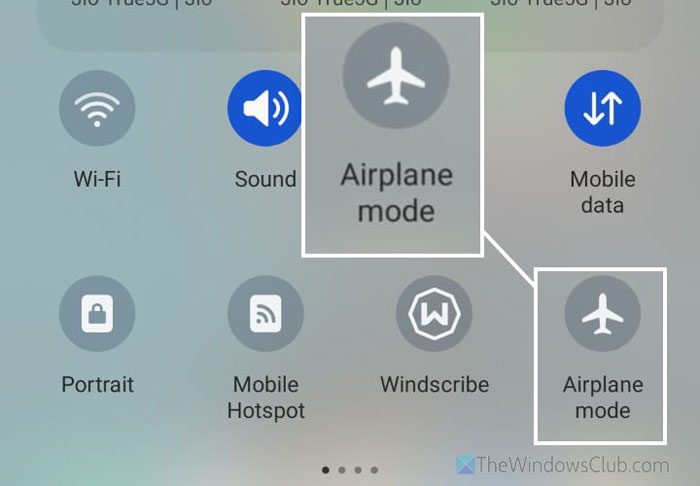
C’est un guide de dépannage réseau de base que vous connaissez probablement déjà. Vous l’avez peut-être déjà utilisé plusieurs fois lorsque vous rencontrez des problèmes tels qu’une connexion Internet lente ou aucune connexion sur votre mobile. Maintenant, vous devriez utiliser la même technique.
4. Changez la connexion Internet
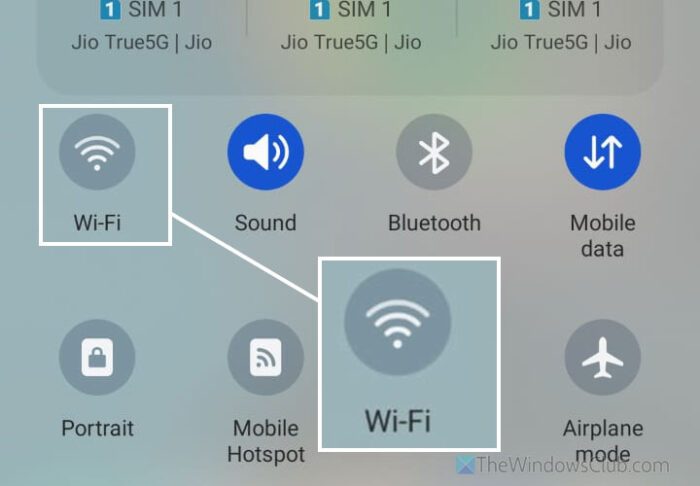
Comme ce problème survient principalement lorsque des problèmes existent avec votre connexion Internet, vous devriez changer la connexion ou la source Internet. Par exemple, si vous utilisez des données cellulaires, essayez de passer à Wi-Fi et vice versa. Cependant, si aucun réseau Wi-Fi n’est disponible, vous pouvez demander à un membre de votre famille ou à un ami de vous fournir un point d’accès mobile.
5. Désactivez temporairement DNS privé et VPN
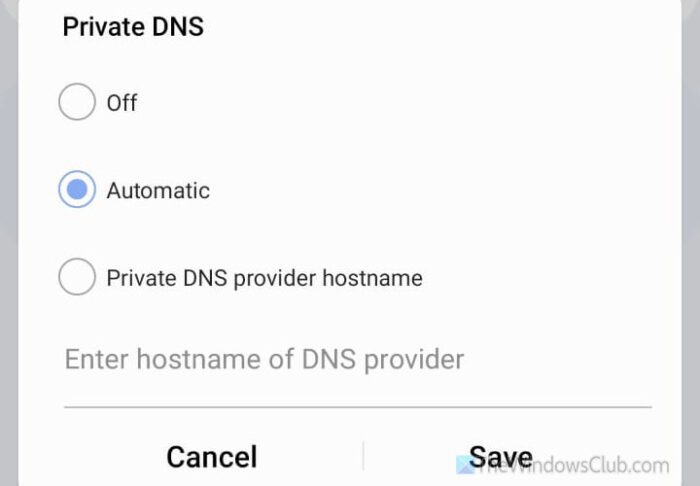
Si vous utilisez DNS privé ou un VPN, désactivez-le temporairement et vérifiez si cela résout le problème. Parfois, vos données cellulaires peuvent être interrompues lorsque le VPN ou DNS privé rencontre des problèmes.
Si vous ne savez pas comment désactiver DNS privé, voici les étapes :
- Ouvrez l’application Paramètres et allez dans Connexions.
- Appuyez sur Plus de paramètres de connexion.
- Sélectionnez DNS privé.
- Choisissez l’option Automatique.
- Appuyez sur le bouton Enregistrer.
Cependant, si vous ne trouvez pas les options mentionnées ci-dessus, ouvrez simplement l’application Paramètres et recherchez DNS privé. Ensuite, appuyez sur le résultat de recherche correspondant pour ouvrir cette option.
6. Vérifiez les paramètres de données de l’application
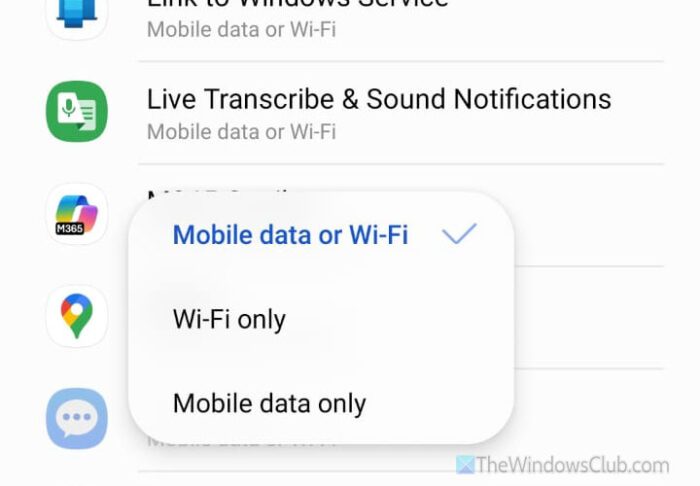
Sur la plupart des appareils Android, il est possible de spécifier la source Internet pour une application particulière. Cela signifie que si vous souhaitez autoriser M365 Copilot à utiliser uniquement le Wi-Fi et non les données cellulaires, vous pouvez le faire. Si vous avez activé un tel paramètre pour cette application particulière, vous ne pourrez pas vous connecter à votre compte.
Pour vérifier cela, ouvrez l’application Paramètres et allez dans Connexions > Utilisation des données. Appuyez sur l’option Réseaux autorisés pour les applications.
Ensuite, trouvez l’application M365 Copilot et appuyez dessus. Puis, sélectionnez l’option Données mobiles ou Wi-Fi si elle n’est pas encore sélectionnée.
7. Réinitialisez l’application M365 Copilot
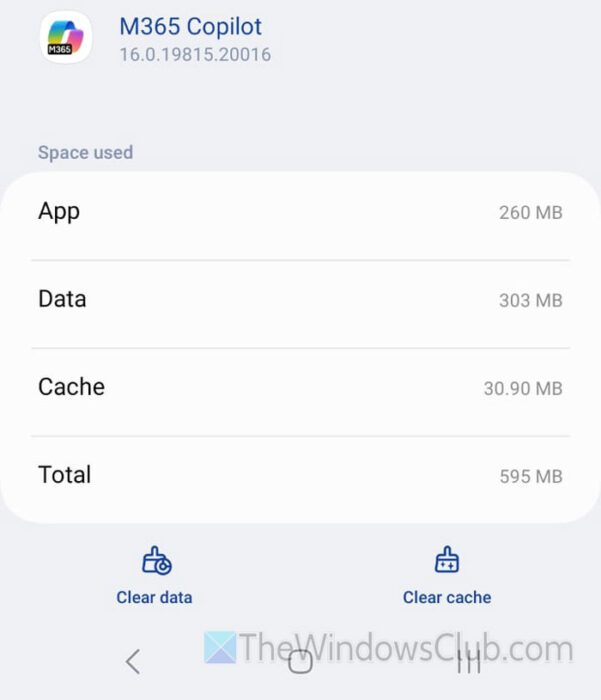
Parfois, ce problème peut survenir en raison de problèmes internes. Si cela se produit, vous pourriez rencontrer divers problèmes comme cette erreur de connexion. Dans de telles situations, il est préférable de réinitialiser l’application M365 Copilot. En d’autres termes, il est suggéré de vider le cache et les données de cette application particulière.
Pour ce faire, ouvrez l’application Paramètres et allez dans Applications. Sélectionnez l’application M365 Copilot et appuyez sur le bouton Forcer l’arrêt. Ensuite, allez dans la section Stockage et appuyez sur les boutons Effacer les données et Effacer le cache, respectivement.
8. Mettez à jour ou désinstallez et réinstallez l’application
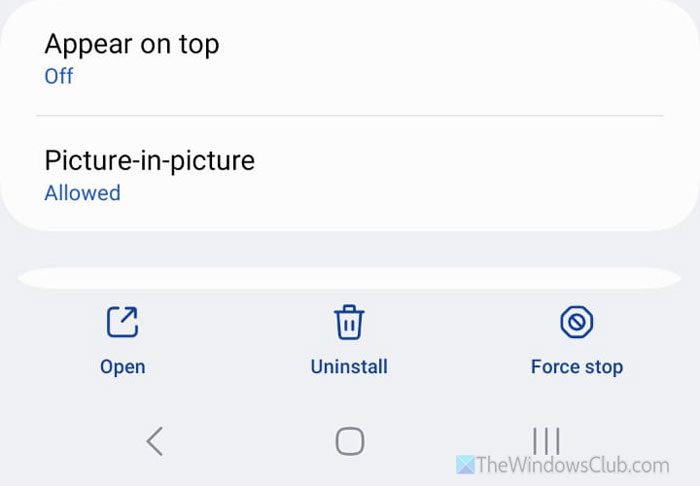
Si vous n’avez pas mis à jour l’application M365 Copilot, il est possible d’obtenir une erreur de connexion lors de son ouverture sur votre téléphone Android. C’est pourquoi il est suggéré de mettre à jour l’application M365 Copilot via le Google Play Store.
Cependant, si le processus de mise à jour ne fonctionne pas, il est suggéré de désinstaller et de réinstaller l’application. Vous pouvez utiliser l’application Paramètres pour effectuer ce travail, et il est fortement recommandé de télécharger l’application M365 Copilot uniquement depuis le Google Play Store.
Comment corriger l’erreur « Pas de connexion réseau » sur Android ?
Pour corriger l’erreur « Pas de connexion réseau » sur Android, activez d’abord le mode avion puis désactivez-le. Cependant, si cela ne corrige pas l’erreur, désactivez temporairement le VPN, essayez de passer à un autre réseau, etc. Si différentes générations de réseaux mobiles sont disponibles, essayez également de passer à l’un d’eux.
Microsoft Office 365 fonctionne-t-il sur un téléphone Android ?
Oui, Microsoft 365 ou M365 Copilot fonctionne sans problème sur un téléphone Android. Si vous avez un abonnement valide, vous pouvez certainement installer et utiliser cette application pour accéder et créer des fichiers.
