Copilot est un assistant IA qui est livré en standard avec la plupart des abonnements Microsoft 365. Par défaut, il est activé dans vos applications Office, comme Word, Excel et PowerPoint. Beaucoup de gens trouvent des fonctionnalités comme le résumé de texte et la génération de contenu utiles. Cependant, si vous préférez travailler sans augmentation d’IA, il existe des moyens de désactiver Copilot dans Office 365.
Poursuivez votre lecture pour découvrir comment désactiver Copilot dans les applications Office 365 et même le retirer complètement de votre abonnement Microsoft 365. Remarque : Si vous apportez des modifications à votre abonnement Microsoft 365, vous aurez besoin d’un accès administrateur ou de contacter quelqu’un qui en a.
Désactiver Copilot dans Office 365 : Guide étape par étape
Étape 1. Ouvrez n’importe quelle application Office 365. Pour cet exemple, nous examinons Word.

Étape 2. Cliquez sur Fichier, puis sur Options, qui devrait être près du bas du menu de gauche.

Étape 3. Une nouvelle fenêtre s’ouvrira montrant toutes vos options disponibles. Copilot apparaîtra entre “Correction” et “Enregistrer” dans le menu de gauche. Si vous ne le voyez pas, cela signifie que vous n’avez pas accès aux fonctionnalités de Copilot et pouvez continuer sans faire d’autres modifications.

Étape 4. Si vous pouvez voir l’option Copilot, cliquez ici. Vous verrez maintenant un écran intitulé “Options pour travailler avec Copilot dans Word.” Si la case “Activer Copilot” est cochée, vous pouvez la décocher pour retirer les fonctionnalités de Copilot de Word.
Pour désactiver avec succès Copilot dans les applications Office 365 autres que Word, suivez le même processus pour chaque application. Vous devrez peut-être inclure :
- Microsoft Excel
- Microsoft PowerPoint
- Microsoft Access
Si vous utilisez Microsoft Teams pour les affaires, vous devrez demander à l’administrateur informatique de votre entreprise de désactiver toutes les fonctionnalités d’IA.
Vous pourrez également opter pour une version sans IA de Microsoft 365. Dans certaines régions, Microsoft propose un plan “Classic”, qui n’inclut aucune fonctionnalité de Copilot. Pour vérifier si vous êtes éligible, allez sur le site Web de Microsoft, connectez-vous avec vos identifiants, puis sélectionnez Abonnements. À partir de là, trouvez Microsoft 365 et cliquez sur Annuler l’abonnement.
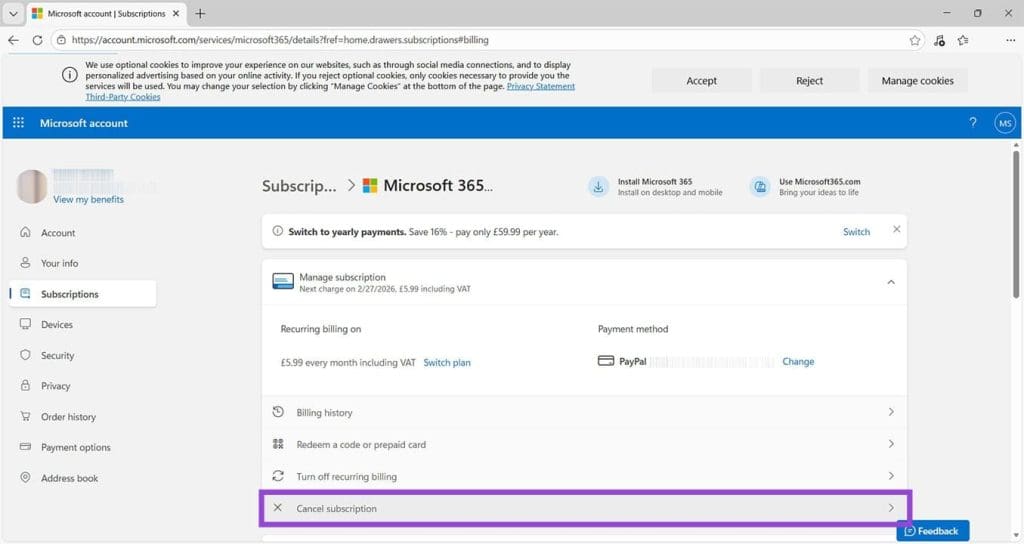
Si vous êtes éligible, vous verrez une offre pour passer à une version moins chère, Classic, qui n’inclut pas Copilot.

