De nombreux utilisateurs de Windows 11 ont récemment signalé qu’ils ne pouvaient pas installer d’applications depuis le Microsoft Store sur Windows 11. Si vous rencontrez des problèmes similaires, voici ce que vous pouvez faire.
1. Redémarrez votre PC

Les utilisateurs ont déjà rencontré des problèmes similaires avec le Microsoft Store sur les dernières versions de Windows 11.
Le meilleur moyen d’éliminer les bugs/glitchs du système d’exploitation est de redémarrer l’ordinateur. Cliquez sur le menu D’alimentation de Windows 11 et sélectionnez Redémarrer.
Après le redémarrage, ouvrez l’application Microsoft Store et essayez de l’installer à nouveau. Cette fois, l’application devrait être installée sur votre appareil.
2. Reconnectez-vous au Microsoft Store
De nombreux utilisateurs de Windows 11 ont rapporté avoir résolu le problème de téléchargement et d’installation d’applications du Microsoft Store en se déconnectant et en se reconnectant à leur compte. Vous pouvez également essayer cette solution.
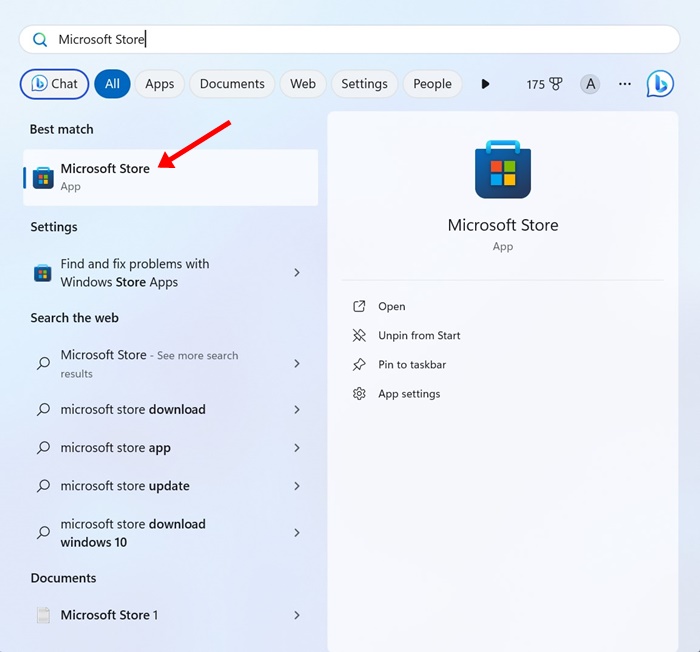
1. Ouvrez l’application Microsoft Store depuis la recherche Windows.
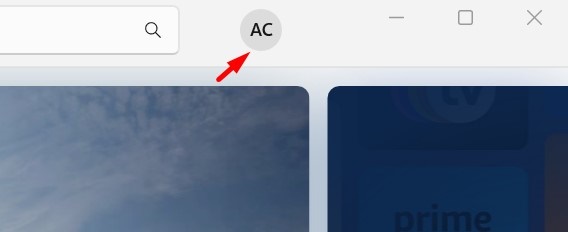
2. Cliquez sur l’icône de profil en haut à droite.
3. Cliquez sur Déconnexion près de votre nom de profil.
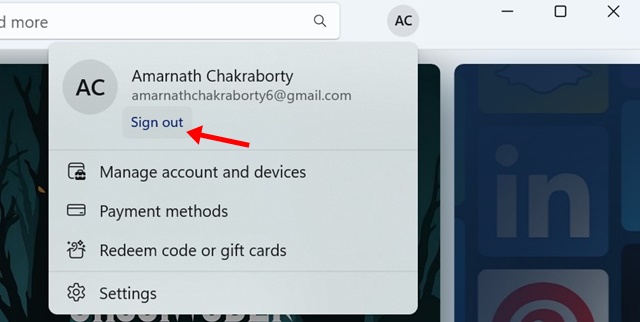
4. Cliquez à nouveau sur l’icône de profil et sélectionnez Connexion.
5. Connectez-vous avec votre compte Microsoft à nouveau.
3. Exécutez l’outil de dépannage des applications du Microsoft Store
Si le Microsoft Store est toujours incapable de télécharger des applications, la prochaine étape consiste à exécuter l’outil de dépannage des applications du Windows Store.
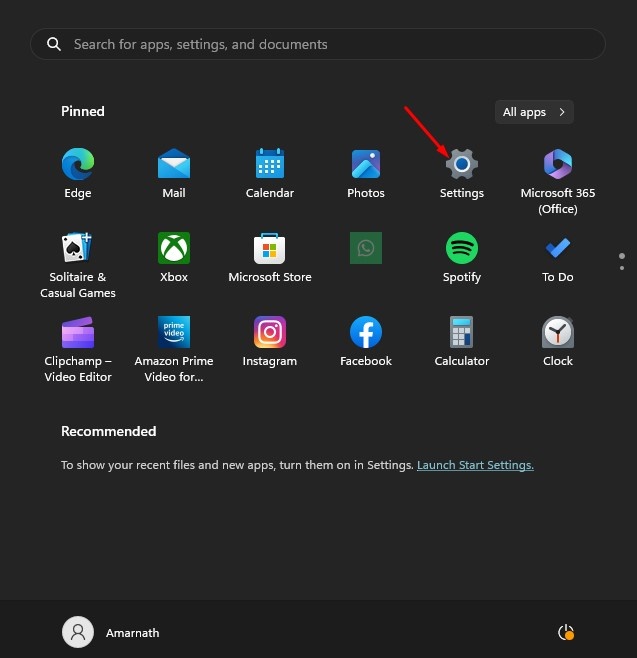
1. Cliquez sur le bouton Démarrer de Windows 11 et sélectionnez Paramètres.
2. Passez à Système.
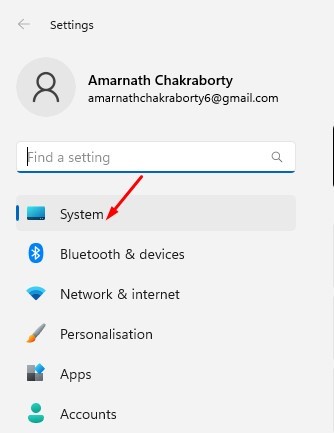
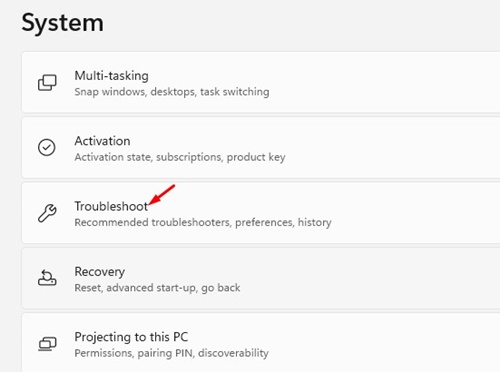
3. Cliquez sur Dépanner.
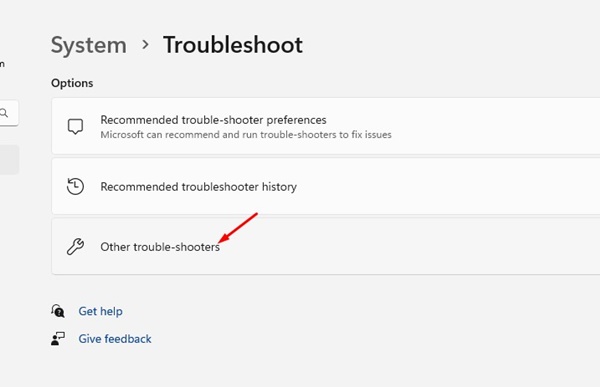
4. Cliquez sur Autres dépanneurs.
5. Trouvez l’outil de dépannage des applications du Microsoft Store et cliquez sur le bouton Exécuter à côté de celui-ci.
Suivez simplement les instructions à l’écran pour terminer le processus de dépannage.
4. Redémarrez le service d’identité des applications
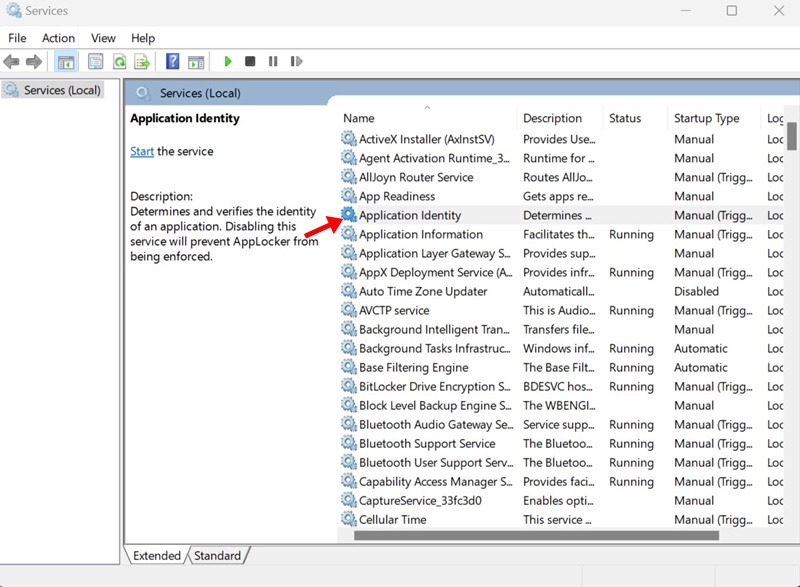
Le rôle du service d’identité des applications sur Windows 11 est de vérifier l’identité d’une application lorsqu’elle s’exécute. Si le Microsoft Store ne peut pas installer une application sur Windows 11, redémarrez le service d’identité des applications.
1. Ouvrez l’application Services depuis la recherche Windows.
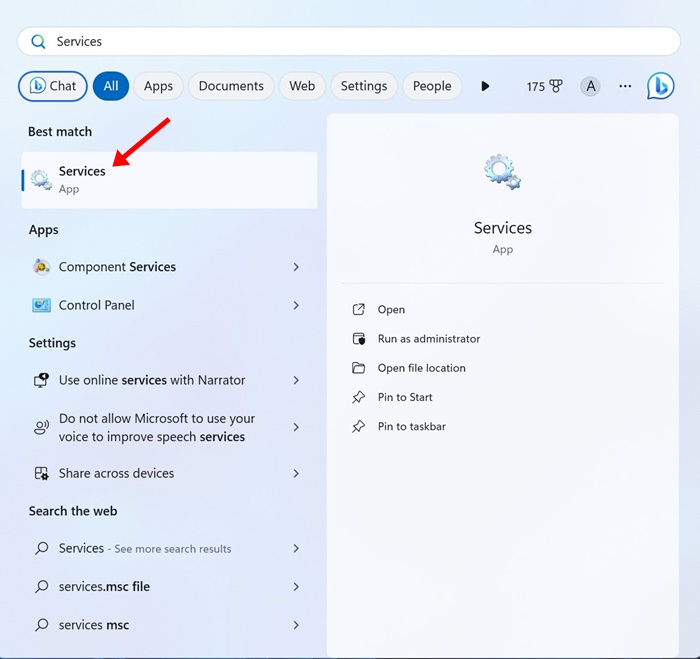
2. Double-cliquez sur Identité des applications.
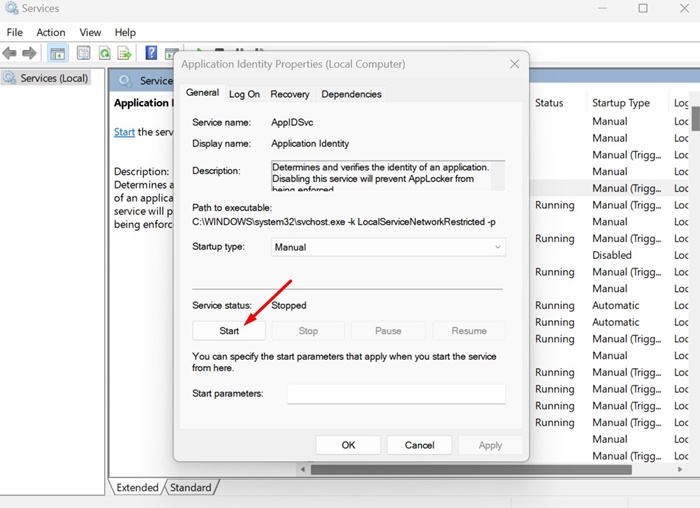
3. Cliquez sur le bouton Arrêter. Une fois arrêté, cliquez sur Démarrer.
5. Videz le cache du Microsoft Store
Un cache du Microsoft Store corrompu est l’une des raisons courantes pour lesquelles le Microsoft Store échoue à installer des applications. Pour résoudre ce problème, vous devez réinitialiser le cache du Microsoft Store.
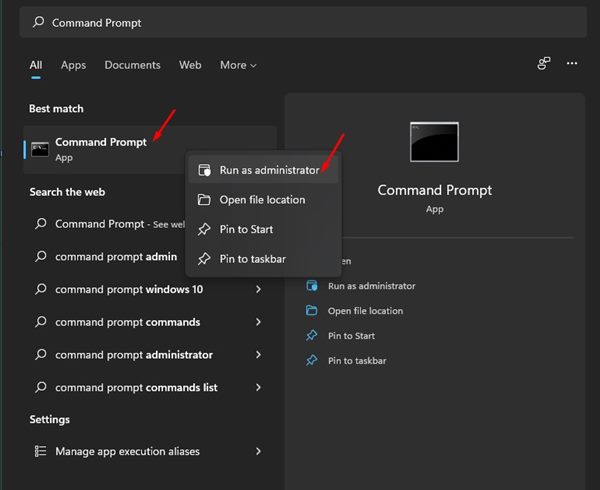
1. Tapez Invite de commandes dans la recherche Windows 11. Ensuite, faites un clic droit sur l’Invite de commandes et sélectionnez Exécuter en tant qu’administrateur.
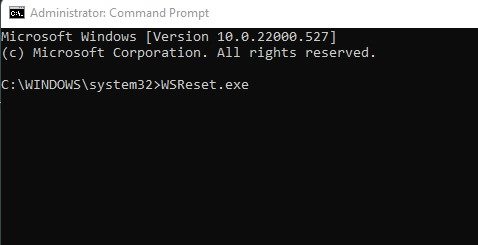
2. Tapez WSReset.exe et appuyez sur Entrée.
6. Réinitialisez l’application Microsoft Store
Si rien ne fonctionne pour vous, la prochaine meilleure option est de réinitialiser l’application Microsoft Store.
1. Cliquez sur le bouton Démarrer de Windows 11 et sélectionnez Paramètres.

2. Sélectionnez Applications.
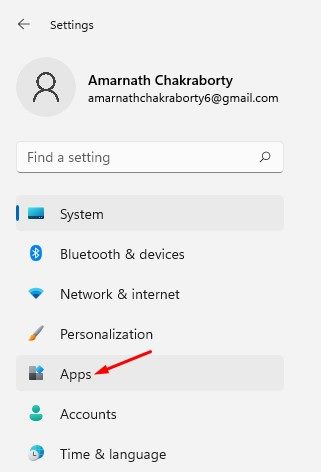
3. Cliquez sur Applications et fonctionnalités.
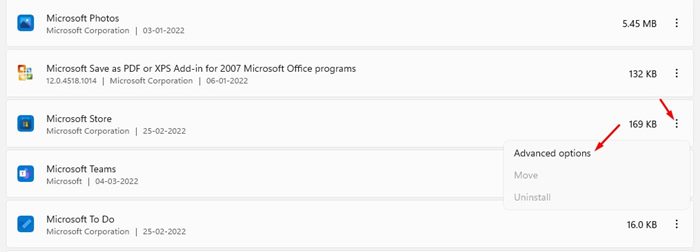
4. Trouvez le Microsoft Store. Cliquez sur les trois points à côté et sélectionnez Options avancées.
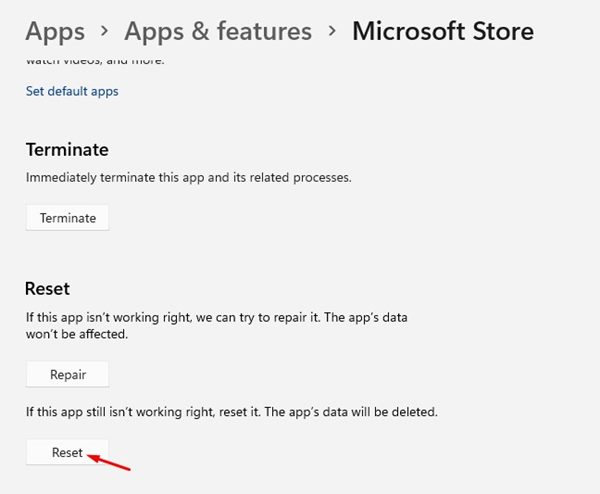
5. Cliquez sur Réinitialiser.
7. Exécutez les scans SFC et DISM
La corruption des fichiers système pourrait aussi être une raison pour laquelle vous êtes incapable d’installer des applications depuis le Microsoft Store. Vous pouvez écarter les problèmes de corruption de fichiers système en exécutant les commandes SFC et DISM.
1. Tapez Invite de commandes dans la recherche Windows 11. Ensuite, faites un clic droit sur l’Invite de commandes et sélectionnez Exécuter en tant qu’administrateur.
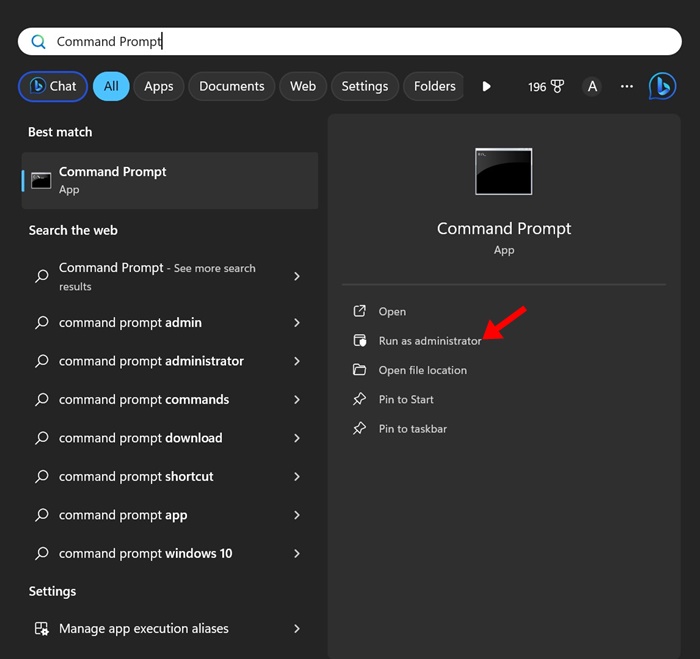
2. Exécutez la commande suivante :
sfc /scannow

3. Si l’invite de commandes retourne une erreur, exécutez cette commande :
DISM /Online /Cleanup-Image /RestoreHealth
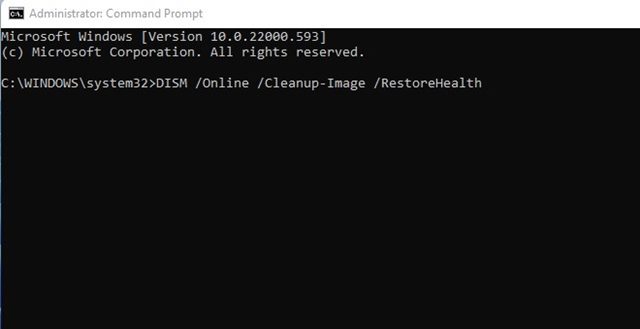
Après avoir exécuté la commande, redémarrez votre PC Windows 11 et essayez d’installer l’application à nouveau depuis le Microsoft Store.
8. Téléchargez l’application depuis leur site officiel
Malgré toutes ces méthodes, si vous ne pouvez toujours pas installer les applications depuis le Microsoft Store, vous pouvez envisager de les télécharger depuis leur site officiel.
Alternativement, vous pouvez utiliser des sites de téléchargement de logiciels pour télécharger les fichiers. Veillez simplement à télécharger les applications uniquement depuis des sources fiables.
Voici quelques méthodes fonctionnelles pour résoudre le problème que le Microsoft Store ne peut pas installer l’application sur Windows 11. Si vous avez suivi toutes les méthodes, vous devriez être en mesure de télécharger et d’installer des applications depuis le Microsoft Store.
