“`html
Il est bon de se sentir en contrôle de son PC à tout moment. Donc, si quelque chose comme votre vue des tâches continue de s’afficher à des moments aléatoires, vous êtes certainement frustré et à la recherche de réponses. Dans cet article, nous explorerons les raisons et examinerons quelques solutions pour reprendre le contrôle.
Qu’est-ce qui cause ce problème ?
Pourquoi la vue des tâches continue-t-elle de s’afficher ? Il y a quelques causes d’un comportement erratique de la vue des tâches, certaines causées par des logiciels et d’autres par vous sans même le savoir. Les raisons majeures incluent :
- Une mise à jour récente de Windows ou un changement de logiciel
- Votre pavé tactile ou vos gestes ont été activés accidentellement
- Un bug du clavier ou des touches coincées
- Des applications tierces ou des superpositions
- Des problèmes de pilotes
Examinons quelques solutions potentielles pour vous aider.
La vue des tâches continue de s’afficher – Solutions à essayer
Si vous en avez assez d’une vue des tâches erratique, nous avons quelques solutions ci-dessous pour vous aider :
Vérifiez votre clavier et vos appareils
Une première vérification très facile consiste à s’assurer qu’aucune des touches de votre clavier n’est bloquée. En particulier, vérifiez la touche Win et la touche Tab, qui font toutes deux partie du raccourci pour ouvrir la vue des tâches. Il arrive aussi parfois que les claviers se comportent de manière erratique tout seuls, sans rien être enfoncé. Essayez de débrancher et de rebrancher votre clavier et redémarrez votre machine pour confirmer que ce n’est pas le cas.
Si vous avez d’autres contrôleurs comme des tablettes graphiques ou des manettes de jeu, assurez-vous qu’ils soient également débranchés.
Contrôlez vos réglages de pavé tactile
Si vous êtes un utilisateur de portable, votre pavé tactile et ses contrôles de geste peuvent également être déclenchés accidentellement lorsque vous tapez ou frottez votre main dessus. Vous pouvez soit désactiver complètement le pavé tactile si vous utilisez une souris externe, soit seulement les contrôles de gestes. Voici comment faire :
Étape 1. Ouvrez « Paramètres » (Win + I) et cliquez sur « Bluetooth et appareils » dans la barre latérale.

Étape 2. Faites défiler vers le bas et choisissez « Pavé tactile ».
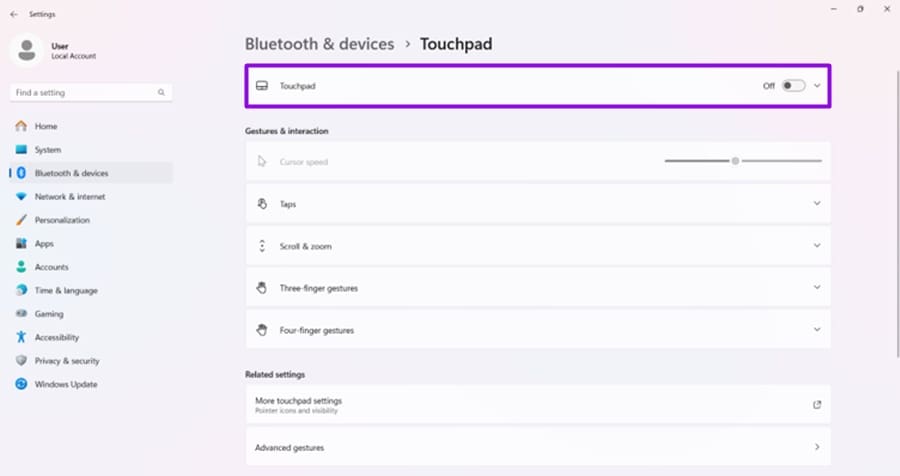
Étape 3. Pour éteindre le pavé tactile, il suffit de basculer le curseur sur « Désactivé ».
Étape 4. Pour ajuster les contrôles de geste, cliquez sur les différents préréglages pour voir ce que fait un glissement ou une pression dans une direction. Par défaut, “Gestes à trois doigts” est configuré pour ouvrir la vue des tâches en glissant vers le haut.
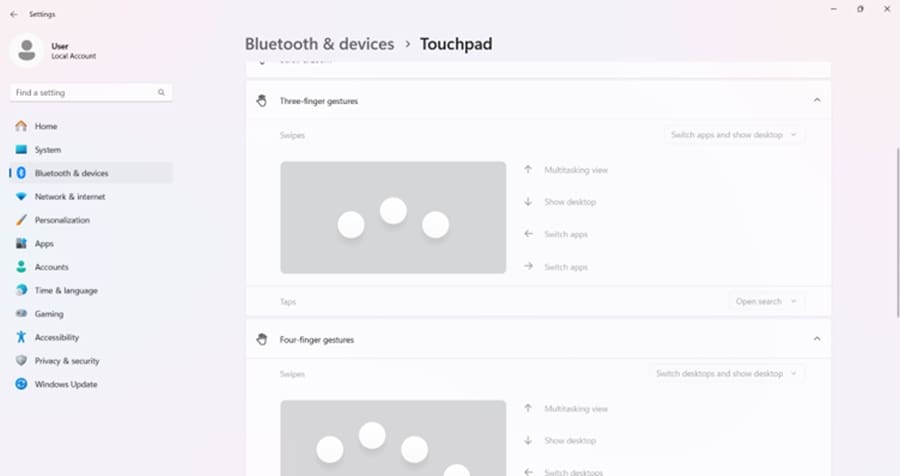
Étape 5. Cliquez sur le menu déroulant en haut à droite et sélectionnez « Rien » dans la liste. Le geste doit maintenant être désactivé, même si le pavé tactile est activé.
Réparer via le Registre
Si vous n’avez pas de chance avec la vue des tâches et que vous préférez la désactiver complètement, vous pouvez le faire via le Registre. Assurez-vous simplement de ne rien changer d’autre pendant ce processus, sinon votre système peut devenir instable :
Étape 1. Ouvrez la boîte de dialogue Exécuter avec Windows + R, tapez “regedit,” et appuyez sur “Entrée.” Approuvez l’invite de Contrôle de Compte Utilisateur si nécessaire.
Étape 2. Dans le Registre, accédez à « HKEY_CURRENT_USERSoftwareMicrosoftWindowsCurrentVersionExplorerAdvanced » dans la barre d’adresse en haut.
Étape 3. Trouvez « ShowTaskViewButton. » S’il n’existe pas, créez une nouvelle valeur DWORD (32 bits) avec ce nom.
Étape 4. Double-cliquez sur « ShowTaskViewButton » et définissez sa valeur sur « 0. »
Étape 5. Cliquez sur « OK » pour finaliser.
Étape 6. Redémarrez l’Explorateur Windows ou déconnectez-vous et reconnectez-vous pour que le changement prenne effet.
Mettre à jour Windows
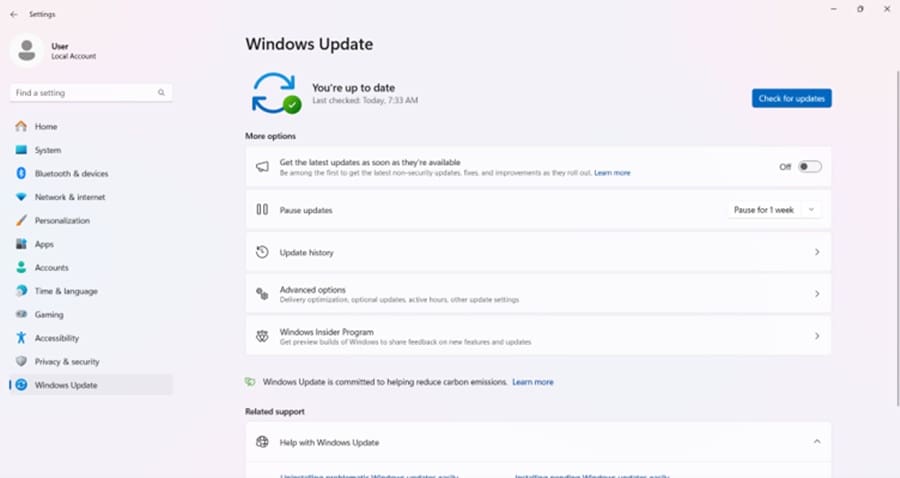
Si le problème a commencé après une mise à jour récente, il se pourrait que votre système d’exploitation en soit responsable. Des correctifs sont généralement publiés rapidement pour des bugs mineurs, donc il est bon de faire cela pour votre PC. Allez dans « Paramètres » (Win + I) et cliquez sur « Mise à jour de Windows » dans la barre latérale. Cliquez sur le bouton « Rechercher des mises à jour » et installez toutes les nouvelles qui apparaissent.
“`
