Le lecteur multimédia VLC peut vous montrer le message d’erreur « Votre fichier d’entrée ne peut pas être ouvert » lorsque vous essayez de lire une vidéo. Si vous avez récemment rencontré cette erreur sur VLC, vous devez comprendre pourquoi ce message d’erreur apparaît. Voici les raisons :
- URL de streaming invalide/cassée
- Fichier vidéo corrompu
- Format de fichier incompatible
- Le réseau de streaming est crypté
- Mauvaises préférences/configurations du lecteur multimédia VLC.
Ce sont les causes les plus courantes de l’erreur dans le lecteur multimédia VLC. Maintenant que vous connaissez toutes les raisons possibles de ce message d’erreur, suivez les méthodes ci-dessous pour corriger l’erreur.
1. Redémarrez VLC Media Player
Des glitches ou des bugs dans l’application de lecteur multimédia peuvent empêcher la lecture des vidéos. Le meilleur moyen d’éliminer les bugs et les glitches est de redémarrer l’application VLC Media Player.
Il suffit de fermer VLC Media Player et d’ouvrir le gestionnaire des tâches. Dans le gestionnaire des tâches, fermez tous les processus liés à l’application VLC.
2. Changez le chemin d’accès au fichier
Si le fichier vidéo est stocké dans un dossier dont le chemin est trop long, vous obtiendrez l’erreur.
Par exemple, si vous avez sauvegardé la vidéo à l’emplacement C:UsersDownloadsMediaNewFiles, la déplacer vers un chemin plus court comme C:UsersDownloads peut corriger l’erreur.
Copiez la vidéo et collez-la dans un autre emplacement (assurez-vous que le chemin est court), puis essayez de la lire sur VLC Media Player.
3. Changez la propriété du fichier
Une autre façon de résoudre cette erreur VLC est de prendre possession du fichier multimédia.
1. Faites un clic droit sur le fichier vidéo et sélectionnez Propriétés.

2. Passez à l’onglet Sécurité et sélectionnez Avancé.

3. Cliquez sur le bouton Modifier pour le propriétaire.

4. Dans l’invite Sélectionner l’utilisateur ou le groupe, entrez votre nom de compte utilisateur. Entrez le nom de l’objet pour sélectionner le champ et cliquez sur Vérifier les noms.

5. Si le compte utilisateur est trouvé, cliquez sur OK. Ensuite, cliquez sur Appliquer et OK.

4. Utilisez le script YouTube.lua
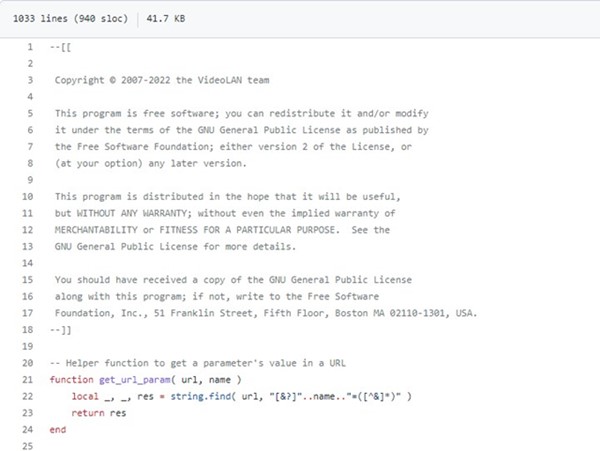
Si vous obtenez une erreur lors de la lecture d’une vidéo YouTube sur VLC, vous devez utiliser cette méthode. Un script disponible sur GitHub prétend résoudre le message d’erreur.
1. Ouvrez le lien GitHub et copiez le script.
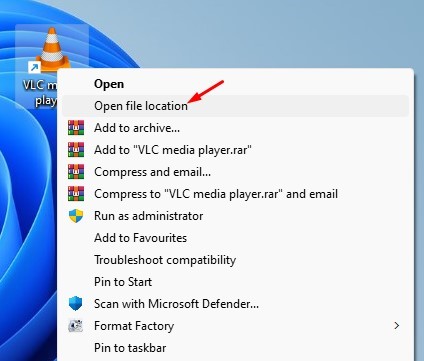
2. Faites un clic droit sur le lecteur multimédia VLC et sélectionnez Ouvrir l’emplacement du fichier.
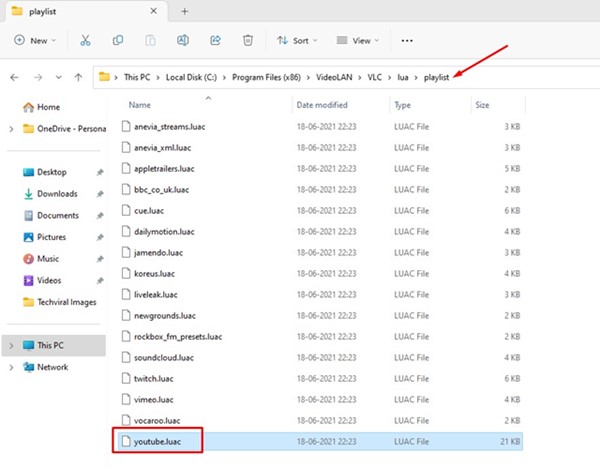
3. Localisez le dossier lua > playlist. Dans le dossier Playlist, trouvez et double-cliquez sur le fichier YouTube.luac.
4. Sélectionnez toutes les lignes à l’intérieur du document et appuyez sur Supprimer. Collez le script que vous avez copié à l’étape précédente.
5. Appuyez sur le bouton CTRL + S pour enregistrer les modifications.
Après avoir apporté les modifications ci-dessus, redémarrez le lecteur multimédia VLC et essayez de lire à nouveau la vidéo YouTube. Cette fois, vous ne verrez plus le message d’erreur.
5. Désactivez le logiciel de pare-feu/antivirus
Si vous obtenez l’erreur « Votre fichier d’entrée ne peut pas être ouvert » lors de la diffusion à partir de sites de streaming vidéo, il est probable que votre programme de sécurité bloque la connexion entrante.
Lorsque la connexion est bloquée, VLC échouera à diffuser la vidéo et vous montrera l’erreur. Désactivez le pare-feu et le logiciel antivirus sur votre PC, puis essayez de diffuser à nouveau la vidéo.
6. Réinitialisez les préférences de VLC
Une configuration incorrecte ou inappropriée dans les préférences de VLC peut entraîner divers problèmes de lecture vidéo. Vous devriez réinitialiser les préférences de VLC pour résoudre cela.
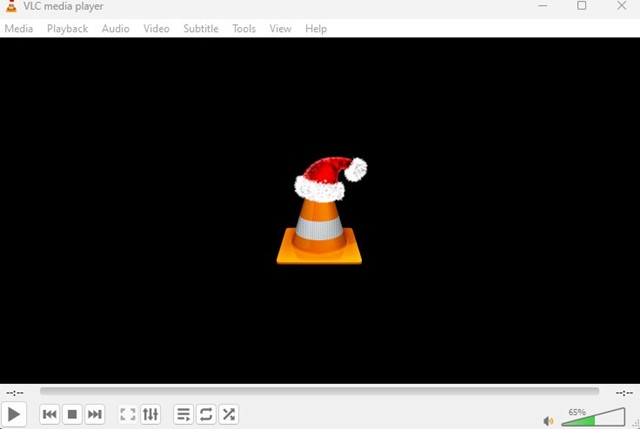
1. Ouvrez le lecteur multimédia VLC.
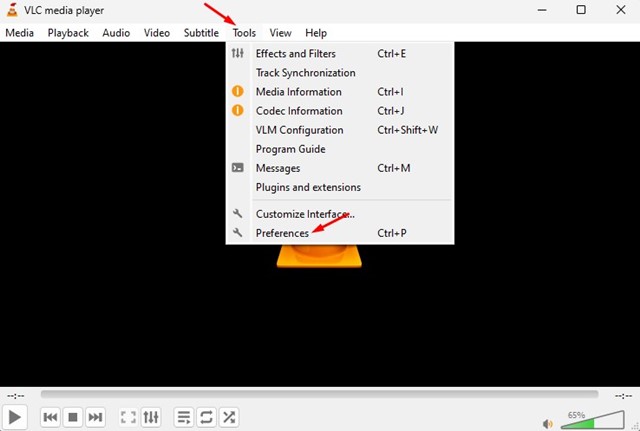
2. Allez dans Outils > Préférences.
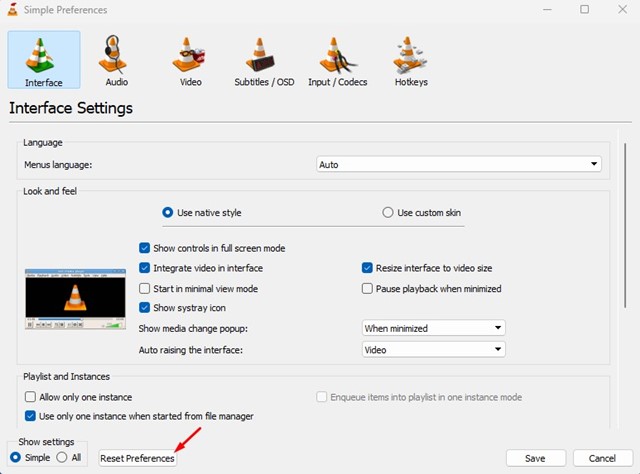
3. Cliquez sur Réinitialiser les préférences.
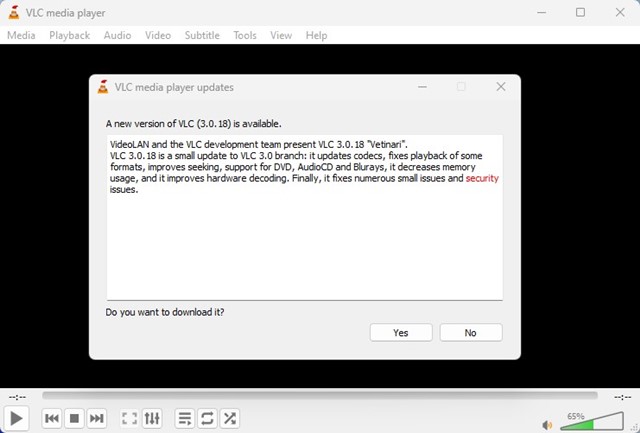
7. Vérifiez les mises à jour de VLC
Les mises à jour de VLC sont importantes, surtout si vous l’utilisez sur les versions bêta ou de prévisualisation de la version du système d’exploitation Windows.
De nombreux utilisateurs ont affirmé avoir corrigé le message d’erreur « Votre fichier d’entrée ne peut pas être ouvert » en mettant à jour leur application VLC Media Player.
1. Ouvrez l’application VLC Media Player sur votre PC.
2. Cliquez sur le menu Aide et sélectionnez Vérifier les mises à jour.
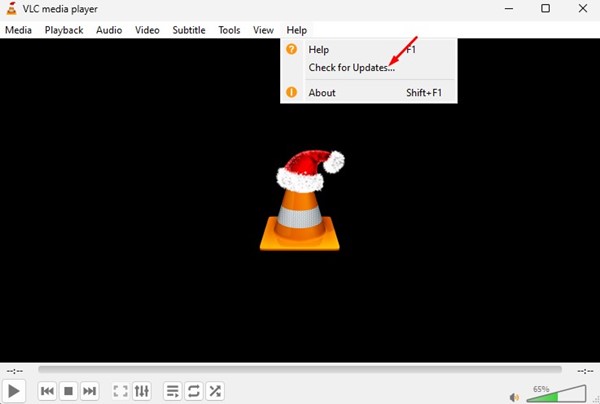
3. VLC Media Player va automatiquement rechercher les mises à jour disponibles et les installer.
8. Réinstallez le lecteur multimédia VLC
La réinstallation peut corriger tous les fichiers corrompus de VLC et réinitialiser tous les paramètres créés par l’utilisateur. Donc, si le problème est causé par des fichiers corrompus de VLC ou des paramètres incorrects, la réinstallation est la solution ultime.
Pour réinstaller VLC Media Player, allez dans le panneau de configuration et trouvez-le. Faites un clic droit dessus et sélectionnez ‘Désinstaller’. Une fois désinstallé, installez à nouveau la dernière version de VLC Media Player.
9. Utilisez d’autres applications de lecteur multimédia
Aujourd’hui, de nombreuses alternatives à VLC Media Player sont disponibles pour les PC. Bien qu’aucune application n’égale les fonctionnalités de VLC, certaines applications offrent une meilleure stabilité et un meilleur support des codecs.
Si le message d’erreur persiste, essayez de lire la vidéo sur d’autres applications de lecteur multimédia, telles que KMPlayer, PowerDVD, Media Player Classic, etc.
Voici quelques-unes des meilleures méthodes pour résoudre le message d’erreur « Votre fichier d’entrée ne peut pas être ouvert » sur VLC Media Player. Si vous avez besoin de plus d’aide pour résoudre le message d’erreur de VLC, faites-le nous savoir.
