Que serait Microsoft Excel sans la puissance de ses fonctions ? Assez frustrant, en fait. Sans elles, vous êtes comme un sorcier sans baguette. Vous voulez tous ces pouvoirs de retour. Donc, si vous avez soudainement des difficultés avec Microsoft Excel qui ne reconnaît pas les fonctions, continuez à lire. Nous avons quelques solutions à essayer.
Microsoft Excel ne reconnaît pas les fonctions – Différentes solutions pour différents problèmes
Il peut y avoir plusieurs raisons pour lesquelles vos fonctions ne fonctionnent pas ou ne sont pas reconnues. C’est pourquoi nous avons rassemblé quelques conseils de dépannage pour vous aider.
Vérifiez votre syntaxe et l’orthographe
Commençons par quelque chose de simple et peut-être un peu évident. Les fonctions ont besoin d’une syntaxe et d’une orthographe correctes pour fonctionner. Un “M” supplémentaire dans (=SOMME) peut rendre le tout inefficace. Vérifiez à nouveau vos fonctions pour des espaces et des erreurs d’orthographe. Lorsque c’est possible, utilisez le menu déroulant de formule d’Excel pour minimiser les erreurs.
Différences régionales
Une erreur moins évidente concerne les différences régionales en ce qui concerne les mises en page des formules. Par exemple, aux États-Unis, des virgules sont utilisées comme délimiteurs, tandis qu’au Royaume-Uni (et dans les pays anglophones britanniques), le point-virgule est utilisé. Il est donc important de s’assurer que votre version d’Excel correspond à votre région. Voici comment :
Étape 1. Ouvrez les Paramètres (Win + I) sous Windows et accédez à “Heure et langue” dans la barre latérale.
Étape 2. Cliquez sur “Langue et région.”
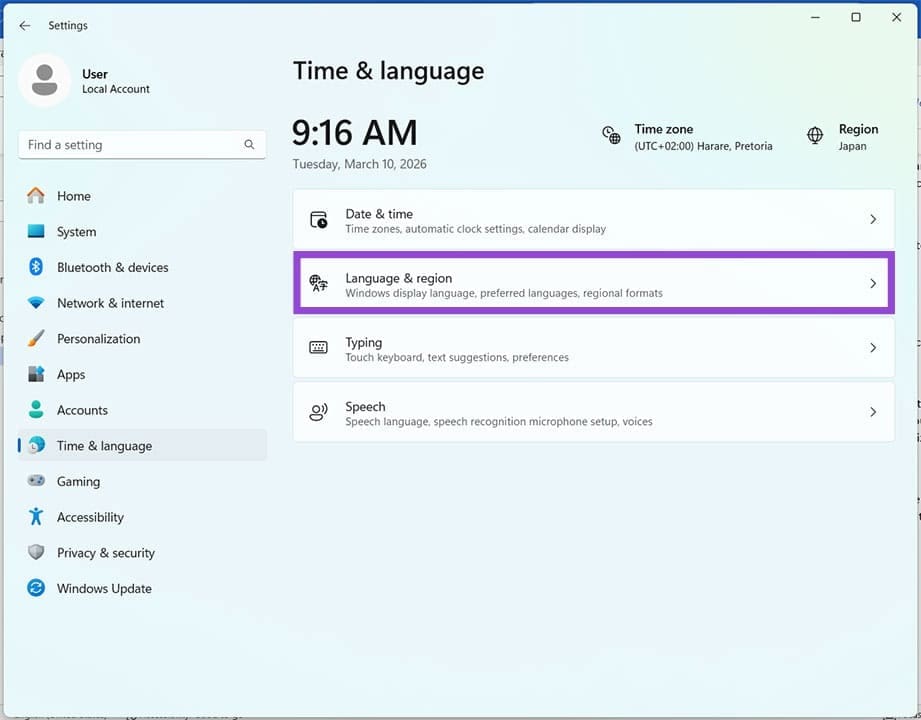
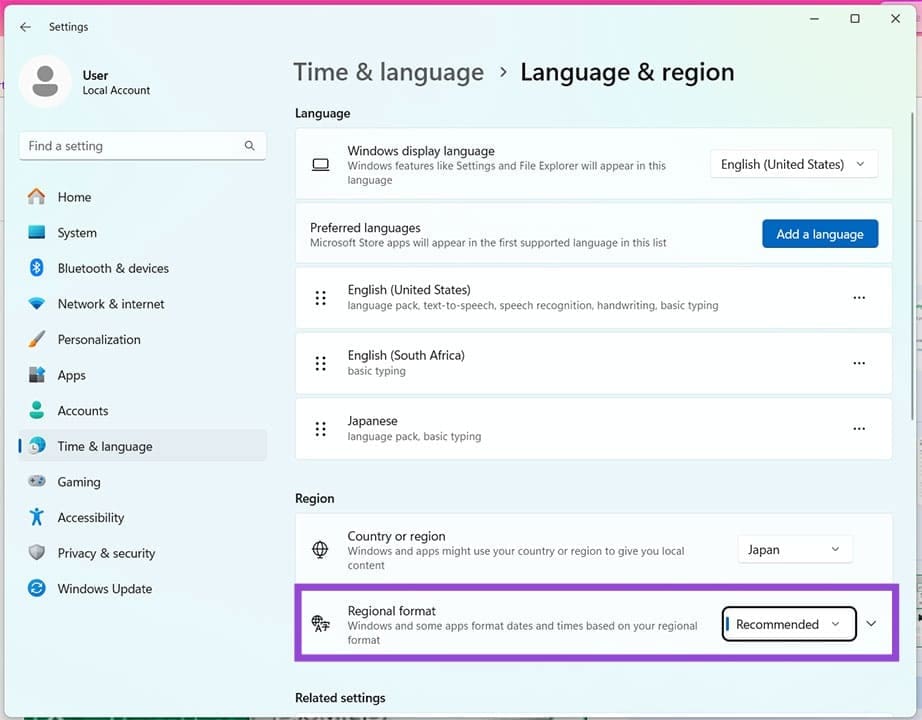
Étape 3. Cliquez sur “Format régional” et choisissez votre région actuelle pour être sûr.
Pour les utilisateurs d’Excel 365, vous pouvez changer les paramètres régionaux de la manière suivante :
Étape 1. Accédez à “Options” dans l’onglet “Fichier”.
Étape 2. Sous “Paramètres régionaux”, choisissez votre paramètre régional actuel et cliquez sur le bouton “Modifier”.
Assurez-vous que le format des cellules est correct
Il se peut également que les paramètres de vos cellules aient changé. Par défaut, les cellules sont formatées comme “Général”, mais il peut arriver que les fils se croisent, et vous vous retrouvez avec des cellules lisant des pourcentages au lieu de la devise. C’est facile à corriger :
Étape 1. Sélectionnez les cellules dans lesquelles se trouvent vos formules et accédez à l’onglet “Accueil” dans Excel.
Étape 2. Dans la section “Nombre”, cliquez sur la liste déroulante et choisissez “Général”.

Étape 3. Les cellules devraient maintenant être correctement formatées pour les formules.
Calculs automatiques
Parfois, lorsqu’une fonction ne calcule pas, cela peut signifier que l’outil de calcul automatique a été désactivé. Là encore, c’est très facile à corriger :
Étape 1. Accédez à l’onglet “Formules”.
Étape 2. Dans la sous-section “Calcul”, cliquez sur “Options de calcul”.
Étape 3. Dans la liste déroulante, assurez-vous que “Automatique” est coché.

Vérifiez vos compléments
Toutes les fonctions ne sont pas nativement disponibles dans Excel par défaut. Si vous utilisez des packs de fonctions supplémentaires, comme l’Analysis ToolPak, ceux-ci doivent être installés et activés avant utilisation. Pour vérifier s’ils le sont, procédez comme suit :
Étape 1. Accédez à l’onglet “Fichier” et cliquez sur “Options” dans la barre latérale.
Étape 2. Dans la fenêtre des Options, cliquez sur “Compléments” dans la barre latérale.
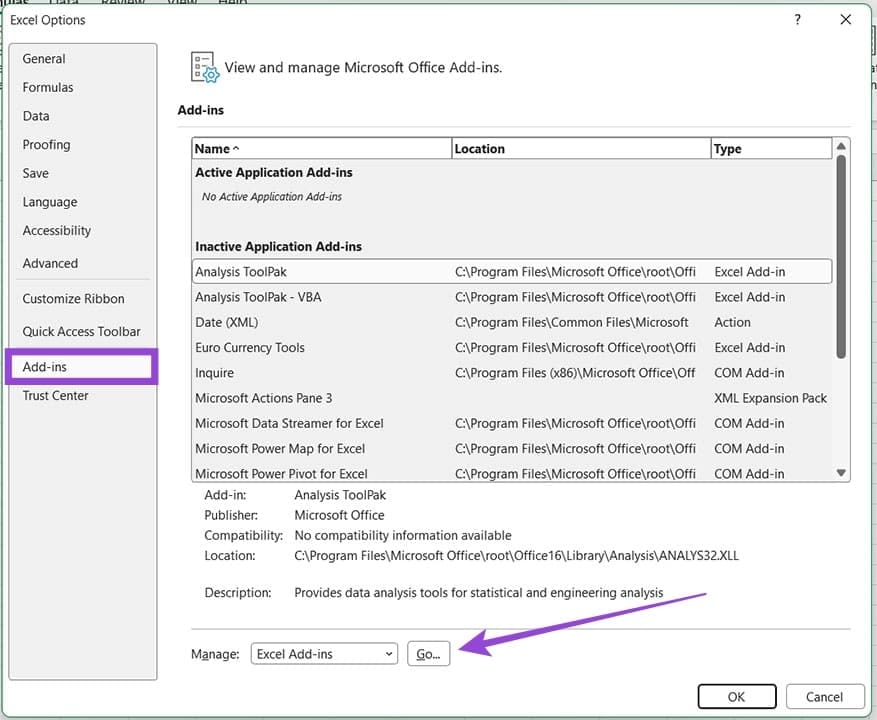
Étape 3. Vérifiez le statut de vos compléments. Si vous voyez le vôtre comme inactif, cliquez sur le bouton “Aller” près du bas de l’écran.
Étape 4. Dans la nouvelle fenêtre, cochez les compléments que vous souhaitez activer et cliquez sur “OK” pour valider.

Étape 5. Vérifiez si vos formules sont maintenant reconnues.
