L’application Sticky Notes a été modifiée pour inclure davantage d’intégrations avec OneNote dès le départ, tout en vous permettant de copier à la fois du texte et des captures d’écran pour un suivi plus facile. Heureusement, si vous utilisiez l’ancienne version, il ne sera pas nécessaire de choisir entre les nouvelles Sticky Notes et l’ancienne, car elles constituent une véritable mise à niveau dans la plupart des cas. Voici ce que vous devez savoir.
Nouvelles Sticky Notes vs. Anciennes : Changements de l’Interface Utilisateur
L’interface utilisateur de l’application Sticky Notes a été redessinée pour mieux fonctionner avec le système basé sur la barre d’outils de Windows 11. Au lieu des fenêtres traditionnelles pour l’application principale, elle se lance désormais depuis la barre d’outils.
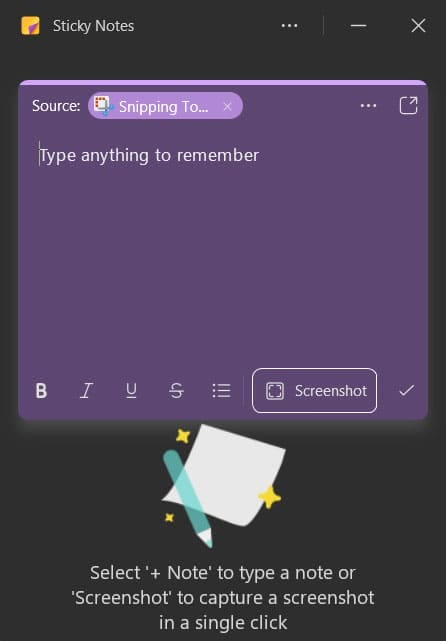
De plus, l’application peut être “ancrée” sur le côté droit du bureau afin que toutes les notes soient visibles à tout moment.
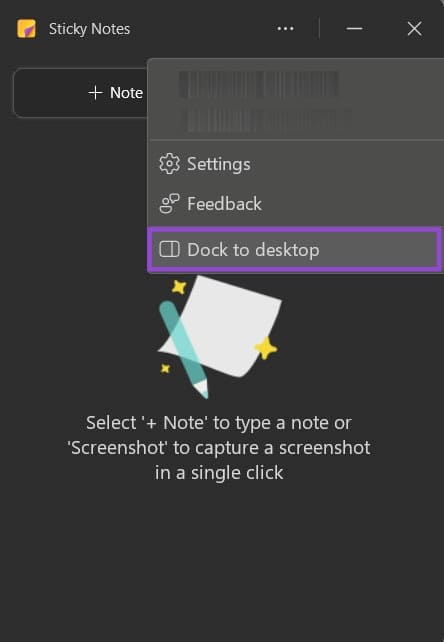
Notamment, bien que l’application vous suggère de la trouver en utilisant une touche de raccourci, cela peut ne pas être possible sur tous les appareils. Cela peut être dû à un conflit de raccourci avec l’ancienne application Sticky Notes. Par conséquent, vous pouvez plus facilement trouver l’application simplement en la recherchant dans la barre de recherche, puis en l’épinglant à la barre des tâches pour une utilisation ultérieure.
Nouvelles Sticky Notes vs. Anciennes : Utilisabilité
Un des principaux inconvénients de l’ancienne version des Sticky Notes était à quel point il était fastidieux de naviguer entre les notes ou d’en créer de nouvelles à partir de zéro. Auparavant, lorsque vous ouvriez l’application, vous ne receviez que la note la plus récente et deviez utiliser le raccourci ou le bouton pour créer une nouvelle note. La liste complète des notes était cachée derrière un autre bouton et dans une fenêtre séparée.
En revanche, les nouvelles Sticky Notes sont beaucoup plus intuitives dans leur fonctionnement. Une fois que vous ouvrez l’application, vous aurez une liste complète des notes à votre convenance.
De plus, bien que les deux versions des Sticky Notes puissent être “épinglez” sur le bureau, la nouvelle version dispose d’une fonction supplémentaire : passer devant ou derrière le programme actif.
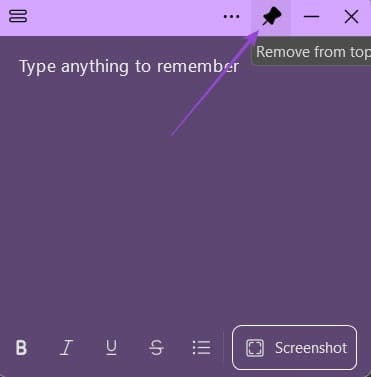
Avec le bouton “Toujours au-dessus”, la note persistera pendant que vous naviguez dans les autres programmes, vous permettant de l’utiliser comme un presse-papiers plus interactif.
Nouvelles Sticky Notes : Intégration de Captures d’Écran
Les nouvelles Sticky Notes ont également été améliorées en ce qui concerne les types de médias qu’elles peuvent prendre en charge, en vous permettant de faire des captures d’écran directement et de les enregistrer sur plusieurs appareils.
Vous pouvez soit commencer une nouvelle note avec une capture d’écran (en appuyant sur le bouton “Capture d’Écran”), soit ajouter une capture d’écran à une note existante. L’image peut ensuite être enregistrée ou éditée séparément.
De plus, l’outil est équipé de la fonction OCR puissante de OneNote, permettant d’extraire automatiquement du texte à partir des images. Cela peut être utile pour convertir de réelles notes manuscrites ou de petits extraits de texte à l’écran. Veuillez noter cependant que faire cela avec une capture d’écran qui fait partie de l’écran “lira” également les menus et les barres d’outils, ajoutant ainsi beaucoup plus de texte que prévu.
Nouvelles Sticky Notes : Recherche
Une toute nouvelle fonctionnalité est la capacité de rechercher à travers les notes. Cela vous permet de faire correspondre un mot ou une phrase à l’une des notes disponibles dans l’application, qui sera mise en évidence dans la fenêtre.
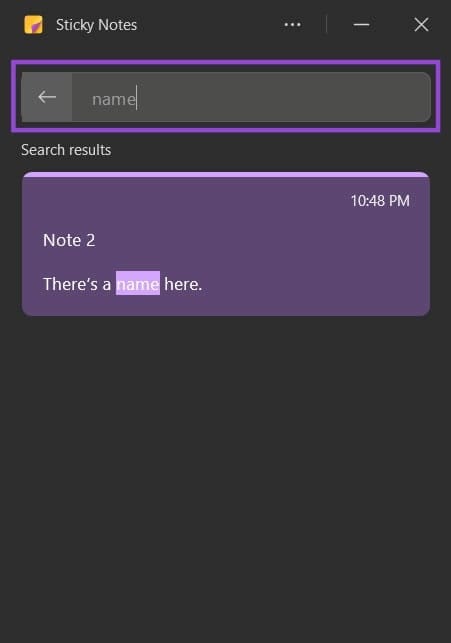
Cela peut être formidable si vous avez beaucoup de notes avec lesquelles travailler et ce n’est tout simplement pas quelque chose qui était jamais disponible dans les systèmes de notes intégrés précédents en dehors de OneNote lui-même.
Passer des Nouvelles Sticky Notes aux Anciennes
Alors que l’application “Sticky Notes” ne semble pas disparaître de sitôt, vous pouvez toujours utiliser l’ancienne version des Sticky Notes comme d’habitude.
Cependant, juste au cas où vous craignez que vos notes disparaissent lors d’une mise à jour future, vous devriez lancer l’application “Sticky Notes (nouvelle)” et vous connecter avec le même compte Microsoft. Cela synchronisera automatiquement les notes en ligne et vous permettra de continuer là où vous vous étiez arrêté.
Microsoft n’actualisera également que la nouvelle application à l’avenir (presque avec plus de fonctionnalités basées sur l’IA), alors attendez-vous à ce que l’ancienne application soit supprimée plus tôt que prévu.
