Si vous avez l’habitude d’avoir Copilot comme un outil familier dans Word ou Excel, seulement pour constater qu’il a maintenant disparu, vous cherchez sûrement des réponses. À partir du 15 avril 2026, de nombreux utilisateurs de Microsoft 365 avec les versions Basic ou non licenciées de Copilot ont perdu l’accès à cette fonctionnalité.
Dans cet article, nous allons explorer ce changement effectué par Microsoft et ce qu’il faut faire si vous ne pouvez pas accéder au bouton IA Copilot.
L’Incitation vers Premium
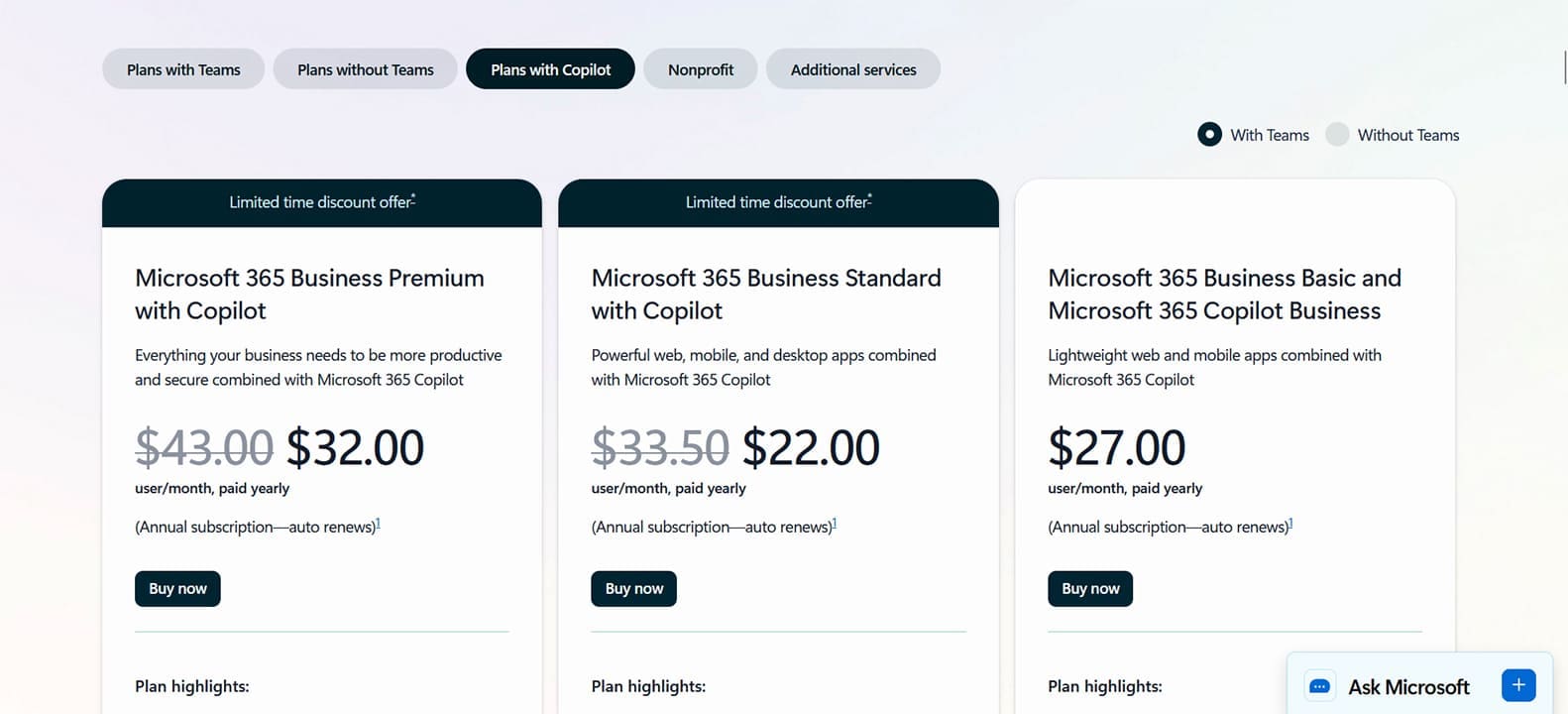
En avril de cette année, Microsoft a davantage encouragé les utilisateurs à s’inscrire pour une licence Premium Copilot. La disparition du bouton Copilot des applications Office est l’un des moyens de distinguer les licences.
Pour les utilisateurs de 365 Basic, le chat Copilot, comme il est appelé sous cette licence, est utilisé uniquement pour discuter à l’intérieur d’applications comme SharePoint et Office, sans accès à la fonctionnalité Web. Bien que le bouton Copilot ait été précédemment disponible à ce niveau, ce n’est plus le cas.
Ce n’est pas seulement le niveau d’abonnement qui affecte cela, mais aussi la taille de l’organisation. Pour les entreprises de plus de 2 000 utilisateurs, le bouton n’apparaîtra plus, nécessitant une licence plus avancée pour fonctionner.
Les utilisateurs pourront toujours accéder à Copilot via l’application de bureau, la page de navigateur, la barre d’outils Edge ou Outlook, mais la commodité du volet Copilot dans Office est désormais réservée aux utilisateurs de niveau Premium.
Réparer un bouton IA Copilot manquant
Si vous ne soupçonnez pas que le niveau de votre abonnement soit la raison pour laquelle votre bouton Copilot manque, nous avons également quelques solutions pour vous aider :
Vérifiez votre abonnement
Le moyen le plus rapide de voir si votre licence est active ou expirée est de vous connecter à votre compte Microsoft :
Étape 1. Ouvrez Microsoft dans n’importe quel navigateur et connectez-vous avec vos identifiants.
Étape 2. Une fois connecté, accédez à votre profil de compte (situé en haut à droite) et cliquez dessus.
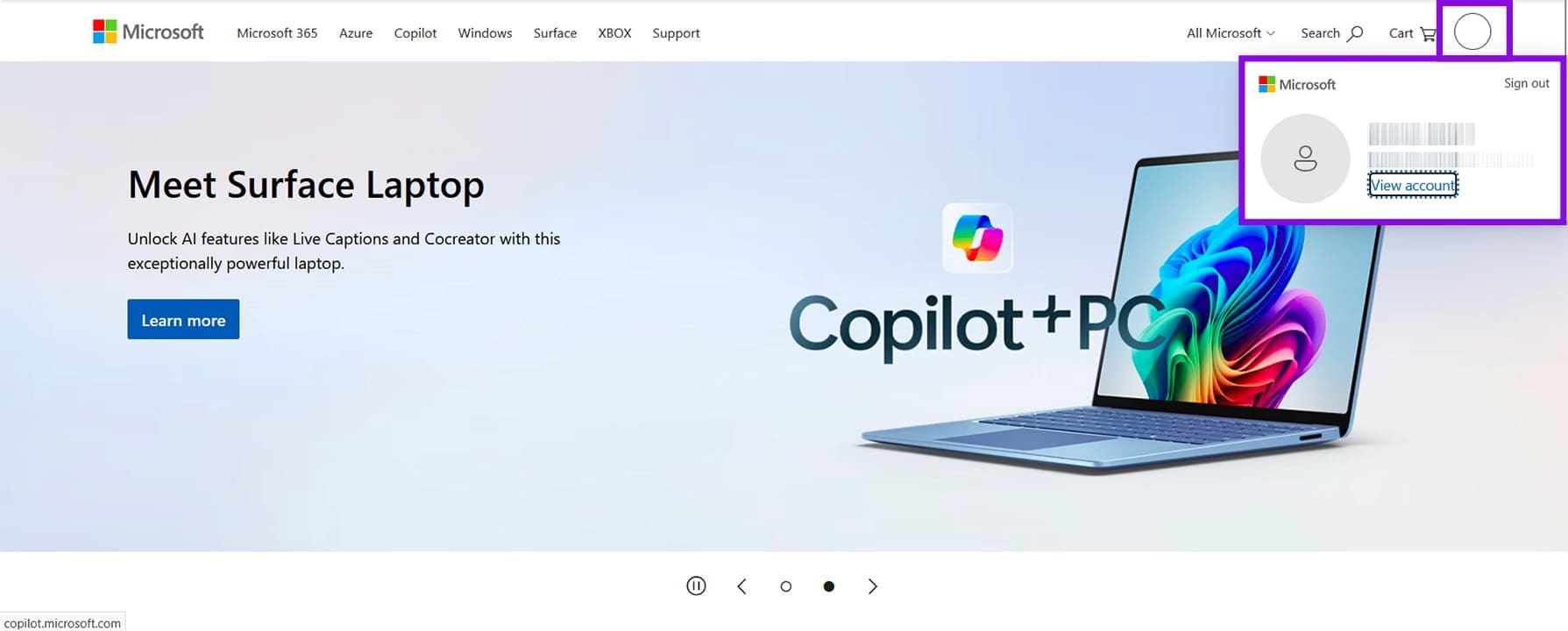
Étape 3. Cliquez sur « Voir le compte ».
Étape 4. Dans le nouvel onglet qui s’ouvre, cliquez sur « Abonnements » dans la barre latérale.
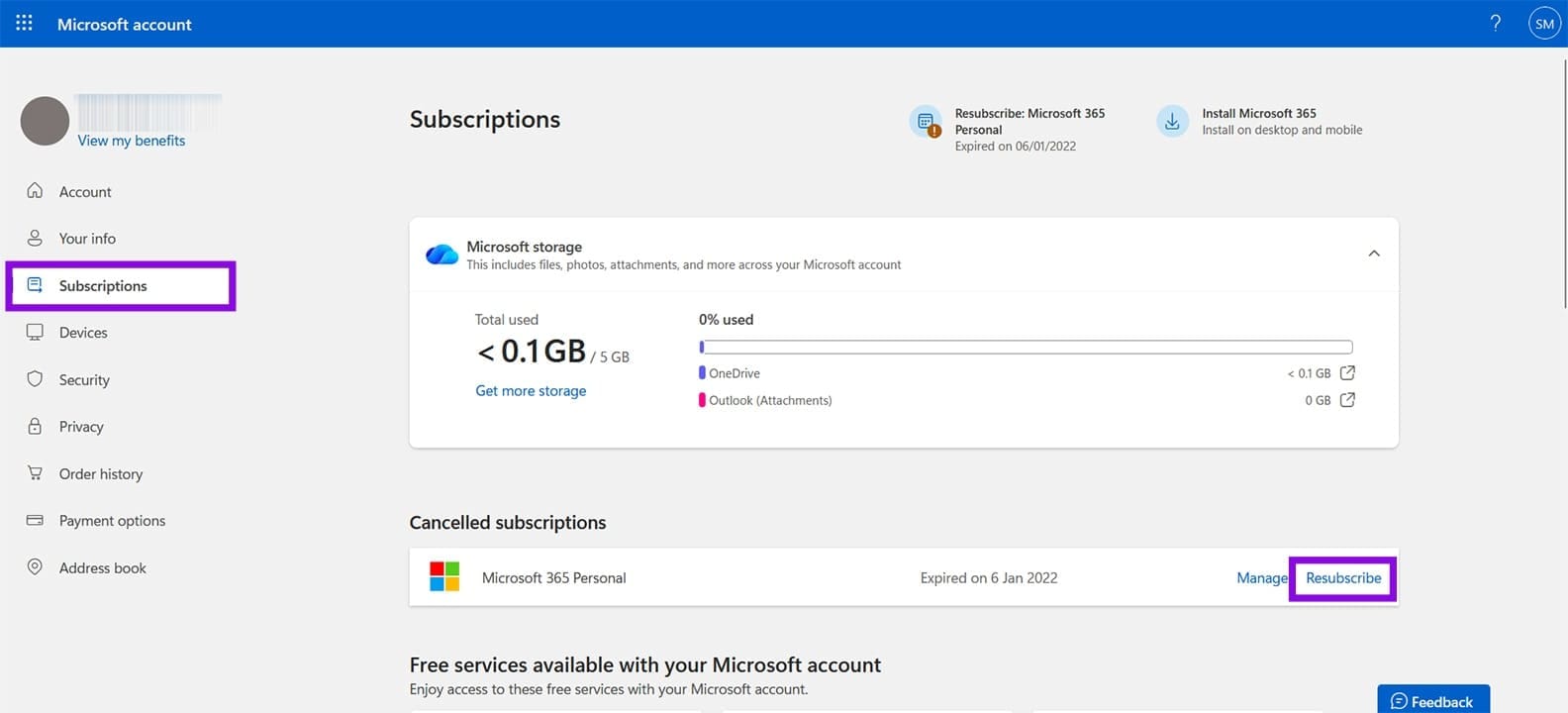
Étape 5. Cliquez sur le bouton « Se réabonner » près du haut pour renouveler un abonnement expiré.
Mettre à jour votre licence
Si vous souhaitez mettre à jour votre licence vers un niveau Premium et récupérer le bouton Copilot dans Office 365, vous pouvez faire ce qui suit :
Étape 1. Cliquez sur l’onglet « Fichier » dans n’importe quelle application 365, puis cliquez sur « Compte » dans la barre latérale.
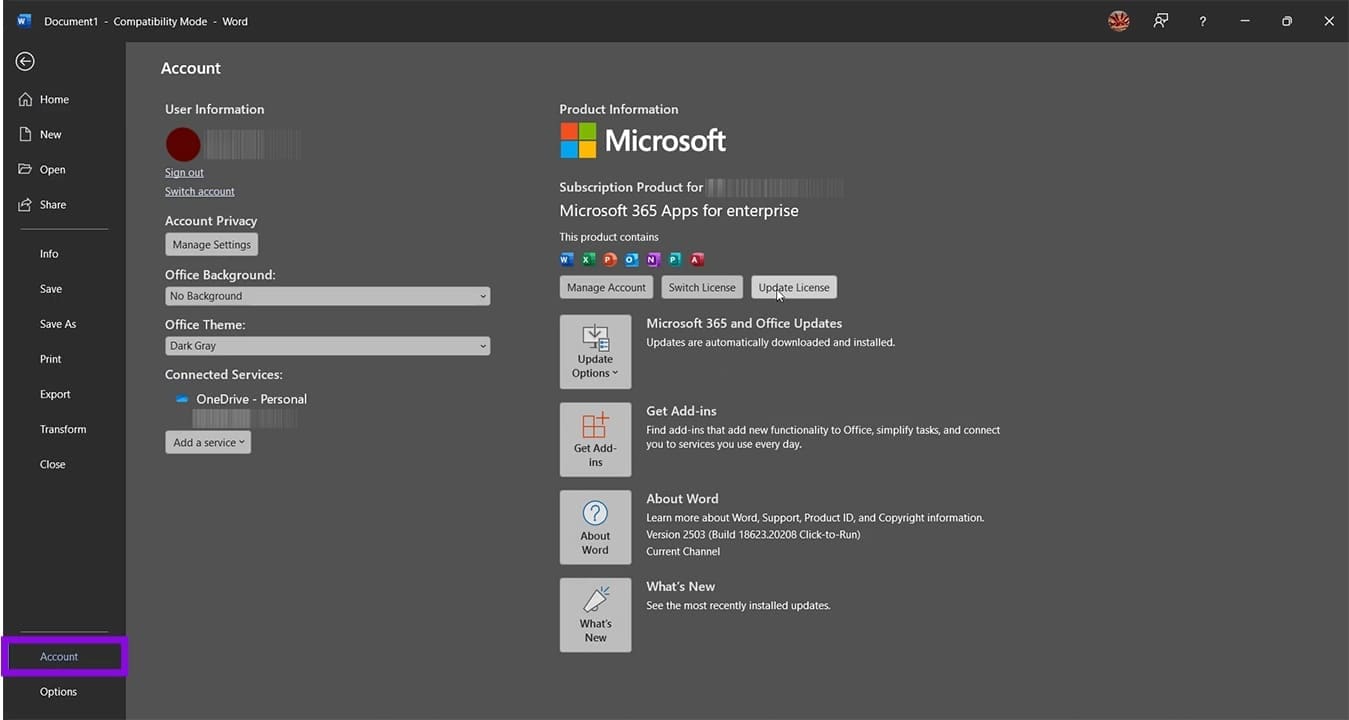
Étape 2. Connectez-vous à votre compte si vous ne l’avez pas déjà fait.
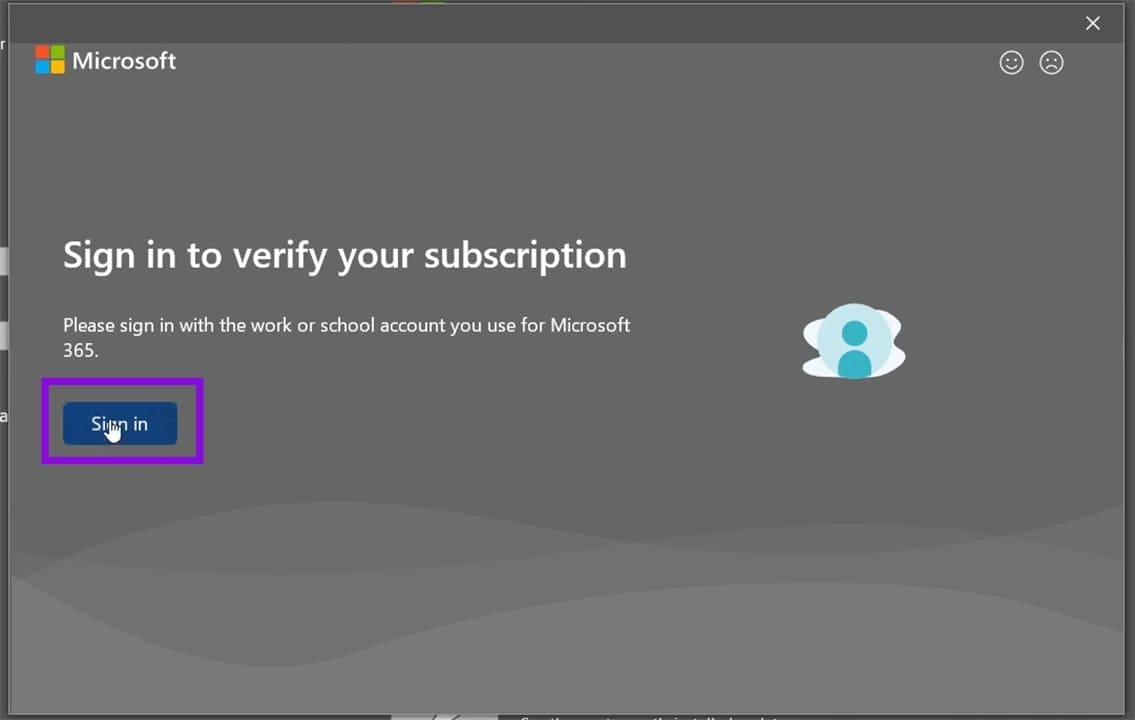
Étape 3. Revérifiez votre compte ou entrez une nouvelle licence de mise à jour pour activer votre nouvel abonnement.
Assurez-vous d’utiliser le bon compte
Il arrive parfois que le compte avec lequel vous êtes connecté ne soit pas celui qui permettra au bouton Copilot d’apparaître. Vérifiez simplement votre icône de profil en haut à droite de votre barre de menu pour vous en assurer. Sinon, changez de compte et redémarrez votre application Office.
Activer les paramètres
Des paramètres liés à la confidentialité peuvent également être la raison pour laquelle le bouton Copilot n’apparaît pas. Pour corriger cela, vous devrez activer deux paramètres dans votre « Confidentialité de compte » :
Étape 1. Cliquez sur l’onglet « Fichier » et « Compte ».
Étape 2. Cliquez sur « Gérer les paramètres » sous « Confidentialité de compte ».
Étape 3. Assurez-vous que « Activer les expériences connectées optionnelles » et « Expériences qui analysent votre contenu » sont tous deux cochés.
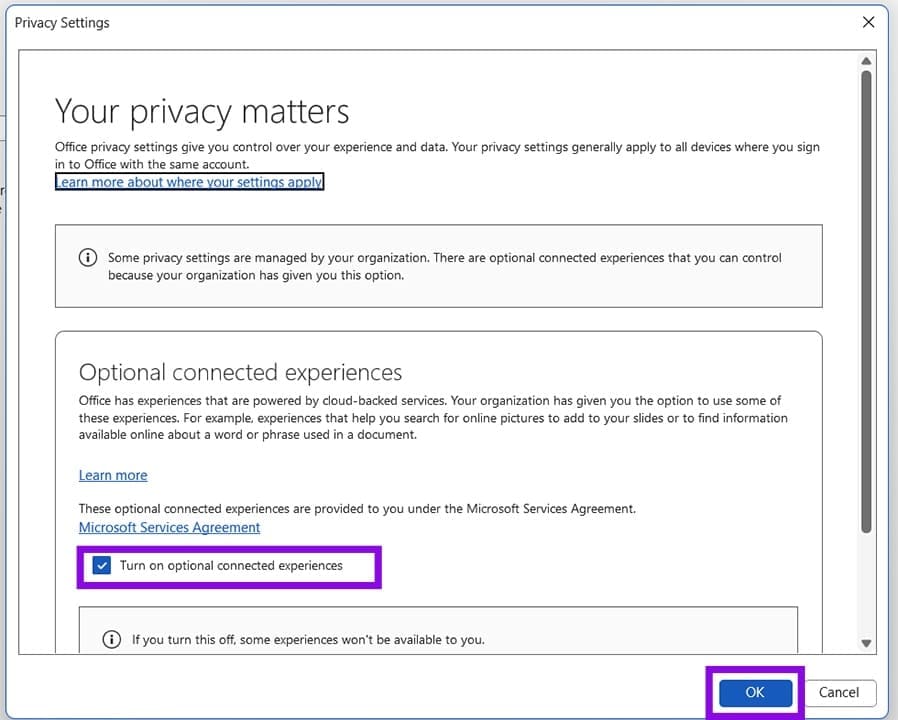
Étape 4. Cliquez sur « OK » pour finaliser et redémarrez votre application.
