“`html
Il existe de nombreux symboles et caractères que nous utilisons dans nos e-mails chaque jour, sans parler de ceux que d’autres personnes et pays utilisent également. Si vous avez des difficultés à envoyer ou à lire des e-mails parce qu’Outlook ne montre pas les caractères spéciaux, cet article est là pour vous aider avec quelques solutions.
Outlook ne montre pas les caractères spéciaux – Que faire
Si vous voyez des guillemets à la place des caractères spéciaux dans Outlook, vous devez principalement traiter le problème de l’application qui ne parvient pas à les interpréter correctement. Cela peut être causé par l’envoi du message en texte brut, qui ne prend pas en charge les caractères, ou par des paramètres dans l’application elle-même. Nous avons ci-dessous quelques solutions potentielles pour vous aider :
Mettre à jour Outlook
Une bonne première étape consiste à s’assurer qu’Outlook fonctionne avec le dernier logiciel qui ne causera pas de problèmes avec d’autres nouveaux logiciels. Voici comment mettre à jour les choses :
Étape 1. Cliquez sur “Fichier” dans Outlook et cliquez sur “Compte” dans le panneau latéral.
Étape 2. Cliquez sur “Mises à jour de Microsoft 365 et Office” et sélectionnez “Mettre à jour maintenant” dans le menu déroulant.
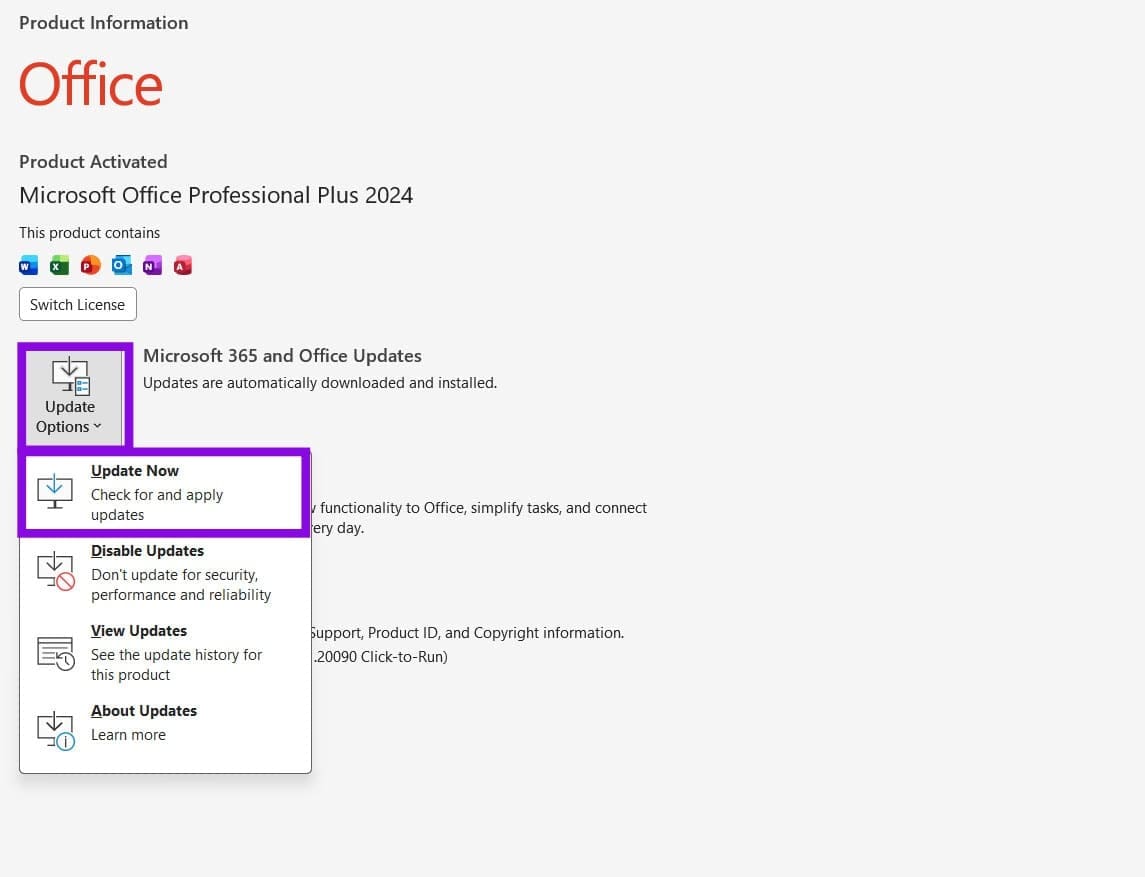
Étape 3. Si vous êtes à jour, un message pop-up vous le fera savoir. Sinon, laissez la dernière version s’installer.

Assurez-vous d’utiliser le bon encodage
Si un message ne montre pas de caractères spéciaux, Outlook peut les mal interpréter. Vous devez vous assurer que vos e-mails sont configurés pour utiliser l’encodage UTF-8, qui prend correctement en charge les caractères spéciaux. Voici comment procéder :
Étape 1. Cliquez sur “Fichier” et sélectionnez “Options” dans le panneau latéral.
Étape 2. Dans les Options, sélectionnez “Avancé” dans la barre latérale.
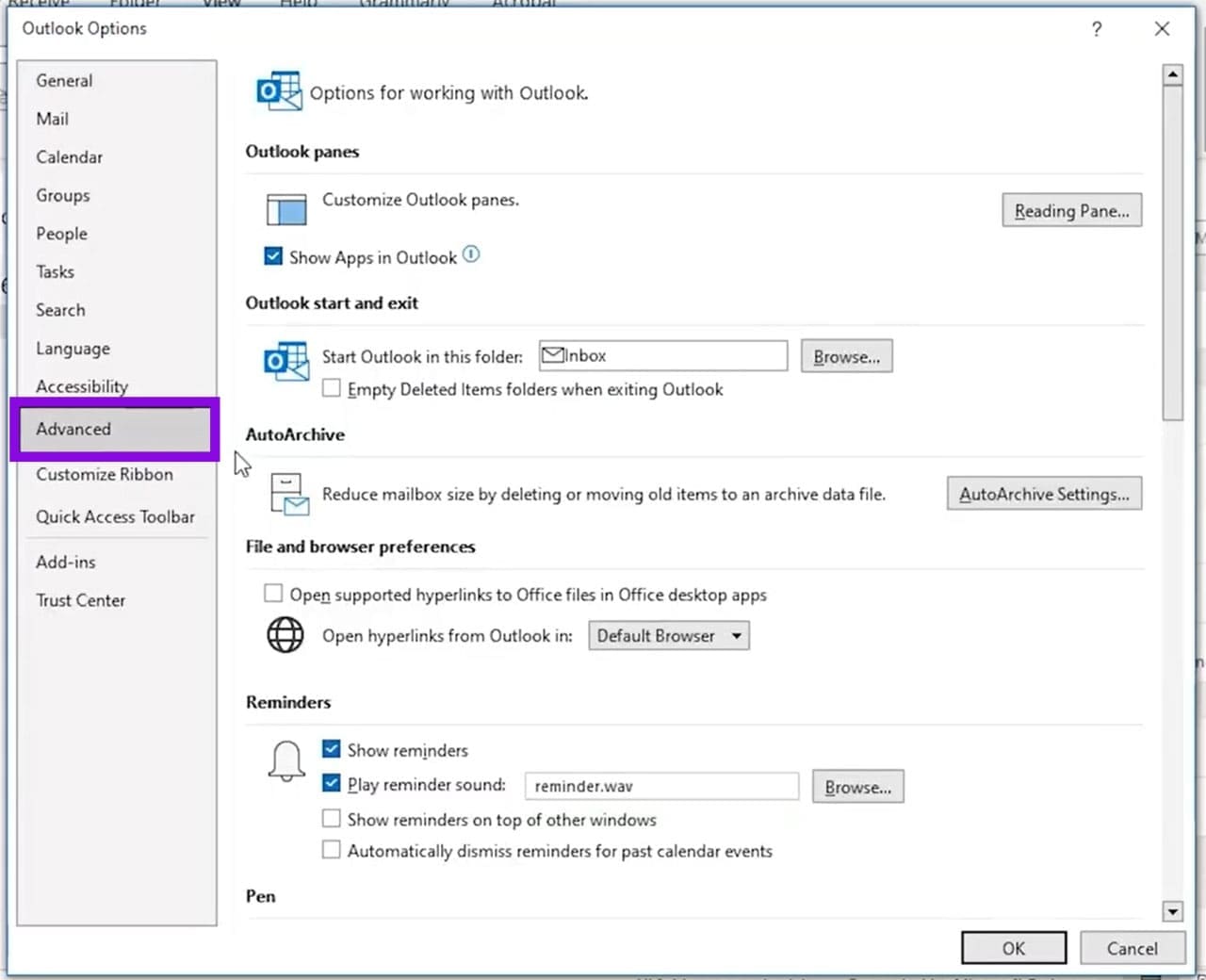
Étape 3. Sous “Options internationales,” vérifiez qu’Outlook utilise l’encodage Unicode (UTF-8) pour les messages sortants si le paramètre est disponible.
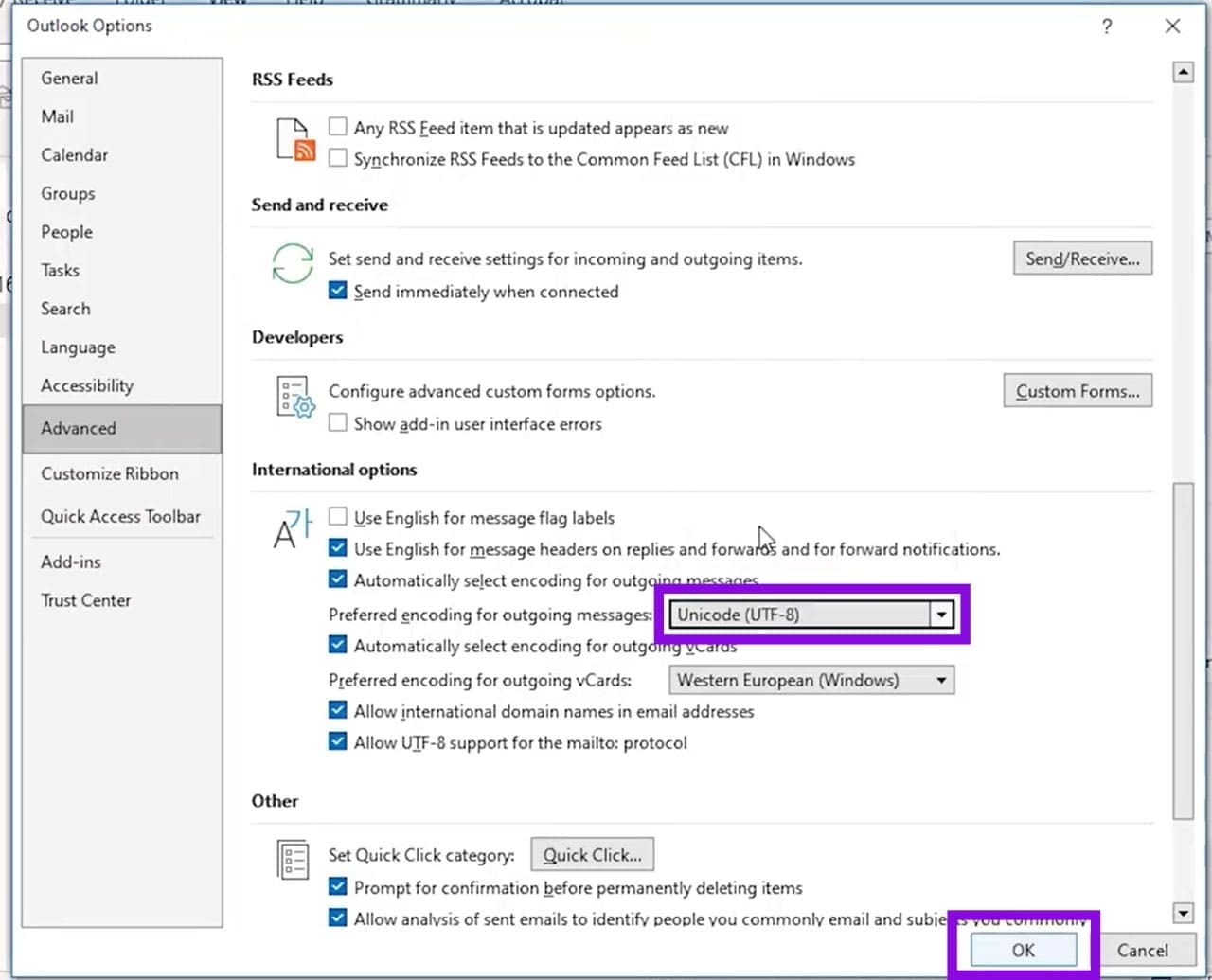
Étape 4. Dans la liste déroulante à côté, choisissez “Unicode (UTF-8)” parmi les options proposées.
Étape 5. Cliquez sur “OK” pour finaliser.
Vous pouvez également vous assurer que c’est le cas pour votre système d’exploitation. Voici comment procéder sous Windows 11 :
Étape 1. Ouvrez le Panneau de configuration et cliquez sur “Région.”
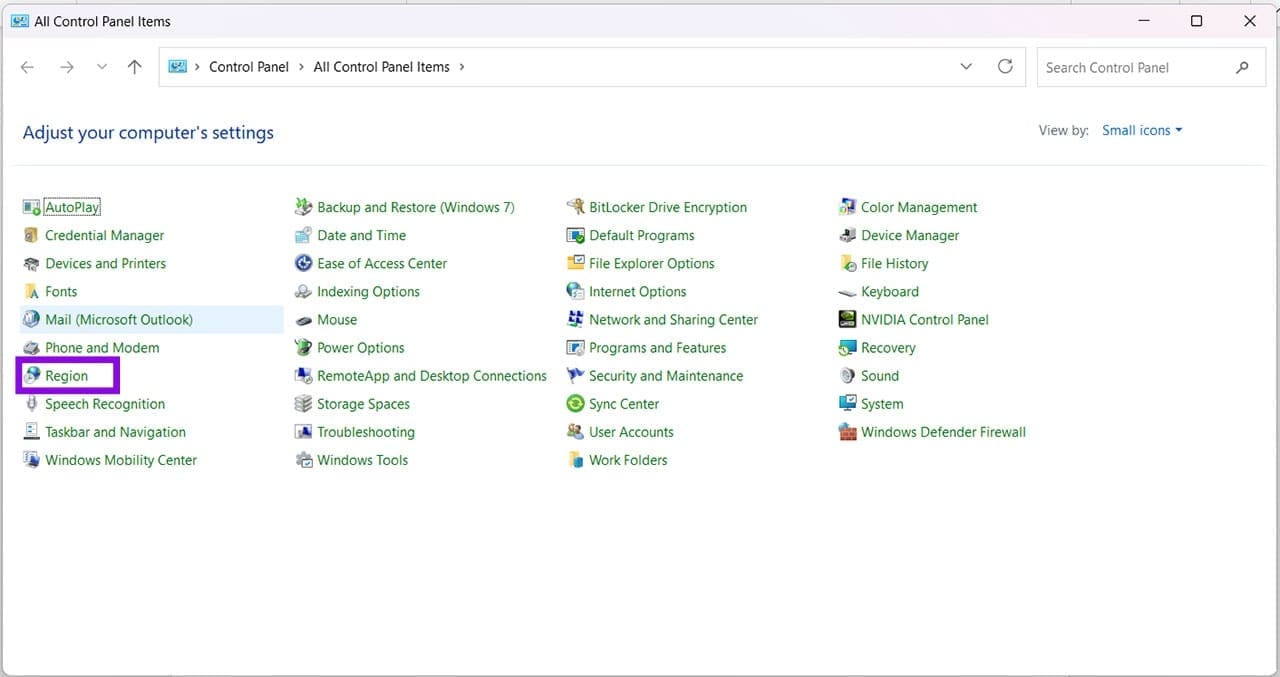
Étape 2. Dans l’onglet “Administratif,” cliquez sur “Modifier les paramètres régionaux.”
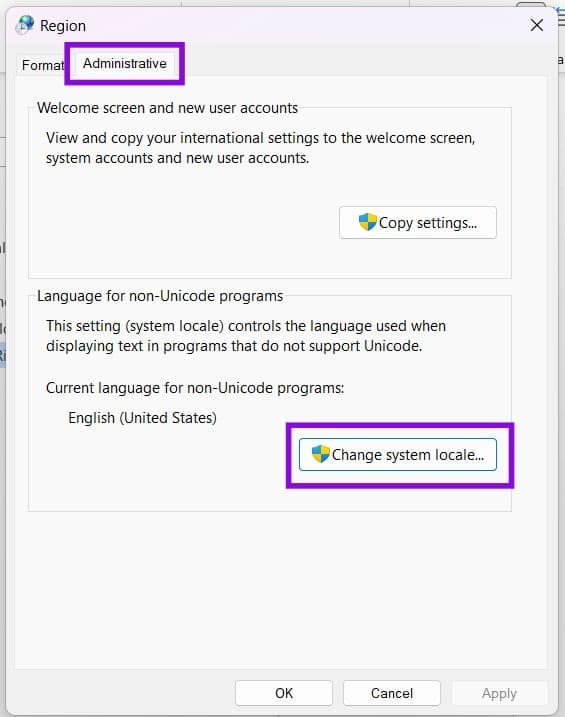
Étape 3. Assurez-vous que “Bêta : Utiliser Unicode UTF-8” est coché, puis cliquez sur “OK.”

Étape 4. Vous devrez redémarrer votre machine.
Modifier des éléments dans le Registre
Si le problème persiste, vous pouvez essayer de désactiver la détection des caractères et des ensembles de caractères d’Outlook dans le Registre. Ce paramètre force Outlook à arrêter de deviner automatiquement les encodages de caractères, ce qui peut être utile si Outlook choisit systématiquement le mauvais encodage pour les messages entrants. Soyez simplement prudent de ne rien toucher d’autre pendant que vous êtes là, car cela pourrait perturber tout votre système. Voici ce qu’il faut faire :
Étape 1. Ouvrez la boîte de dialogue Exécuter (Win + R) et tapez “regedit” avant de frapper (Ctrl + Shift + Entrée) pour exécuter en tant qu’administrateur.
Étape 2. Dans le Registre, entrez ce qui suit dans la barre d’adresse en haut : “HKEY_CURRENT_USERSoftwareMicrosoftOffice16.0OutlookOptionsMail”
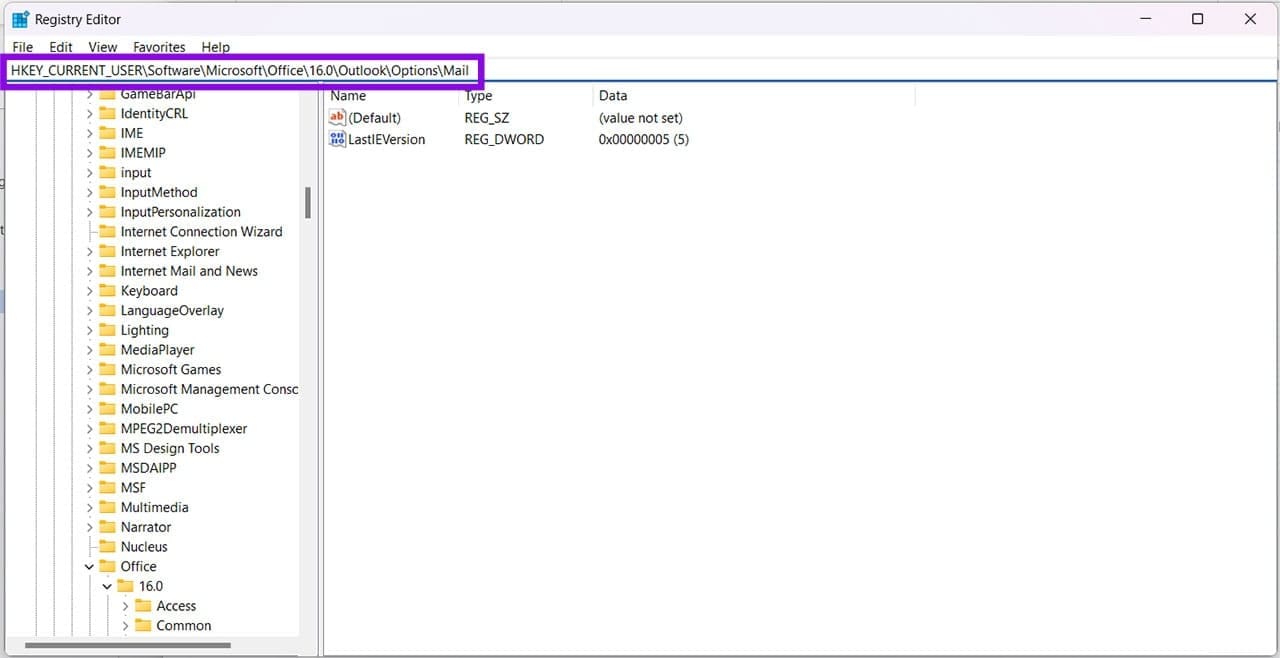
Étape 3. Cliquez avec le bouton droit de la souris sur la fenêtre principale et sélectionnez “Nouveau” et “Valeur DWORD (32 bits).”
Étape 4. Entrez le nom “DisableCharsetDetection” et définissez la valeur à “1” avant de cliquer sur “OK.”
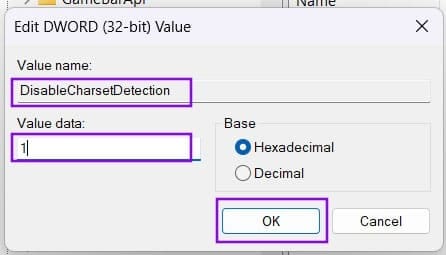
Étape 5. Redémarrez Outlook et voyez si cela résout le problème.
“`
