Les disques durs externes et les solutions de stockage comme les clés USB sont utiles pour transférer des documents sans avoir à se fier au cloud. Cependant, vous devez faire attention à les insérer et à les retirer correctement. Dans certains cas, les disques doivent être éjectés en toute sécurité avant de pouvoir les débrancher.
Si vous forcez la déconnexion de l’appareil, ou si vous débranchez simplement le câble sans l’éjecter en toute sécurité, le disque peut se bloquer ou même devenir corrompu. En conséquence, votre machine Windows peut ne pas reconnaître le disque la prochaine fois que vous le branchez.
Voici quelques solutions que vous pouvez essayer lorsque votre disque externe n’est pas reconnu après une éjection forcée.
Disque dur externe non reconnu après éjection forcée : Causes potentielles et solutions
Lorsque vous branchez un appareil sur votre ordinateur Windows, vous pouvez l’éjecter en toute sécurité à partir de la barre des tâches.
Étape 1. Cliquez sur la flèche pointant vers le haut pour afficher les icônes cachées, puis cliquez avec le bouton droit sur l’icône “Retirer le matériel en toute sécurité et éjecter le support”. Cliquez sur la flèche pointant vers le haut sur la gauche de la barre des tâches pour trouver cette option.
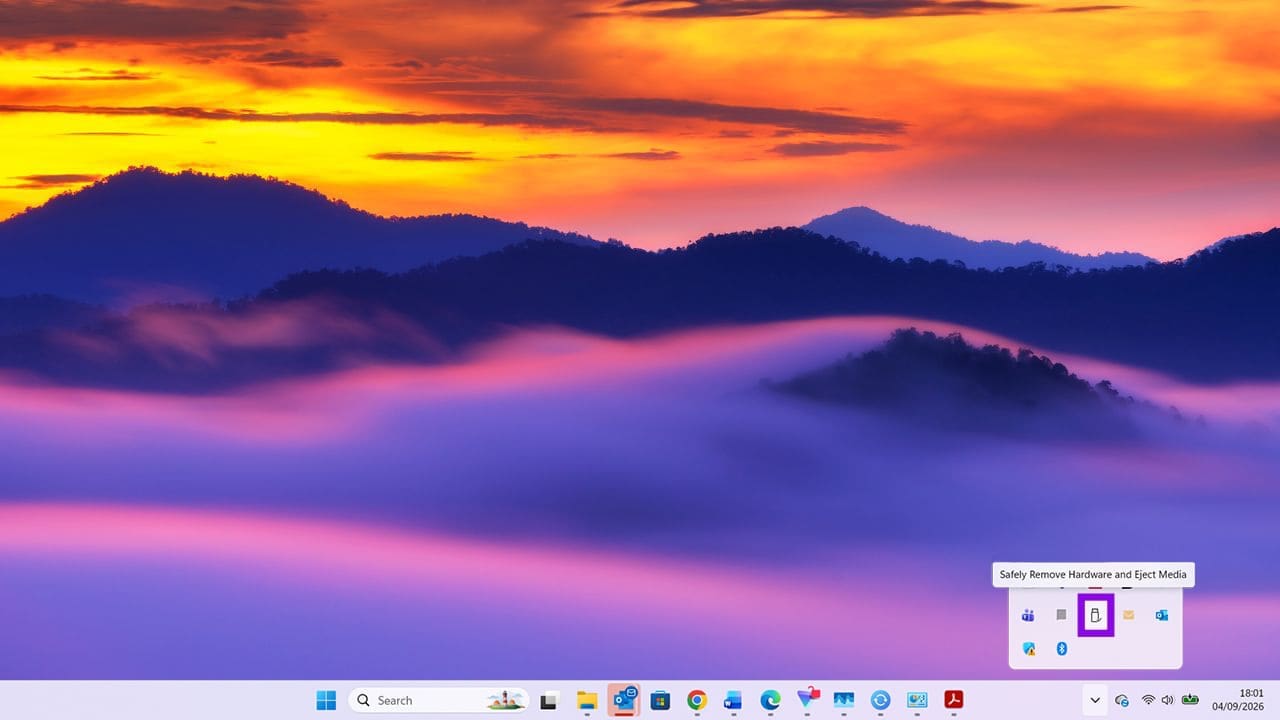
Étape 2. Cliquez avec le bouton droit sur l’icône “Retirer le matériel en toute sécurité et éjecter le support” et sélectionnez “Ouvrir les périphériques et imprimantes”.

Étape 3. Par défaut, vous devriez normalement voir tous les appareils Bluetooth que vous avez connectés. Pour trouver d’autres appareils externes, cliquez sur “Afficher plus de périphériques”.

Étape 4. Si vous utilisez un disque dur externe ou un appareil similaire comme un lecteur de carte SD, vous verrez maintenant une option pour “Périphérique de stockage de masse”.

Étape 5. Cliquez sur la flèche déroulante, puis cliquez sur “Retirer” à côté de “Retirer cet appareil”.
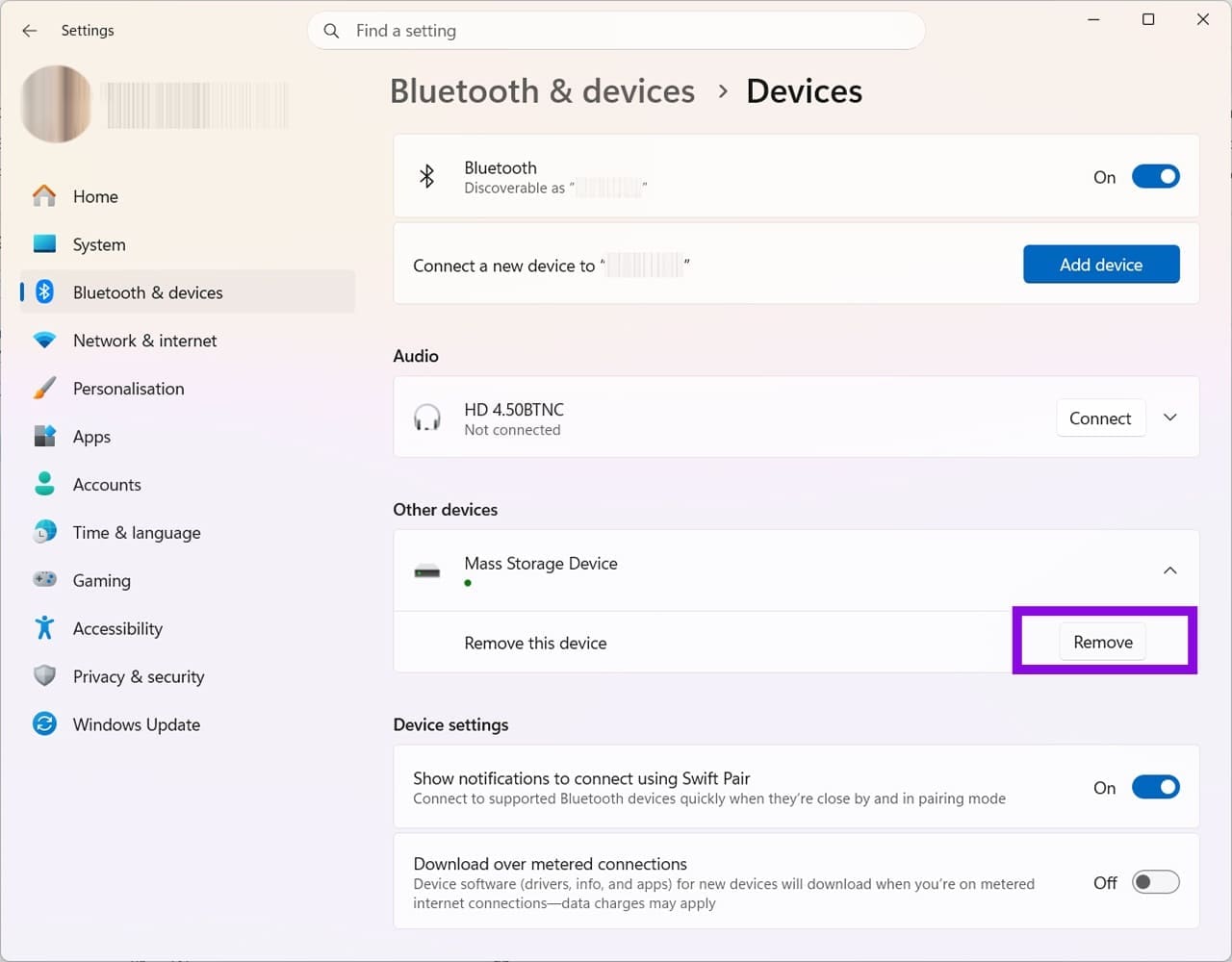
Étape 6. Vous pouvez maintenant débrancher l’appareil en toute sécurité, car Windows a confirmé qu’il était sûr de le retirer.
Appareil externe non reconnu : Solution n° 1 – Attendre et redémarrer
Si vous branchez ensuite votre disque et que rien ne se passe, cela pourrait être parce que vous l’avez débranché avant que Windows n’ait fini d’utiliser l’appareil. Le disque ou la connexion USB peut être devenu non réactif, empêchant Windows de reconnaître la nouvelle connexion.
Pour résoudre ce problème, assurez-vous que le disque est débranché de toute source d’alimentation. Éteignez votre machine Windows et attendez quelques instants. Redémarrez l’ordinateur, et attendez que tout soit complètement prêt avant d’essayer de connecter à nouveau le périphérique externe. Dans certains cas, le cycle d’alimentation et le redémarrage peuvent résoudre un problème de connexion temporaire ou de contrôleur USB, permettant à Windows de reconnaître à nouveau l’appareil.
Si le problème persiste, essayez ce qui suit :
- Essayez de connecter le disque via un port USB différent
- Utilisez un autre câble USB
- Testez le périphérique externe sur un autre ordinateur
Si le périphérique fonctionne sur un autre ordinateur, cela vous rassure que votre disque n’est pas définitivement corrompu. Vous devrez peut-être forcer votre ordinateur à reconnaître le disque.
Appareil externe non reconnu : Solution n° 2 – Changer la lettre de lecteur
Renommer le disque peut forcer Windows à le reconnaître.
Étape 1. Commencez par appuyer sur Windows + X pour afficher le menu des liens rapides, puis choisissez l’option “Gestion des disques”.

Étape 2. Si Windows détecte le disque, vous devriez le voir en bas de la fenêtre qui s’ouvre.
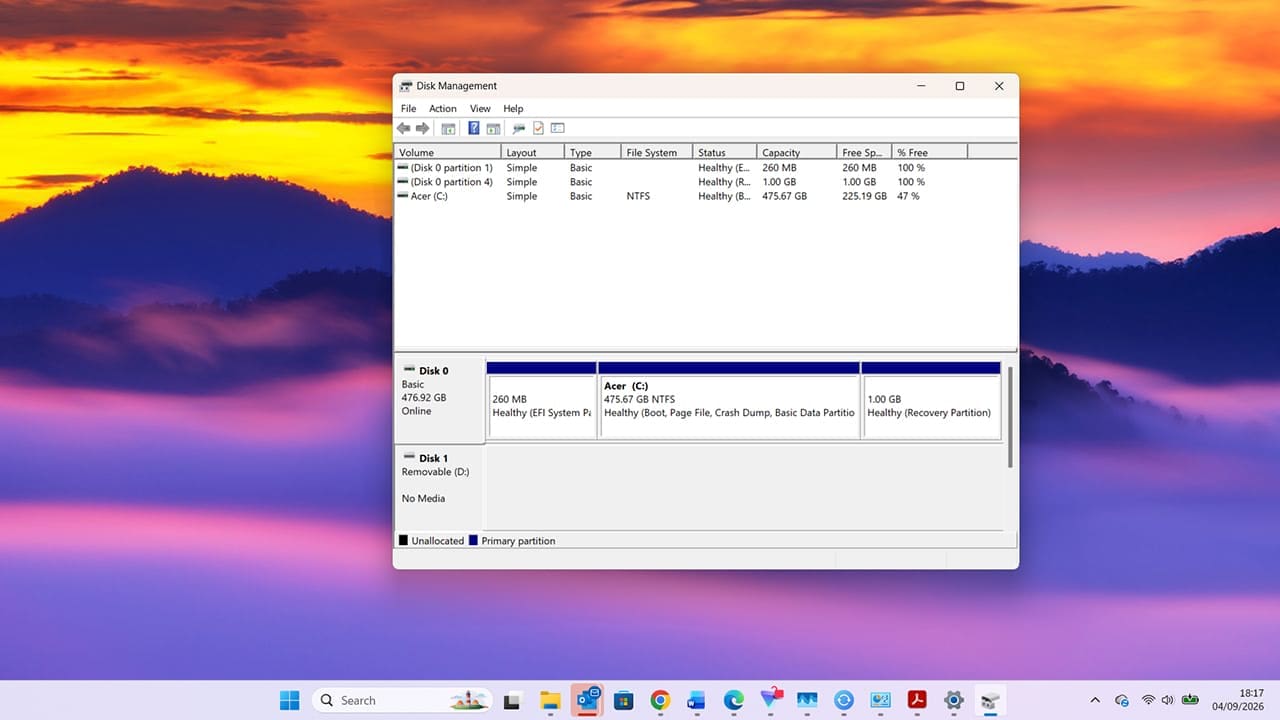
Étape 3. Cliquez avec le bouton droit sur le volume et choisissez “Modifier la lettre de lecteur et les chemins”.

Étape 4. Cliquez sur “Modifier”.

Étape 5. Choisissez une lettre de lecteur inutilisée.
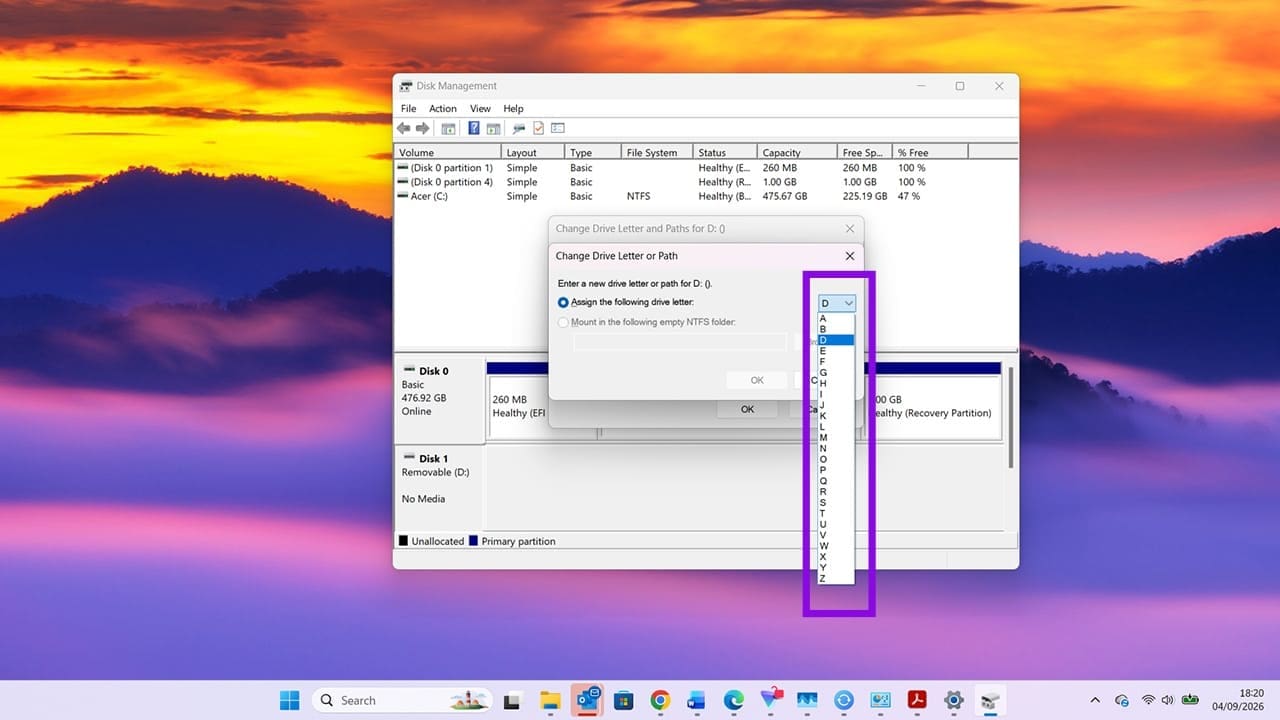
Étape 6. Appuyez sur “OK”, et vous devriez maintenant pouvoir accéder à votre disque externe sans problème.
