Mettre à jour votre Windows vers une nouvelle version, ou effectuer une installation fraîche, peut être une expérience traumatisante pour la plupart des utilisateurs, mais ajoutez à cela un code d’erreur à la ligne d’arrivée, et les choses deviennent rapidement un cauchemar.
Aujourd’hui, nous allons examiner le code d’erreur 0xC004C003, que vous pourriez rencontrer lors de l’activation de votre licence Windows, et quelques façons de résoudre le problème.
C’est dans la Clé
Entrons directement dans le vif du sujet. Le code d’erreur 0xC004C003 est un problème avec un code d’activation Windows invalide. Le problème réside dans le fait que Windows (en particulier le composant du code de licence) décide que le code d’Activation OEM 3.0 (OA3) que vous avez saisi n’est pas valide.
Gestion du Code d’Erreur 0xC004C003
Il se peut que votre code soit invalide, oui, mais il y a aussi des chances assez élevées que ce soit un problème système ou un problème de Microsoft. Examinons quelques étapes de dépannage potentielles.
Vérifiez à Nouveau Votre Code
même si vous êtes sûr d’avoir correctement saisi cette Clé de Produit Numérique (DPK), il est judicieux de vérifier à nouveau votre code et d’essayer à nouveau.
Utilisez le Dépanneur d’Activation
Heureusement, Windows est doté d’un Dépanneur d’Activation pour aider à résoudre des problèmes comme le code d’erreur 0xC004C003 lors de l’activation de Windows. Ce devrait être la prochaine étape avec ce problème. Voici quoi faire :
Étape 1. Ouvrez les Paramètres (Win + I) et accédez à « Système » dans la barre latérale.
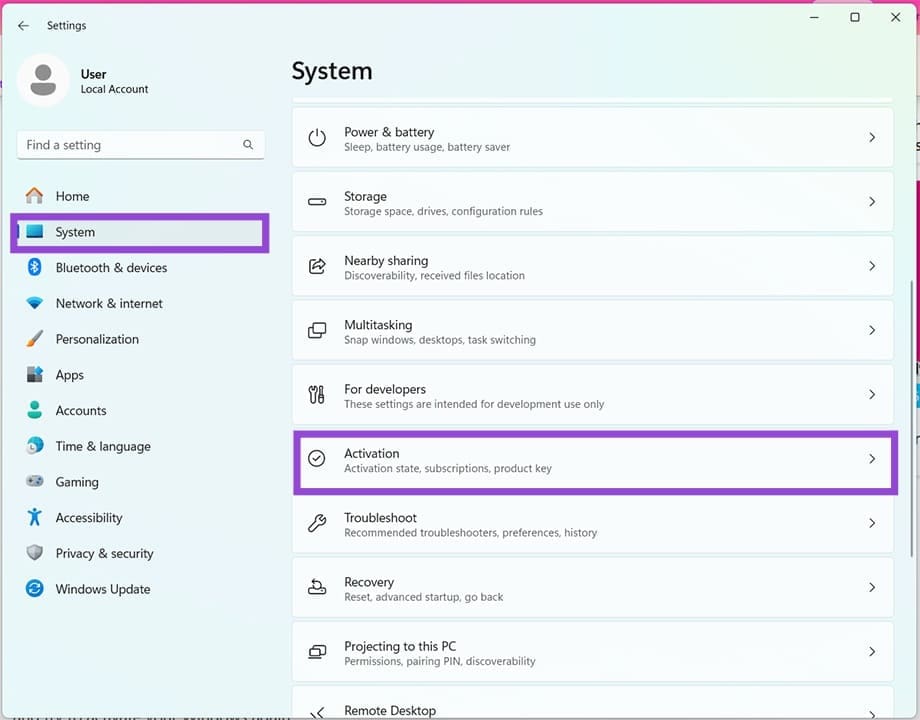
Étape 2. Faites défiler jusqu’à « Activation » et sélectionnez-la.
Étape 3. À côté de votre « État d’activation », cliquez sur le bouton « Dépanner ».
Étape 4. Cliquez sur « Appliquer cette correction » et laissez le processus de réparation s’exécuter. Vérifiez si cela résout le problème. Répétez plusieurs fois si ce n’est pas le cas.
Vérifiez Vos Paramètres de Date et d’Heure
Vos paramètres de date et d’heure peuvent également causer des problèmes avec l’activation de votre produit. Vous devez vous assurer qu’ils sont correctement synchronisés avec votre emplacement actuel. Pour ce faire :
Étape 1. Ouvrez les Paramètres (Win + I) et accédez à « Heure & Langue ».

Étape 2. Cliquez sur « Date & Heure ».
Étape 3. Après avoir vérifié que votre fuseau horaire est correct, faites défiler jusqu’à « Paramètres supplémentaires » et cliquez sur « Synchroniser maintenant ».

Étape 4. Essayez à nouveau le processus d’activation.
Exécutez l’Outil de Gestion des Licences Logicielles
L’Outil de Gestion des Licences Logicielles (slmgr.vbs) est un script qui s’exécute dans l’invite de commande et peut résoudre les problèmes et confirmer l’état de votre activation Windows. Voici comment l’utiliser :
Étape 1. Appuyez sur (Win + R) pour ouvrir la boîte de dialogue Exécuter.
Étape 2. Tapez « cmd » et appuyez sur (Ctrl + Shift + Enter) pour exécuter en tant qu’administrateur.
Étape 3. Dans l’invite de commande, tapez « slmgr.vbs /dlv » et appuyez sur Entrée.

Étape 4. Une fenêtre Windows Script Host apparaîtra avec l’état. Votre prochaine étape devrait être d’entrer l’ID du produit. Dans l’invite de commande, tapez « slmgr.vbs –ipk [votre clé de produit de 25 caractères] » et appuyez sur Entrée.
Étape 5. La dernière commande pour terminer l’activation est « slmgr.vbs –ato » suivie d’Entrée.
Étape 6. Redémarrez votre machine et vérifiez si le problème est résolu.
Contactez Microsoft
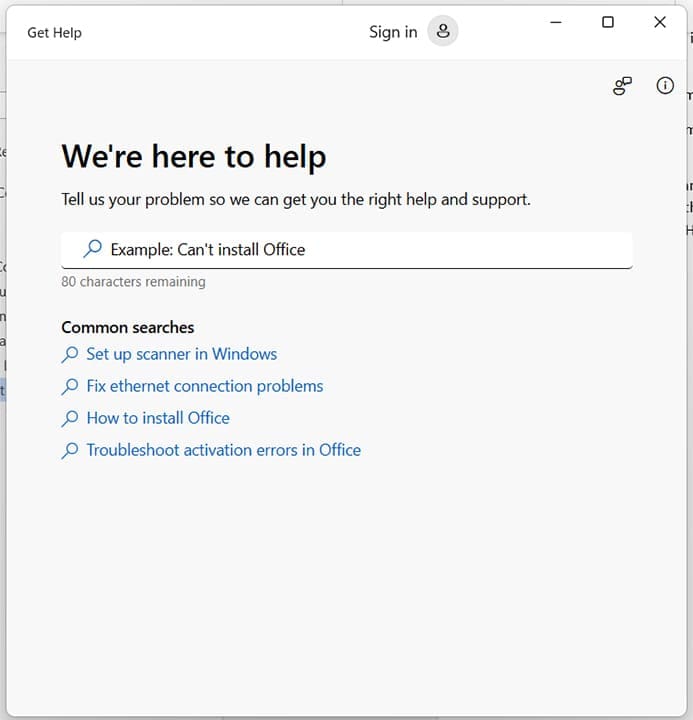
Si tout échoue, vous pouvez essayer de contacter Microsoft pour confirmer votre version de Windows et résoudre le problème directement avec eux. Tant que tout est en ordre, ils ne devraient avoir aucun problème à vous aider. Vous pouvez utiliser l’application Obtenir de l’aide pour cela.
