Un des nombreux avantages d’utiliser Clipchamp pour compiler et éditer vos vidéos est la large gamme d’effets disponibles pour égayer vos créations. Cependant, si ceux-ci refusent de se charger et que vous êtes accueilli par une grille de carrés vierges, vous serez en quête frénétique de réponses. Nous espérons que nous avons la solution qui vous aidera.
Cet article couvrira que faire lorsque les effets de Clipchamp ne se chargent pas.
Solutions à essayer lorsque les effets de Clipchamp ne se chargent pas
Il existe plusieurs raisons pour lesquelles vos effets dans Clipchamp ne se chargent pas correctement, nous avons donc inclus quelques solutions de dépannage ci-dessous. Commençons :
Solutions évidentes
Ce sont peut-être des solutions de bon sens, mais cela ne les rend pas moins importantes. Si vous rencontrez des difficultés avec le chargement des effets (ou de toute autre partie) de Clipchamp, votre connexion Internet devrait être la première chose à vérifier. Clipchamp, toujours connecté, dépend d’une connexion stable. Redémarrez votre routeur et vérifiez vos câbles pour vous assurer que le réseau n’est pas le problème.
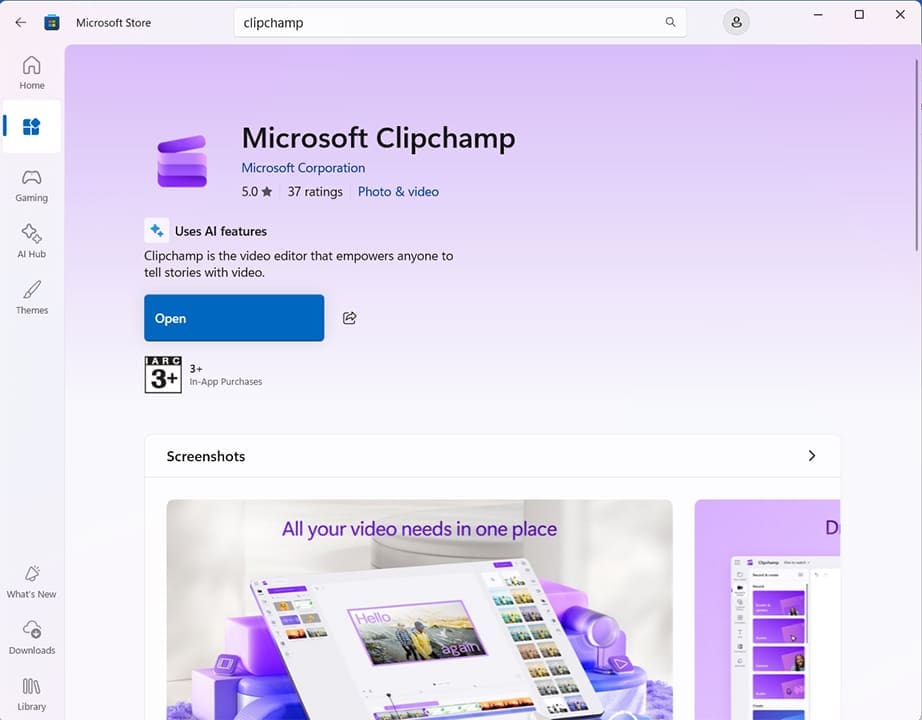
Une fois cela fait, votre prochaine étape devrait être de mettre à jour Clipchamp si ce n’est pas déjà la dernière version. Ouvrez le Microsoft Store via la barre de recherche et cherchez “Clipchamp.” S’il n’y a pas de bouton “Mettre à jour”, tout devrait être à jour. Sinon, cliquez dessus pour installer.
Réparer l’application
Si vous utilisez l’application Clipchamp, des données peuvent avoir été corrompues sur votre machine. Dans ce cas, réparer les choses est une bonne manière de corriger les erreurs. Après avoir terminé Clipchamp dans le Gestionnaire de tâches, voici quoi faire :
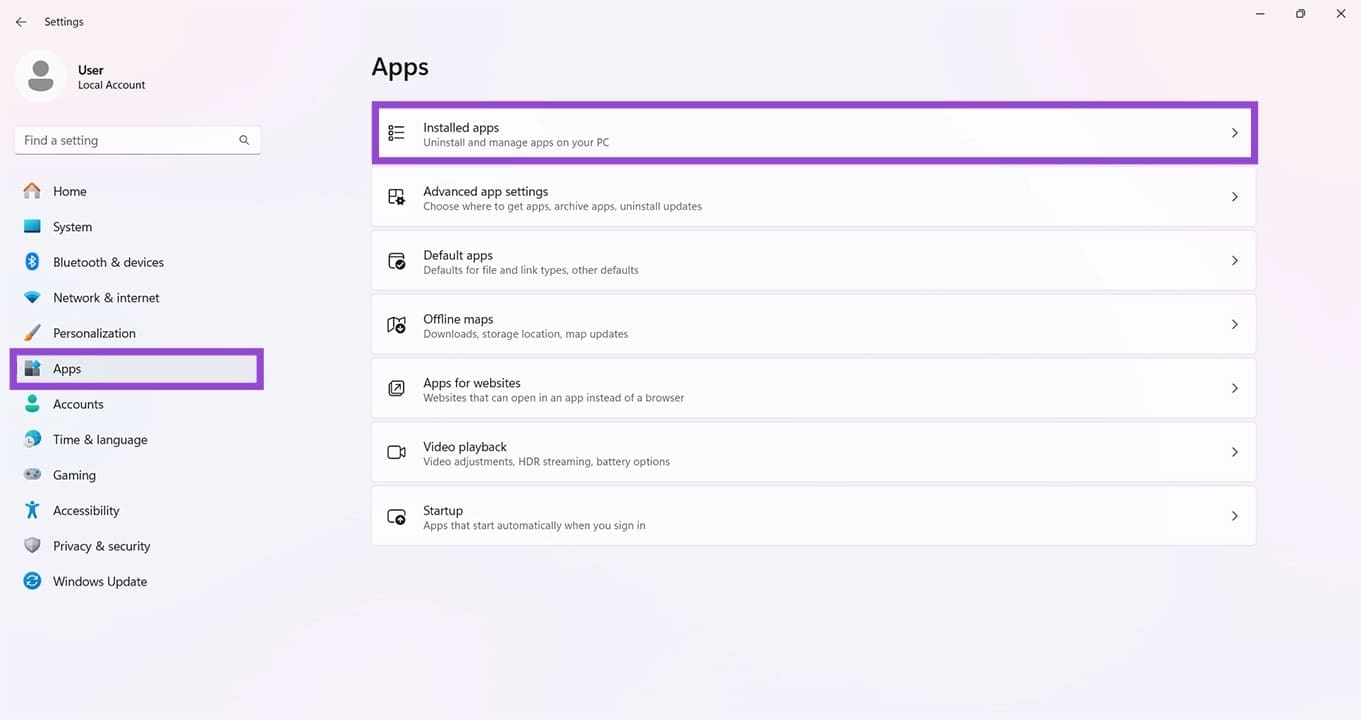
Étape 1. Ouvrez les Paramètres (Win + I) et cliquez sur “Applications” dans la barre latérale.
Étape 2. Cliquez sur “Applications installées” dans la fenêtre principale.
Étape 3. Faites défiler jusqu’à “Microsoft Clipchamp” et sélectionnez les trois points à côté.
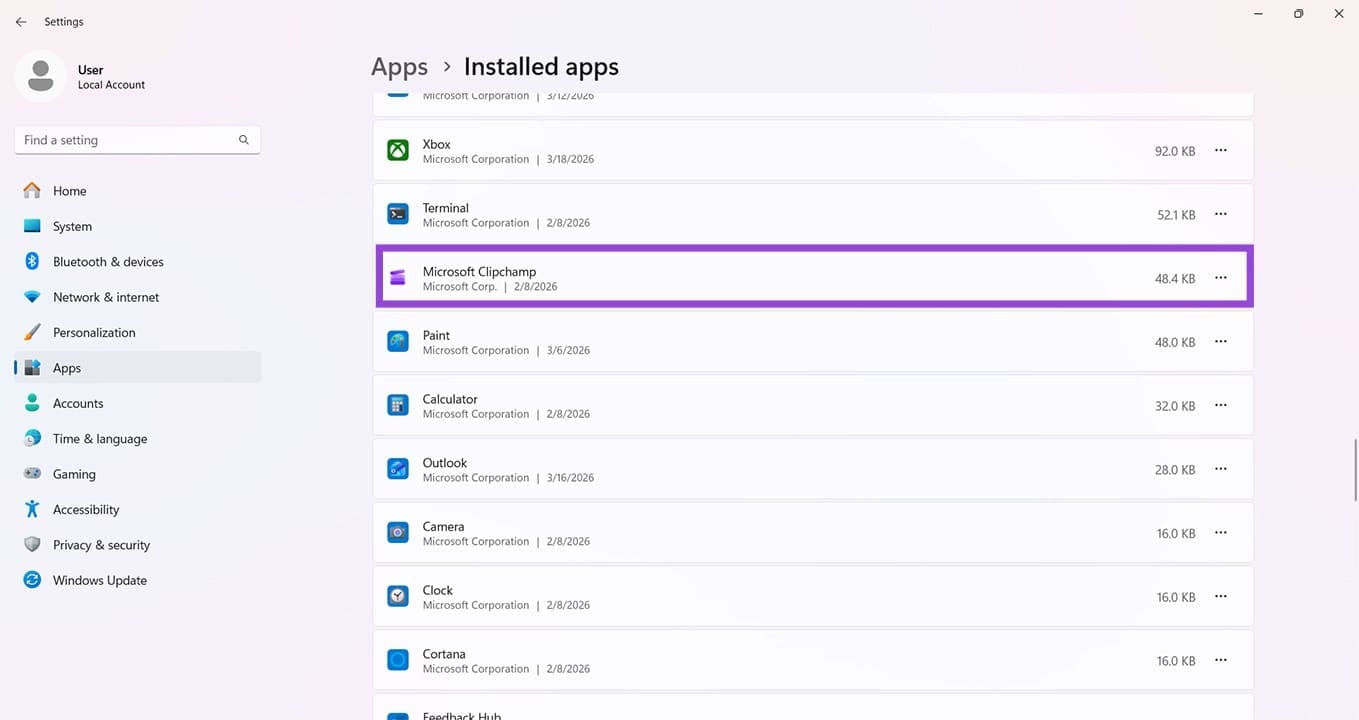
Étape 4. Cliquez sur “Modifier” puis sur le bouton “Réparer” pour commencer à vérifier et corriger les problèmes.
Essayez une autre connexion
Si votre profil Clipchamp actuel ne fonctionne pas comme il se doit, il pourrait être judicieux d’essayer de vous connecter avec un autre profil (ou d’en créer un) pour voir si cela résout le problème. Il suffit de cliquer sur l’icône de votre profil pour vous déconnecter et essayer un autre profil.
Effacer les cookies et désactiver les extensions
Si vous utilisez Clipchamp via votre navigateur web, un cache corrompu ou des extensions tiers supplémentaires peuvent interférer avec la capacité de l’éditeur à charger les effets correctement. Pour vider votre cache dans un navigateur Chromium comme Edge :
Étape 1. Appuyez sur Ctrl + Shift + Del pour faire apparaître la fenêtre “Supprimer les données de navigation”.
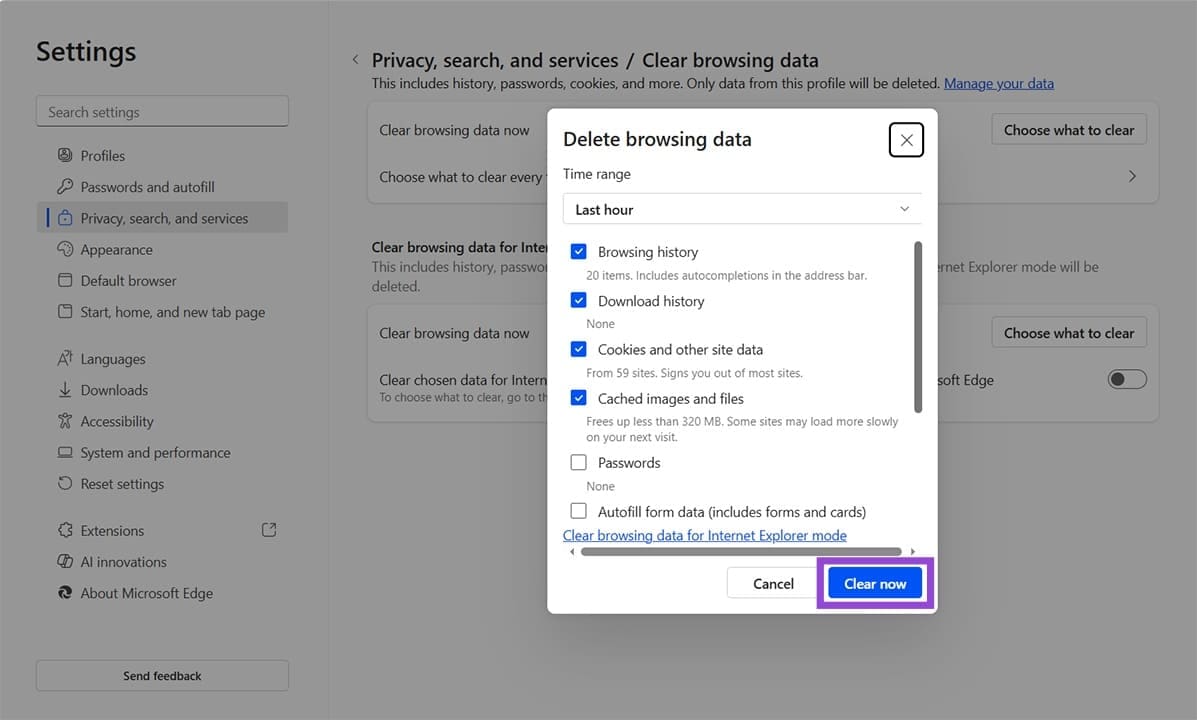
Étape 2. Sélectionnez ce que vous souhaitez supprimer en cochant les cases, puis cliquez sur “Effacer maintenant” pour finaliser.
Pour désactiver les extensions :
Étape 1. Cliquez sur les trois points dans le Menu supérieur.
Étape 2. Cliquez sur “Extensions” dans le menu déroulant et sélectionnez “Gérer les extensions”.
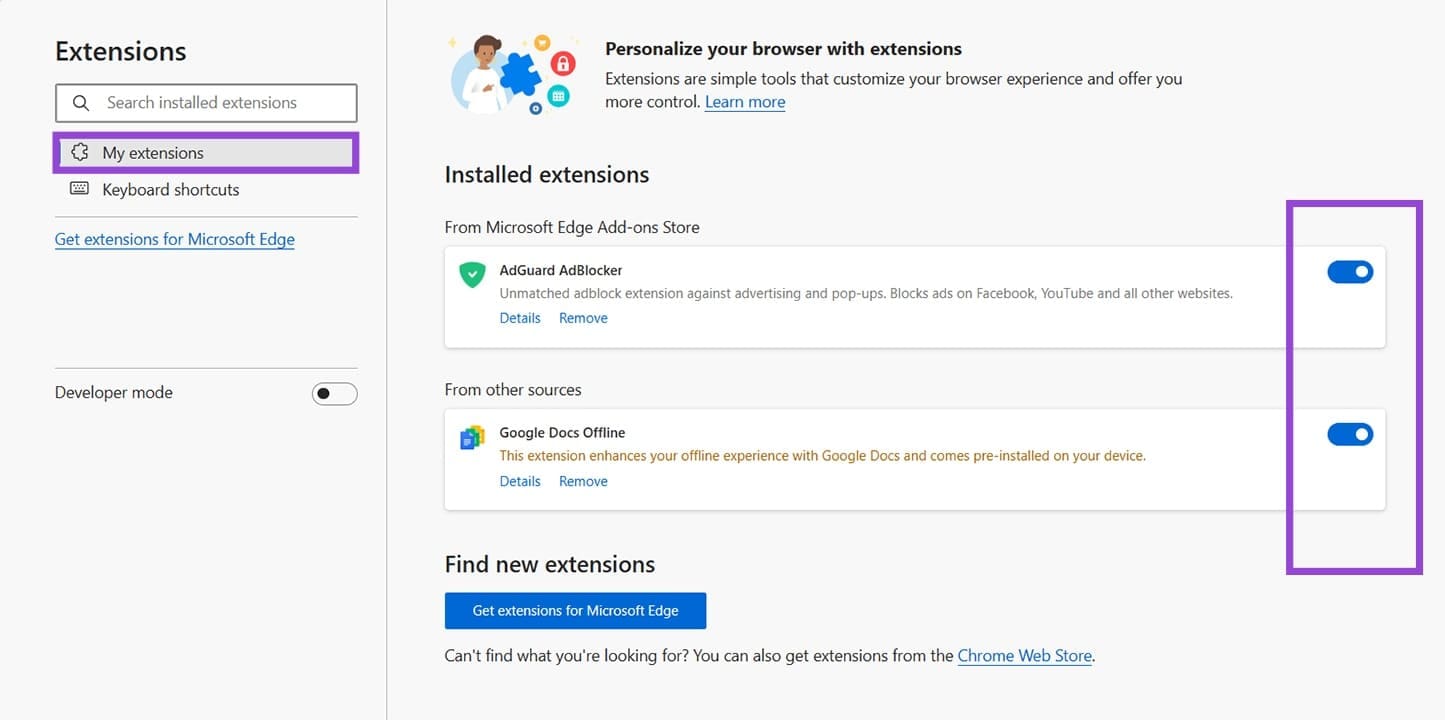
Étape 3. Désactivez toutes les extensions en déplaçant leurs curseurs sur “Désactivé” et voyez si les effets de Clipchamp se chargent. Si c’est le cas, activez les extensions une par une pour isoler le responsable.
