Si vous vous demandez pourquoi vous ne pouvez pas copier automatiquement le formatage conditionnel d’une feuille de votre feuille de calcul Excel vers d’autres feuilles, il y a une explication simple. Dans toutes les versions d’Excel depuis Excel 2010, il est impossible d’appliquer le formatage conditionnel à toutes les feuilles.
Au lieu de cela, vous devrez définir le formatage conditionnel dans une feuille et le copier vers les autres où vous souhaitez qu’il soit appliqué. Donc, en ce qui concerne le formatage conditionnel dans Excel, appliquez-le à toutes les feuilles en utilisant l’un de ces méthodes.
Copier Coller
Étape 1. Sélectionnez la feuille avec le formatage conditionnel que vous souhaitez appliquer à toutes les feuilles de votre feuille de calcul.
Étape 2. Copiez une cellule contenant le formatage que vous souhaitez copier (soit en appuyant sur CTRL + C, soit en cliquant avec le bouton droit et en sélectionnant “Copier” dans le menu contextuel).
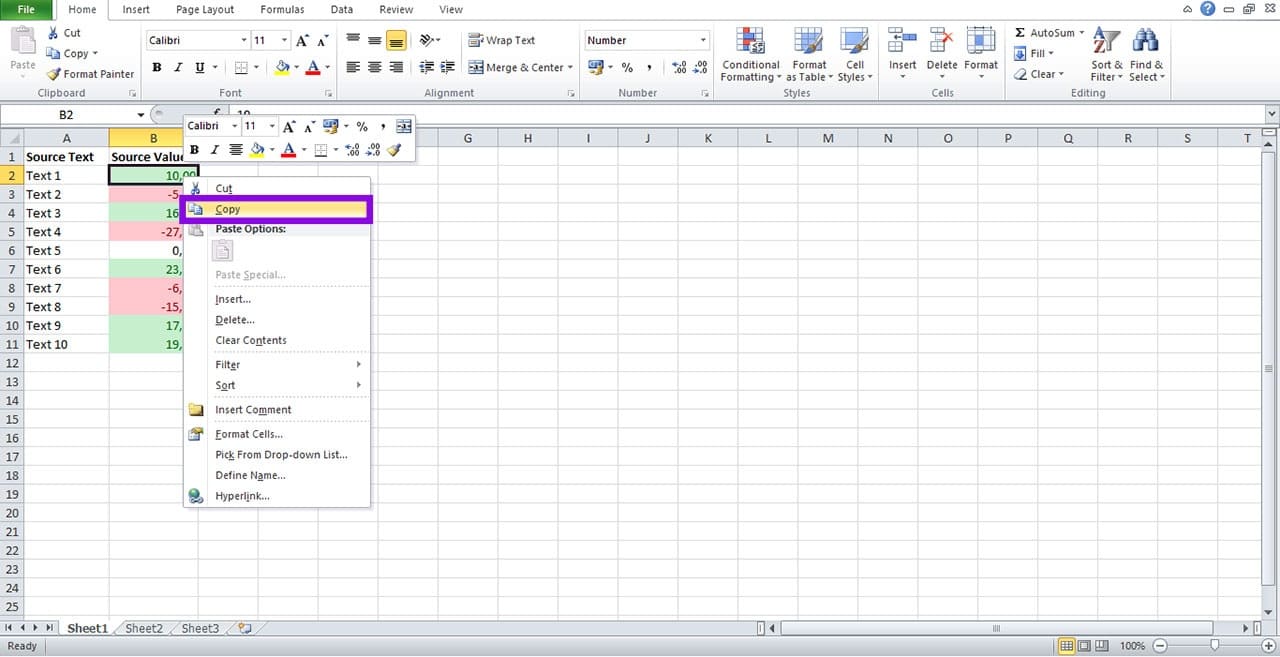
Étape 3. Sélectionnez la feuille de destination où vous souhaitez coller le formatage.
Étape 4. Sélectionnez les cellules dans lesquelles coller le formatage.
Étape 5. Cliquez avec le bouton droit sur les cellules surlignées et sélectionnez Collage Spécial > Coller le format.
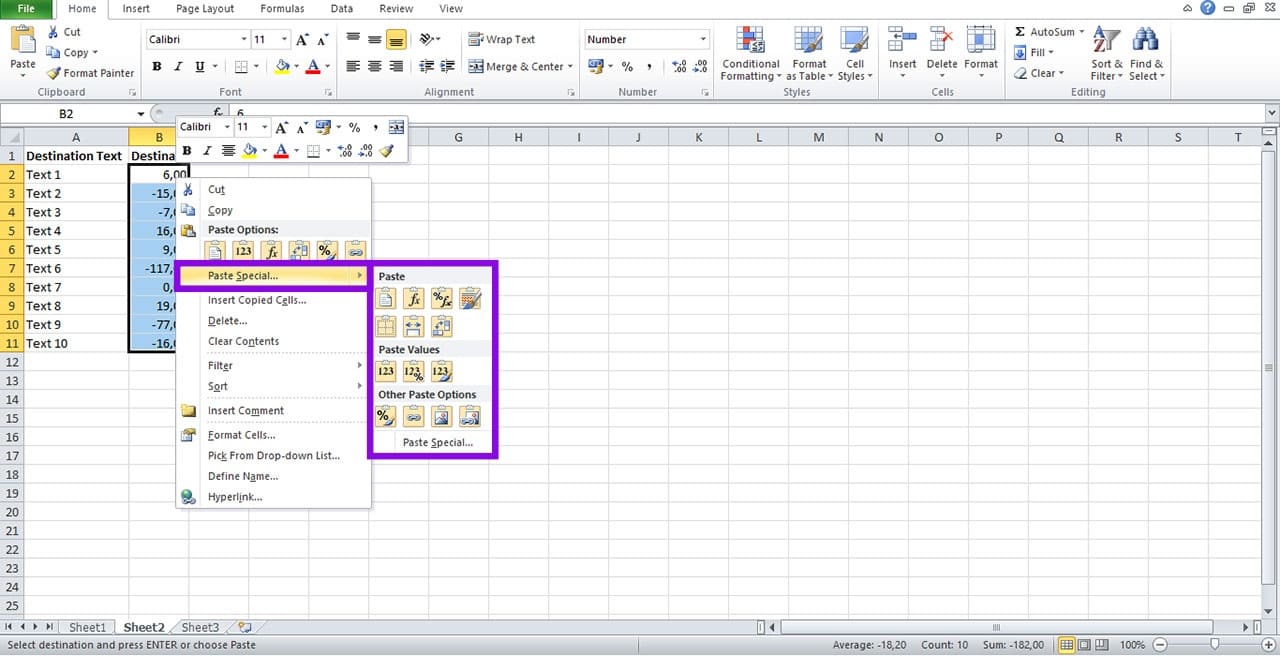
Étape 6. Répétez pour chaque feuille supplémentaire requise.
Utiliser le Pinceau de Format
Étape 1. Sélectionnez une cellule contenant le formatage conditionnel que vous souhaitez copier sur toutes les feuilles.
Étape 2. Dans le ruban, dans l’onglet “Accueil”, sélectionnez “Pinceau de Format” dans la section “Presse-papiers”.
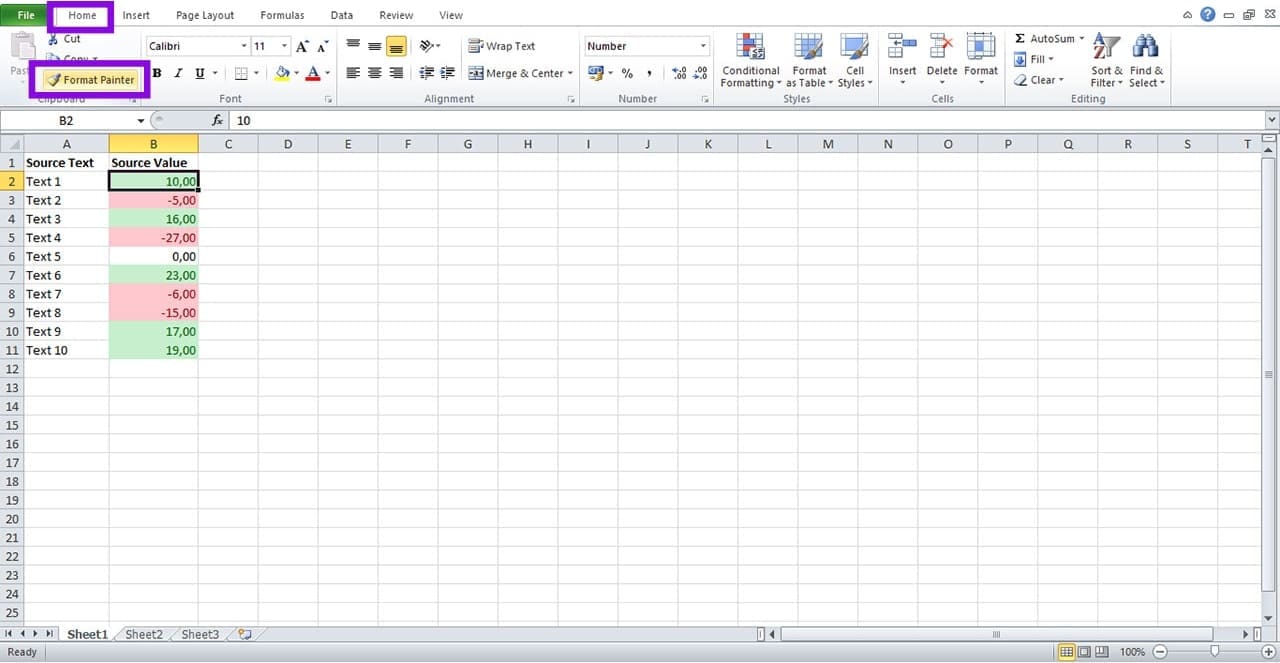
Étape 3. Basculer vers la feuille de destination où vous souhaitez appliquer le formatage.
Étape 4. Cliquez sur la première cellule de la plage que vous souhaitez formater, puis faites glisser votre curseur sur toute la plage.
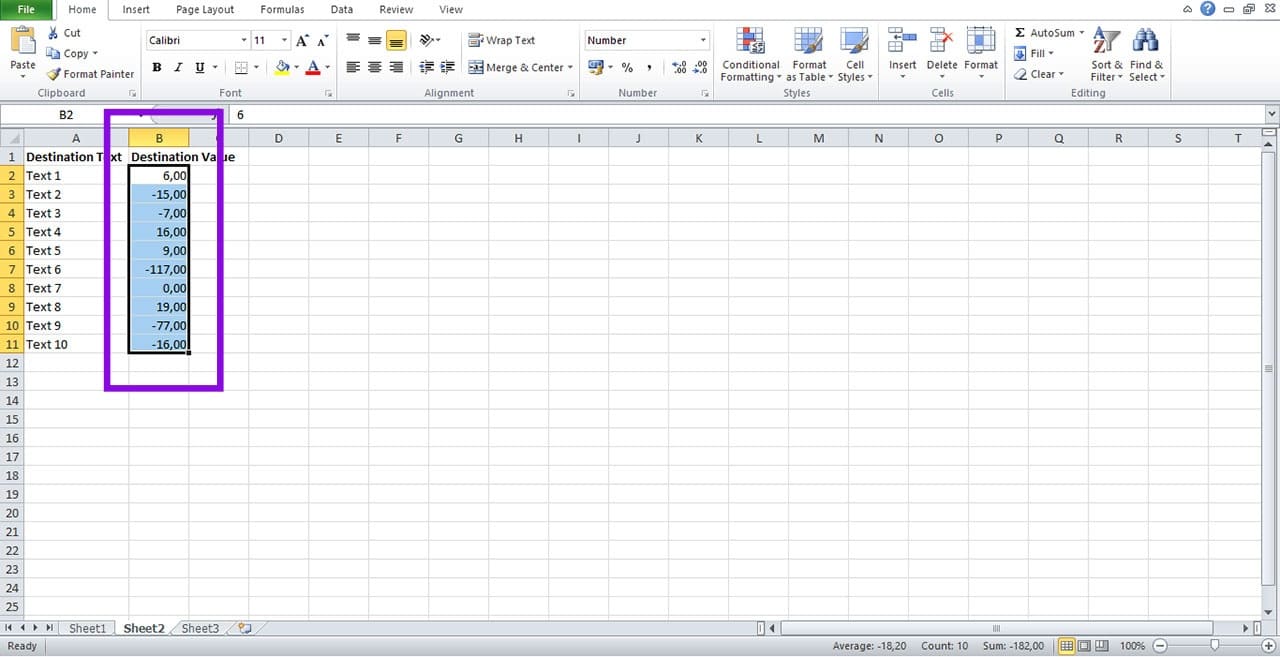
Étape 5. Le formatage conditionnel sera appliqué automatiquement dans les cellules sélectionnées.

Créer une Macro
Pour une solution plus automatisée, vous pouvez enregistrer une macro qui imite le processus que vous avez utilisé pour appliquer le formatage conditionnel d’origine. Vous pouvez ensuite exécuter la macro sur chaque feuille supplémentaire où vous souhaitez appliquer le formatage.
Cette méthode prend plus de temps à configurer mais peut considérablement accélérer le processus si vous devez appliquer un formatage conditionnel à de nombreuses feuilles. Si vous avez des compétences en codage, vous pouvez écrire une macro vous-même, puis la sauvegarder et l’exécuter.
Alternativement, vous pouvez enregistrer une macro manuellement. Voici comment faire :
Étape 1. Dans l’onglet “Affichage”, sélectionnez “Macros”, puis “Enregistrer la Macro”.
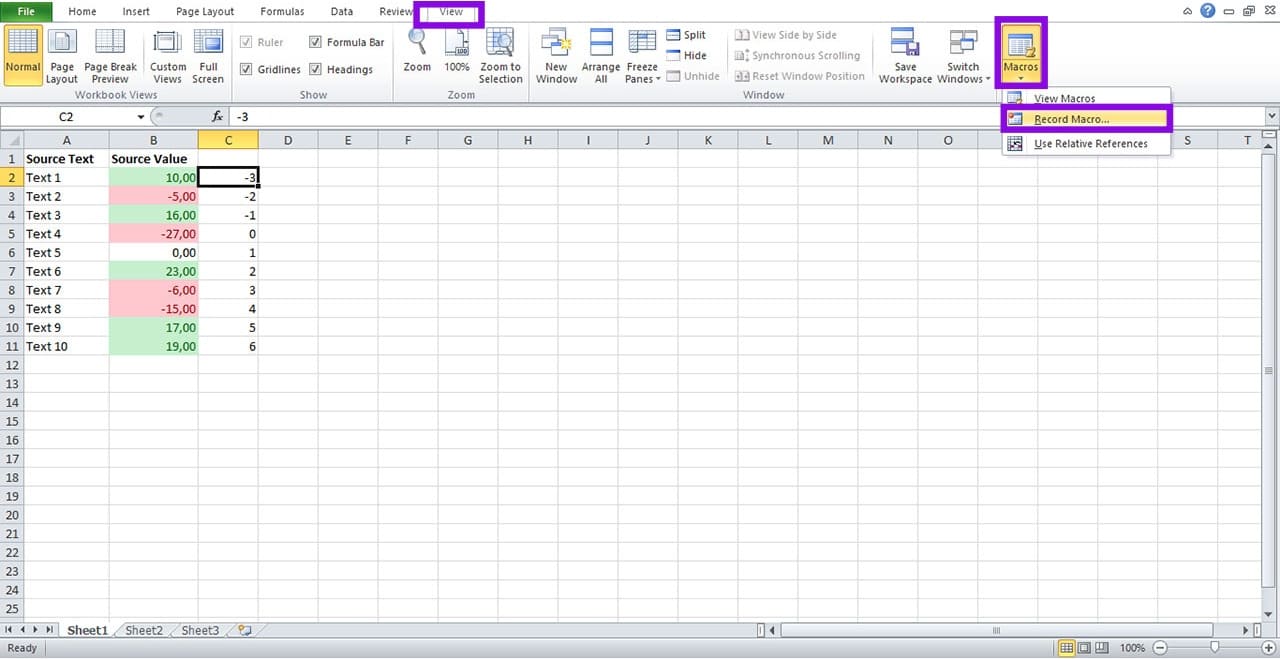
Étape 2. Dans la boîte de dialogue “Enregistrer la Macro”, entrez un nom pour votre macro.
Étape 3. Sélectionnez “Classeur de Macro Personnel” dans la liste déroulante.
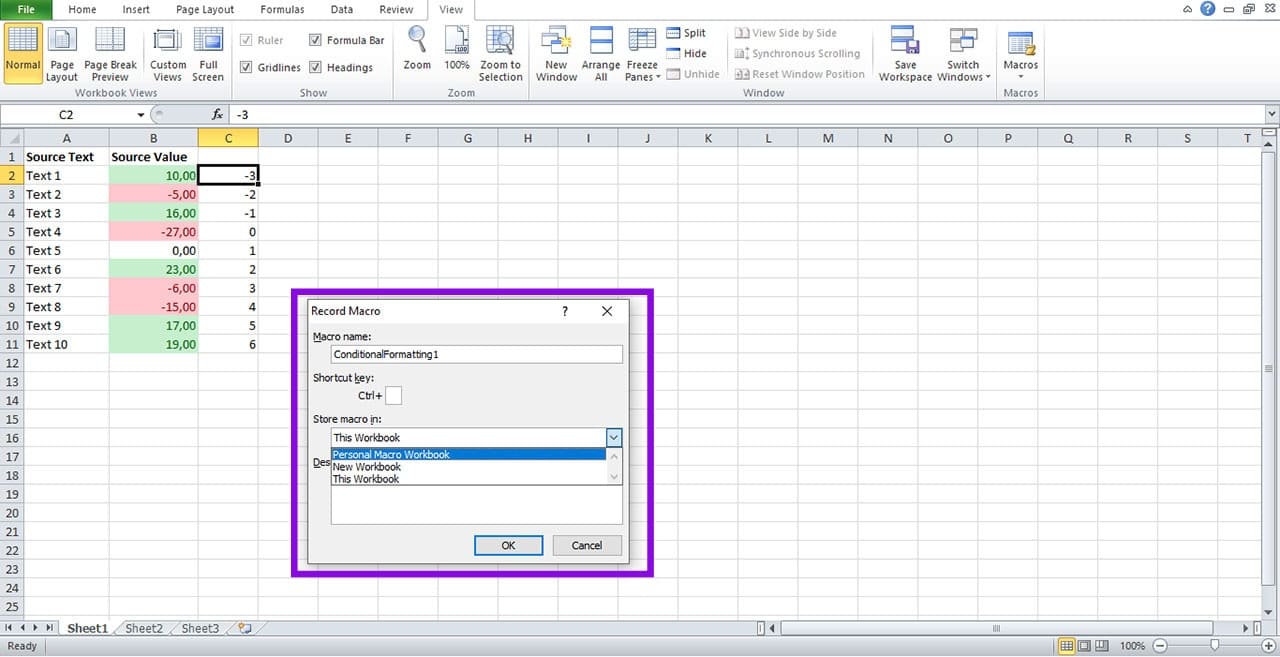
Étape 4. Cliquez sur “OK” pour commencer l’enregistrement.
Étape 5. Suivez les étapes pour créer la règle de formatage conditionnel dont vous avez besoin.
Étape 6. Lorsque vous avez terminé, cliquez sur le bouton d’arrêt en bas de l’écran pour terminer l’enregistrement de la macro.
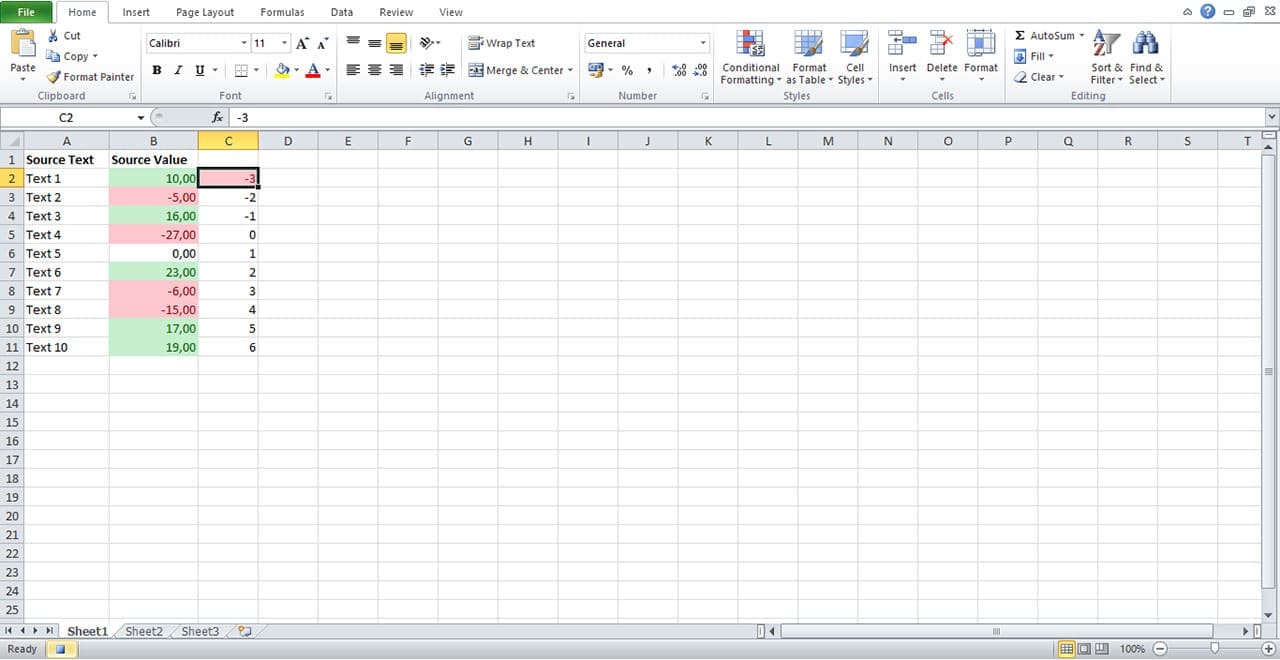
Étape 7. Basculer vers la feuille de destination et sélectionner les cellules à formater.
Étape 8. Dans l’onglet “Affichage” du ruban, sélectionnez “Macros”, puis “Afficher les Macros”.
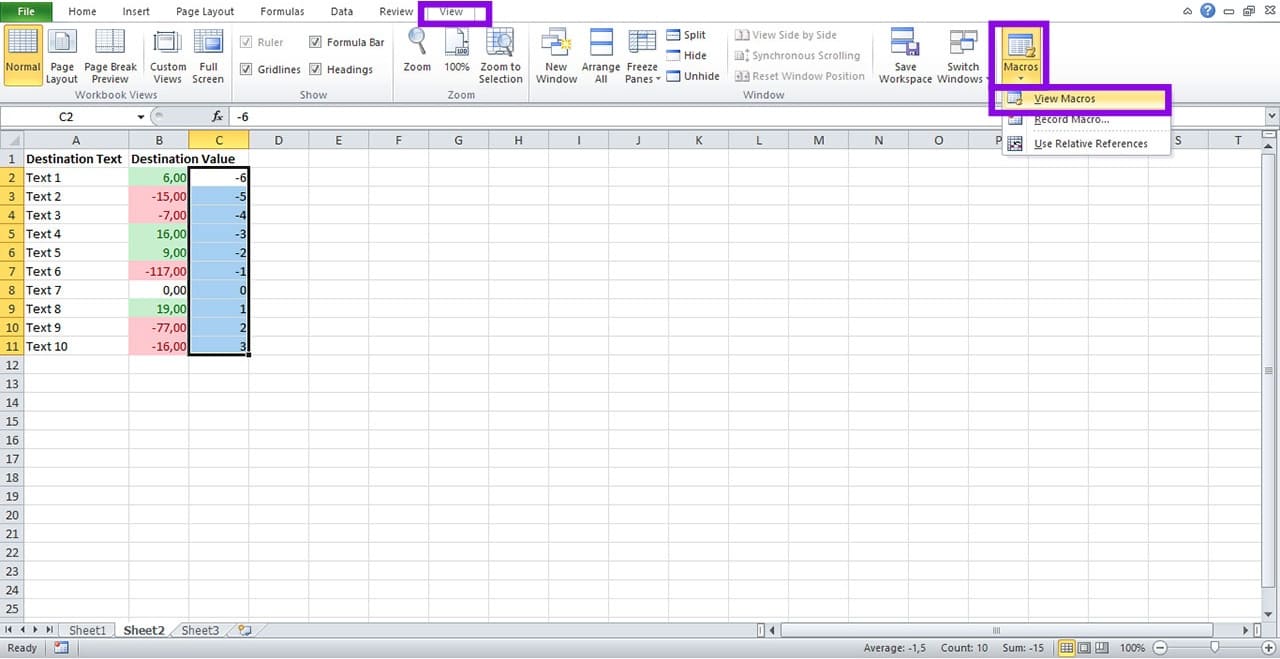
Étape 9. Cliquez sur la macro que vous venez d’enregistrer dans la liste des noms de macros et sélectionnez “Exécuter.”

Étape 10. Répétez le processus (surligner les cellules à formater, puis exécuter la macro) sur chaque feuille requise.

