“`html
Microsoft Teams est un excellent outil de visioconférence, utilisé à des fins professionnelles et personnelles. Cependant, il n’est pas sans ses problèmes. Un code d’erreur courant qui se produit lorsque l’application échoue à vous connecter est le 42b.
Cette erreur signifie que les serveurs de Microsoft n’ont pas pu vérifier vos informations de connexion. Heureusement, il est généralement facile de corriger le code d’erreur 42b de Teams avec quelques étapes simples. Découvrez comment ci-dessous.
Corriger le code d’erreur 42b de Teams en redémarrant Teams
Étape 1. Cliquez sur la flèche pointant vers le haut à gauche de votre barre d’état système. C’est la section de votre barre des tâches inférieure qui affiche les applications et systèmes actuellement en cours d’exécution.
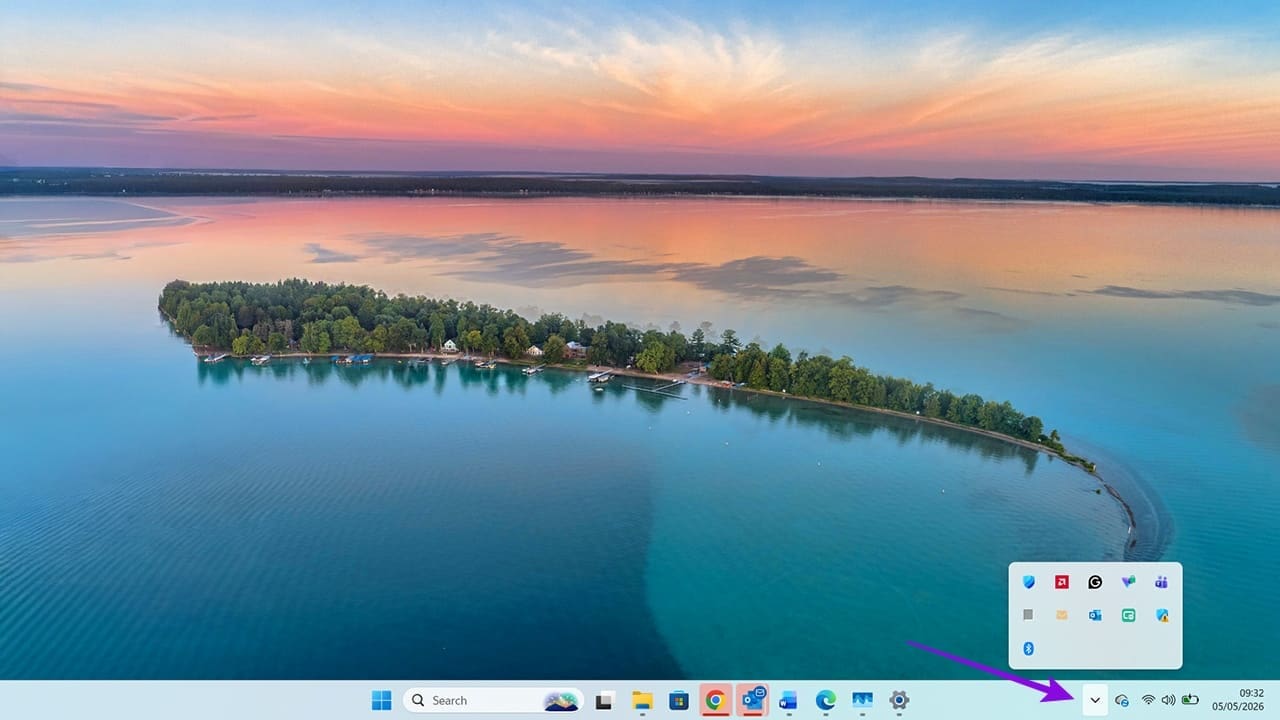
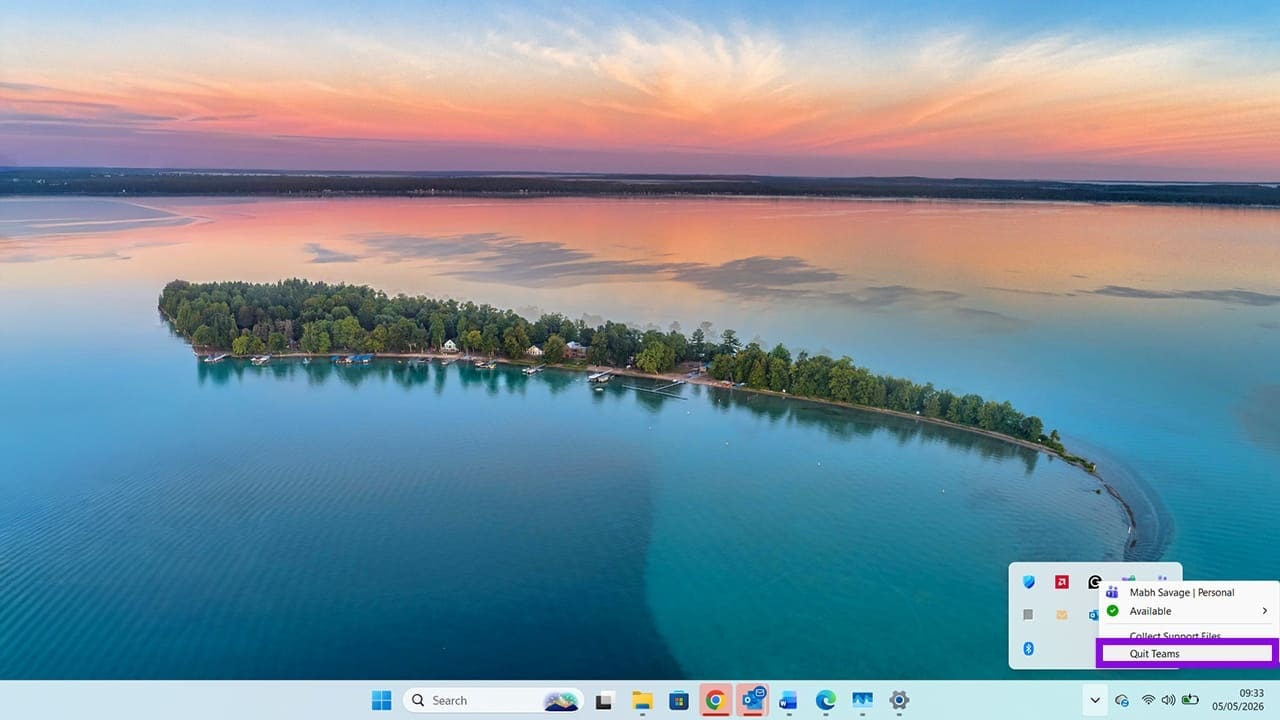
Étape 2. Faites un clic droit sur le logo de Microsoft Teams. Il ressemble à une lettre « T » bleu foncé. Cliquez sur l’option « Quitter Teams ».
Étape 3. Ensuite, recherchez « Teams » dans votre barre de recherche et cliquez sur « Ouvrir ».

Étape 4. Teams devrait maintenant s’ouvrir correctement sans erreurs. Si ce n’est pas le cas, essayez la solution suivante.

Corriger le code 42b de Teams en désactivant les VPN
Étape 1. Utiliser un VPN est un moyen courant de protéger votre identité en ligne. Cependant, cela peut interférer avec les services Microsoft. Commencez par ouvrir votre application VPN. Si elle est installée, elle devrait se trouver dans votre barre d’état système.

Étape 2. Cliquez sur le bouton Déconnecter. Sur certaines applications VPN, vous devrez peut-être faire un clic droit sur l’icône dans la barre d’état système et cliquer sur « Déconnecter ». Vous pouvez également fermer l’application VPN pour vous assurer qu’elle ne fonctionne pas en arrière-plan.
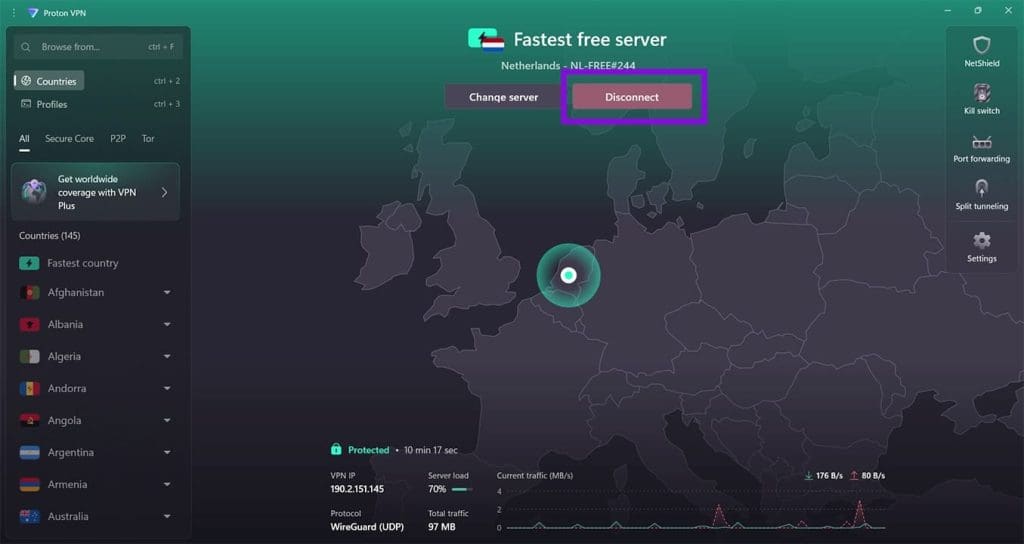
Étape 3. Redémarrez Teams et vérifiez si l’application fonctionne correctement.
Corriger le code d’erreur 42b de Teams en réinstallant Teams
Étape 1. Recherchez « Paramètres » dans votre barre de recherche ou appuyez sur Windows + I.

Étape 2. Cliquez sur « Applications » dans le menu de gauche.
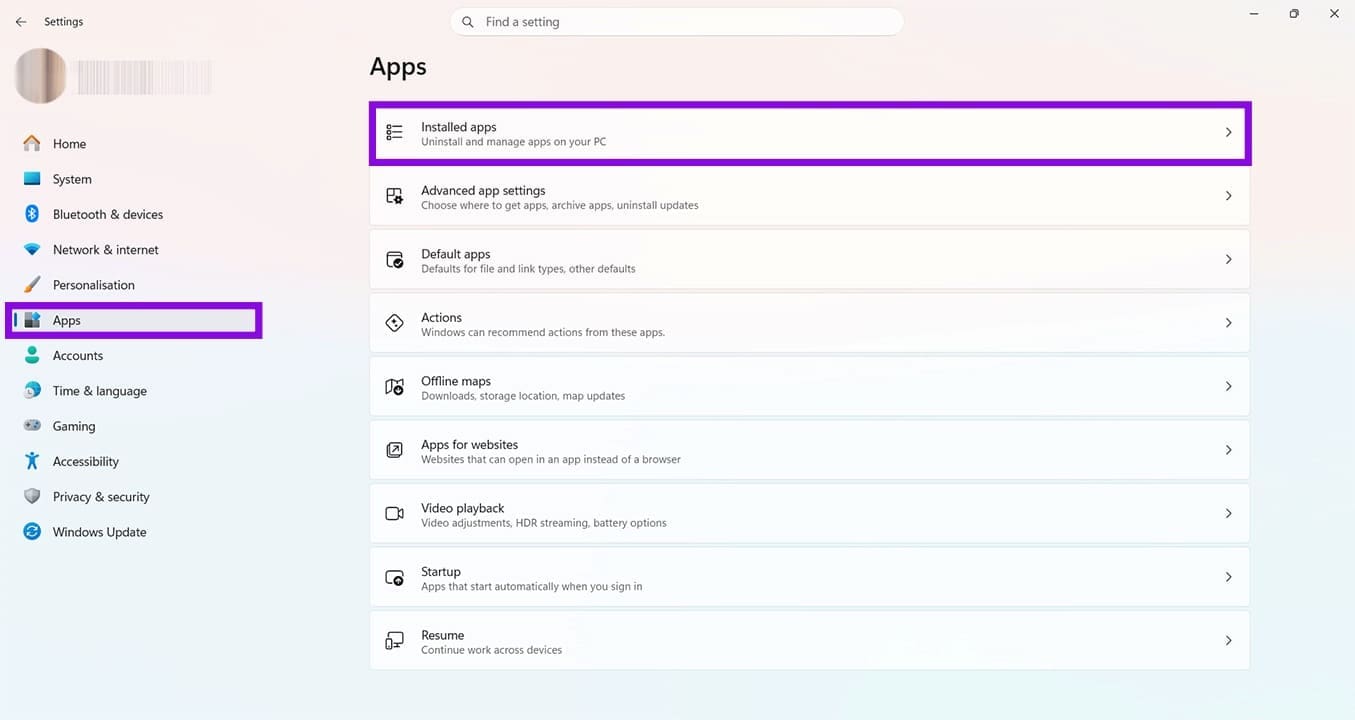
Étape 3. Cliquez sur « Applications installées ».
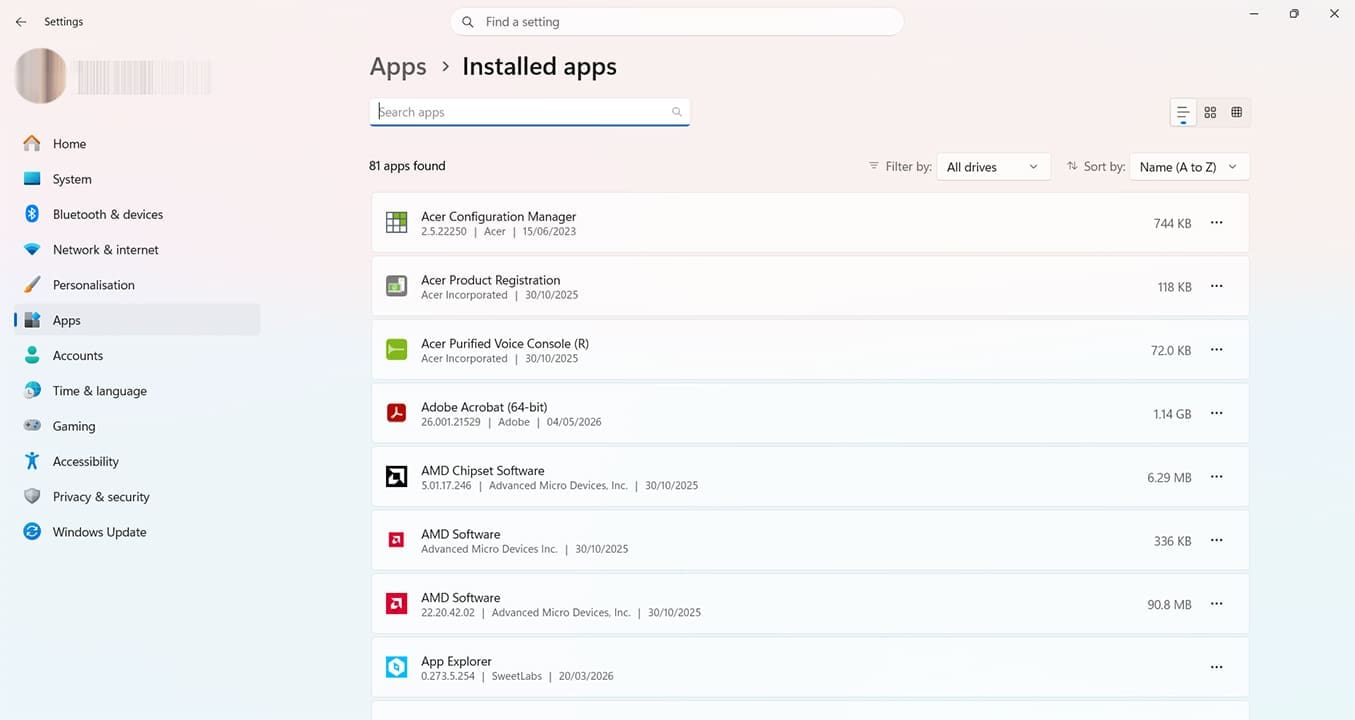
Étape 4. Recherchez Microsoft Teams. Les applications sont par ordre alphabétique par défaut, mais il y a aussi une fonction de recherche en haut de la page.

Étape 5. Cliquez sur les trois points à côté de Microsoft Teams et cliquez sur « Désinstaller ». Suivez toutes les instructions à l’écran jusqu’à ce que vous receviez la confirmation que l’application a été désinstallée avec succès.

Étape 6. Rendez-vous sur le Microsoft Store. Vous pouvez utiliser la barre de recherche en bas de votre écran d’accueil pour le trouver.
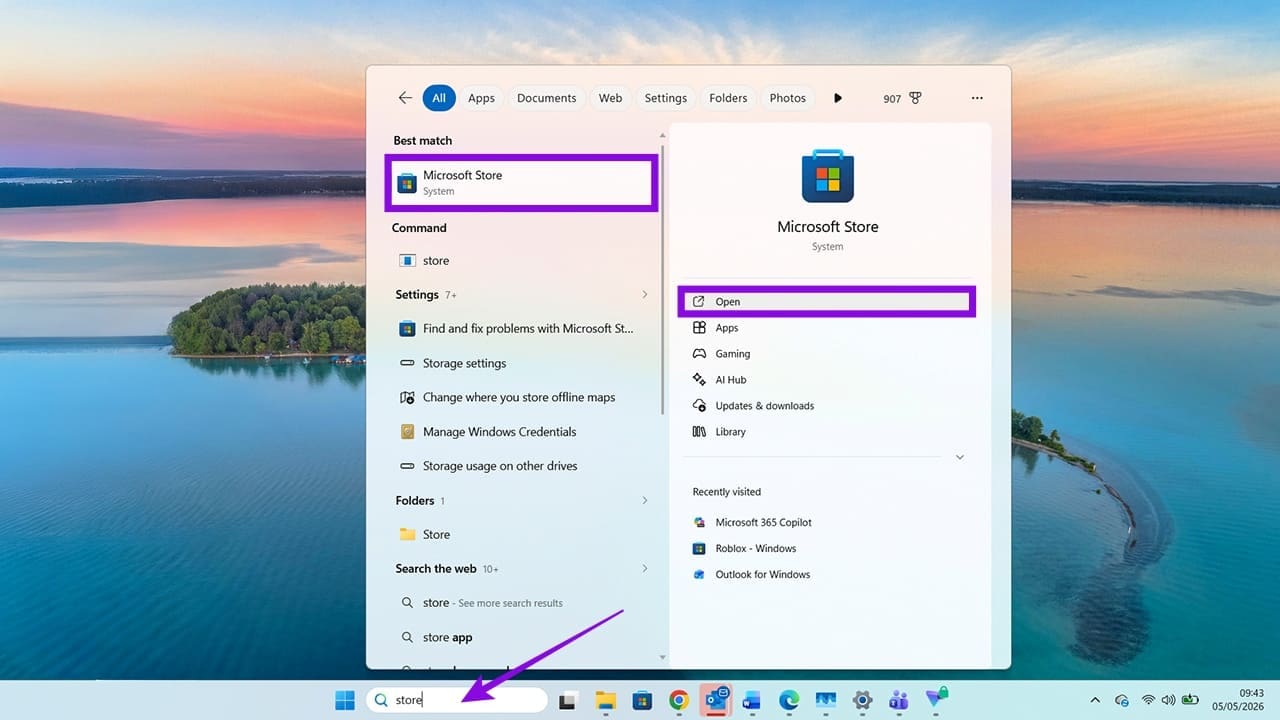
Étape 7. Utilisez la fonction de recherche du Microsoft Store pour trouver l’application Teams, et cliquez sur « Installer ». Encore une fois, suivez tous les prompts à l’écran jusqu’à ce que l’installation soit terminée.

Une réinstallation complète devrait résoudre tous les problèmes persistants liés au code d’erreur 42b de Teams. Vous pouvez également résoudre les codes d’erreur Teams en :
- Changeant votre mot de passe Microsoft.
- Essayant un autre appareil pour déterminer si le problème est spécifique à l’appareil ou au compte.
- Effaçant les données du cache.
Il vaut également la peine de vérifier que les services Microsoft fonctionnent. La page de statut de santé des services Microsoft mettra en évidence tous les problèmes actuels, afin que vous puissiez confirmer si le problème vient de votre côté ou de Microsoft. La page offre généralement des mises à jour et des solutions de contournement. Par exemple, dans le cas présenté, la recommandation est d’utiliser la version mobile de l’application.

“`
