Le service Killer Network est le plus souvent trouvé sur les ordinateurs portables de jeu, offrant une faible latence pour le jeu via Wi-Fi.
Le service Killer Network est-il un virus ?
NON ! Le service Killer Network n’est pas un virus ou un logiciel malveillant. C’est simplement un processus d’arrière-plan qui est totalement légitime et sûr à exécuter. Si un logiciel antivirus le signale comme un logiciel malveillant ou un virus, c’est un faux positif.
Cependant, si vous n’utilisez pas une carte Wi-Fi de jeu Intel Killer, le service Killer Network peut tout de même apparaître dans le Gestionnaire des tâches ; cela pourrait être un virus ou un logiciel malveillant.
Si le service Killer Network sur Windows utilise les ressources de votre PC pendant une longue période, il est possible qu’il s’agisse d’un virus ou d’un logiciel malveillant. En général, le processus se trouve dans le chemin C:Program FilesKillerNetworkingKillerControlCenter. Si le programme n’est pas dans ce chemin, vous devriez le supprimer dès que possible.
Il n’y a pas qu’une seule méthode, mais plusieurs pour corriger l’utilisation élevée du CPU par le service Killer Network. Voici ce que vous pouvez faire pour le résoudre :
1. Arrêter le service Killer Network via les services Windows
Cette méthode utilisera l’application Services Windows pour arrêter le service Killer Network. Si vous arrêtez le service, l’utilisation élevée du disque ou du CPU sera corrigée immédiatement.
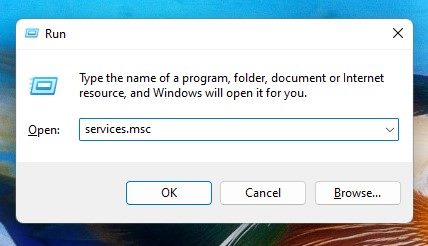
- Appuyez sur les boutons Windows + R de votre clavier.
- Cela ouvrira la boîte de dialogue RUN. Tapez services.msc et appuyez sur Entrée.
- Dans les services Windows, trouvez le service Killer Network.
- Double-cliquez sur le service Killer Network. Dans l’état du service, sélectionnez Arrêter.
- Cliquez sur le bouton Appliquer et fermez l’application Services Windows.
Après avoir effectué les modifications ci-dessus, redémarrez votre ordinateur Windows. Cela arrêtera le service Killer Network sur votre ordinateur Windows.
2. Passer à un plan de haute performance
Votre PC Windows propose plusieurs plans d’alimentation, et sélectionner un plan d’alimentation approprié peut grandement affecter les performances de votre PC. Si le service Killer Network ralentit Windows, vous pouvez essayer de passer à un plan de haute performance.
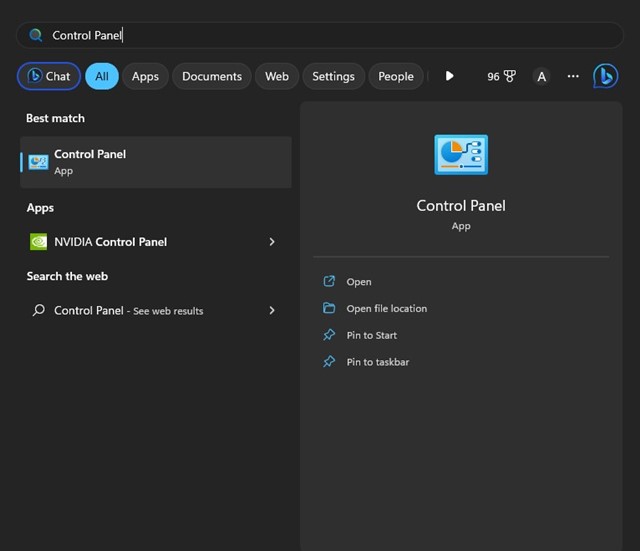
1. Ouvrez le Panneau de configuration depuis la recherche Windows.
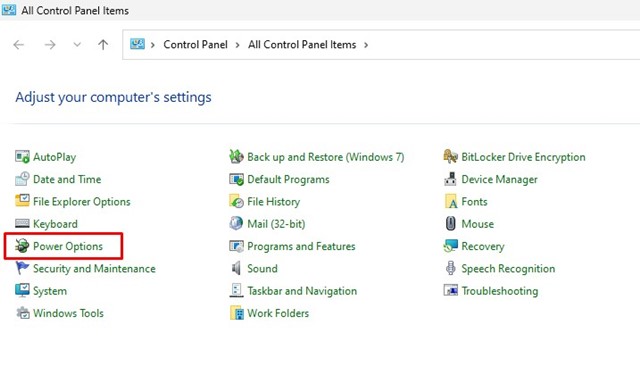
2. Cliquez sur Options d’alimentation.
3. Sélectionnez Haute performance.
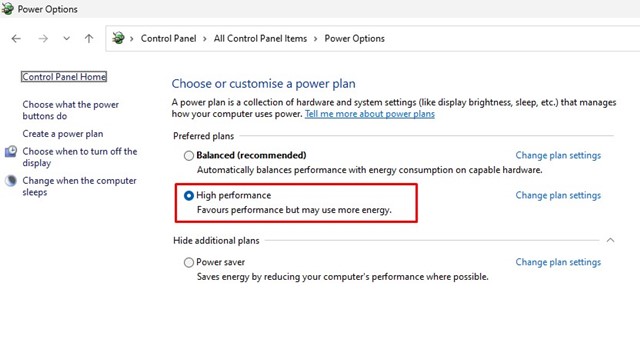
Après avoir apporté les modifications, redémarrez votre ordinateur Windows pour vérifier si l’utilisation élevée du CPU par le service Killer Network a été corrigée.
3. Désinstaller le service Killer Network via le Panneau de configuration
Si vous ne pouvez pas arrêter le service Killer Network, vous pouvez le désinstaller directement depuis le Panneau de configuration.
- Ouvrez l’application Panneau de configuration depuis la recherche Windows.
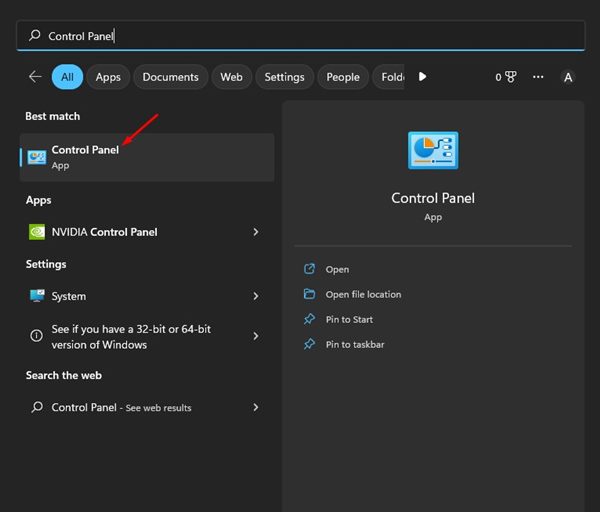
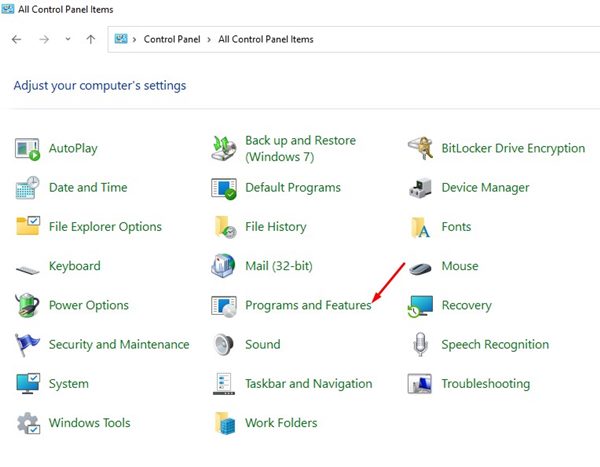
2. Cliquez sur Programmes et fonctionnalités.
3. Cliquez sur Désinstaller un programme.
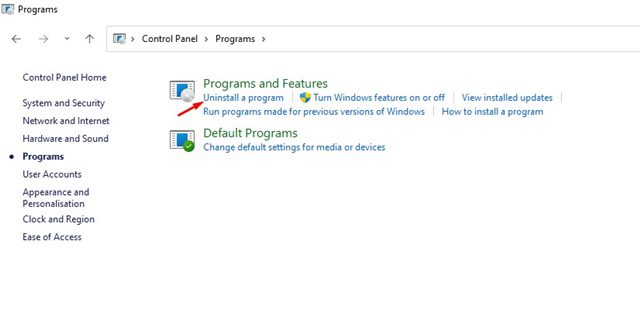
4. Vous devez trouver la suite Killer Network Manager. Faites un clic droit dessus et sélectionnez Désinstaller.
5. Vous devez également désinstaller les pilotes Killer Wireless depuis le Panneau de configuration.
Après avoir désinstallé les deux programmes, le service Killer Network n’apparaîtra plus dans votre Gestionnaire des tâches Windows.
4. Arrêter le service Killer Network via le Moniteur de ressources
Le Moniteur de ressources est une version avancée du Gestionnaire des tâches pour votre système d’exploitation Windows. Vous pouvez également l’utiliser pour arrêter le service Killer Network.
1. Appuyez sur les boutons Windows + R pour ouvrir la boîte de dialogue RUN.
2. Tapez resmon et appuyez sur Entrée.
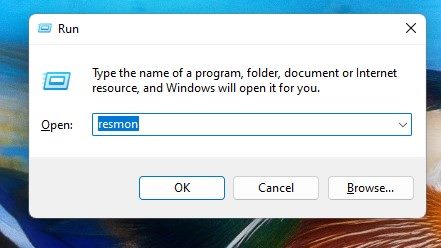
3. Cela ouvrira le Moniteur de ressources. Vous devez trouver le service Killer Network.
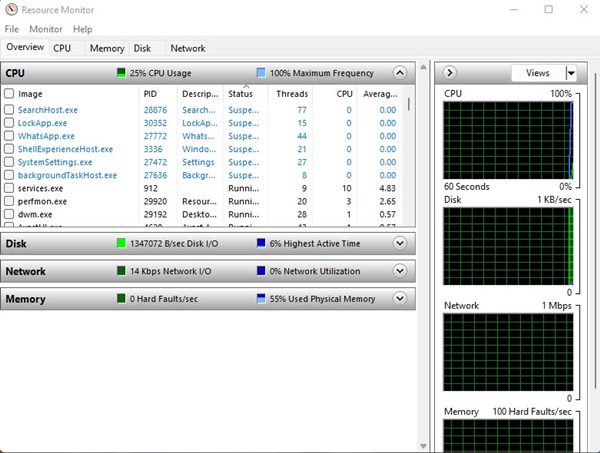
4. Faites un clic droit sur le service Killer Network et sélectionnez ‘Terminer le processus’.
Après avoir effectué les modifications, fermez le Moniteur de ressources sur votre ordinateur.
5. Exécuter la commande DISM
La commande DISM restaurera la santé de votre système d’exploitation. Cela n’arrêtera ni ne désinstallera le service Killer Network. Si vous pensez que le service a déjà corrompu vos fichiers Windows, suivez cette méthode.
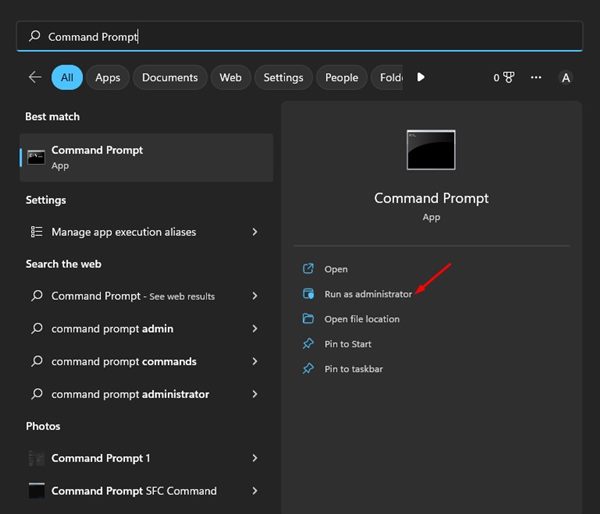
1. Cliquez sur la recherche Windows et tapez Invite de commandes. Faites un clic droit sur l’invite de commandes et sélectionnez Exécuter en tant qu’administrateur.
2. Exécutez la commande partagée ci-dessous :
DISM.exe/online/clean-image/Restorehealth
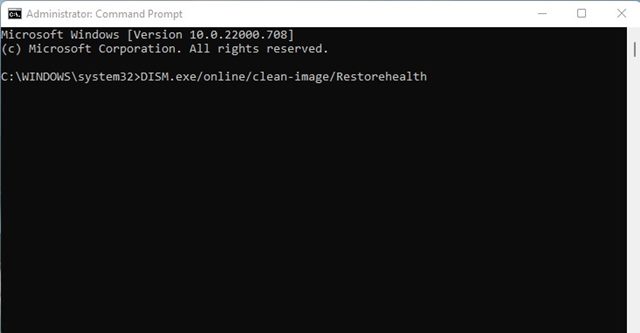
3. Cela restaurera la santé de votre système d’exploitation. Vous devez attendre que le processus soit terminé.
Si DISM n’a pas aidé, vous pouvez essayer d’exécuter la commande SFC de vérification des fichiers système.
6. Rétrograder au point de restauration précédent
Windows vous offre une option pour créer un point de restauration. Les points de restauration peuvent ramener votre système d’exploitation à un état de fonctionnement précédent.
Ceci fait partie de la fonction de protection du système et fait son travail correctement. Nous avons déjà partagé un guide détaillé sur comment créer un point de restauration.
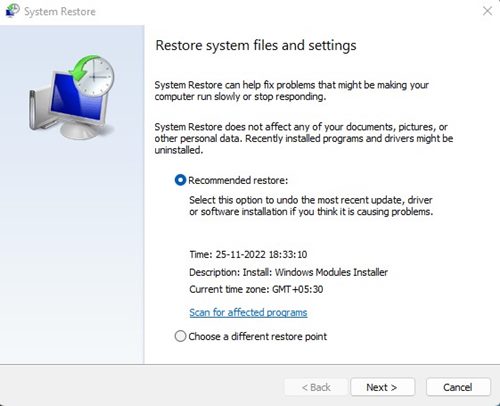
De plus, vous pouvez configurer un point de restauration automatique sur votre ordinateur portable/PC Windows 10/11.
Si vous avez déjà un point de restauration, tapez Récupération dans le menu Démarrer et suivez les instructions à l’écran pour revenir à un point de restauration précédent.
7. Mettre à jour le système d’exploitation
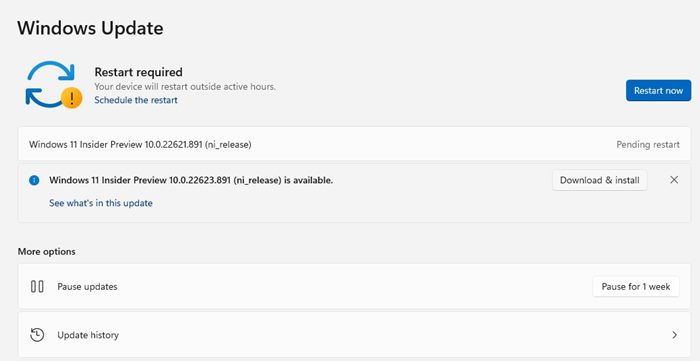
Avoir un système d’exploitation à jour devient la clé pour maximiser les performances. Si vous sentez que le service Killer Network ralentit votre PC, vous pouvez facilement le désactiver.
Cependant, si vous soupçonnez que le ralentissement de votre système est dû à un bogue, la mise à jour du système d’exploitation aiderait. Rendez-vous dans Paramètres > Mise à jour Windows > Vérifier les mises à jour pour mettre à jour Windows.
Ce guide concerne le service Killer Network et si vous devez le désactiver. Nous avons essayé de répondre à toutes vos questions à ce sujet. Si vous avez besoin de plus d’aide pour le désactiver sur Windows, faites-le nous savoir dans les commentaires ci-dessous.
