Votre iPhone peut ne pas se connecter à un réseau WiFi pour plusieurs raisons, mais cela est généralement dû à des paramètres WiFi incorrects ou à des problèmes avec le routeur. Quelle que soit la raison, si votre iPhone ne se connecte pas à un réseau WiFi, voici ce que vous devez faire.
1. Redémarrez votre iPhone

Peut-être qu’un bug temporaire empêche votre iPhone de se connecter à un Wi-Fi spécifique. La meilleure façon d’éliminer ces bugs est de redémarrer votre iPhone.
Appuyez sur le bouton Volume et le bouton latéral de votre iPhone pour ouvrir le menu d’alimentation. Dans le menu d’alimentation, sélectionnez l’option Glisser pour redémarrer. Après le redémarrage, ouvrez Réglages > WiFi et réessayez de vous connecter au réseau WiFi.
2. Vérifiez votre routeur et assurez-vous que votre iPhone est à portée
Si votre iPhone est hors de la portée du réseau WiFi auquel vous essayez de vous connecter, la connexion échouera. Vous devez vérifier si le routeur WiFi est allumé ou s’il n’apparaît pas sur la page de scan WiFi à proximité de votre iPhone.
Si le routeur est allumé, vous devez vous assurer que vous n’êtes pas trop loin de celui-ci. Pour confirmer cela, vous pouvez vérifier les barres de signal WiFi sur la barre d’état de votre iPhone.
3. Désactivez et réactivez le WiFi
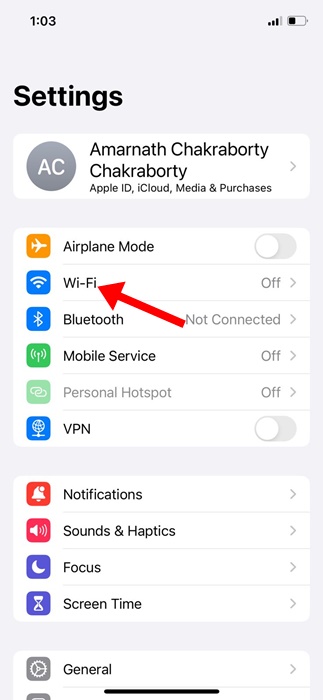
Réactiver le WiFi fera disparaître les bugs qui peuvent empêcher votre iPhone de se connecter à un réseau WiFi spécifique.
Ouvrez l’application Réglages sur votre iPhone et touchez WiFi. Désactivez le commutateur à côté de WiFi et attendez quelques secondes avant de le réactiver.
4. Activez/Désactivez le mode Avion
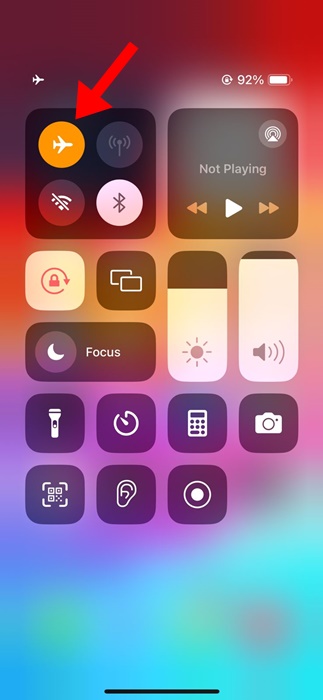
De nombreux utilisateurs d’iPhone ont affirmé avoir résolu des problèmes de WiFi en activant et désactivant le mode Avion. Le mode Avion, lorsqu’il est activé, coupe toute connectivité réseau, y compris WiFi, Bluetooth, etc.
Activer le mode Avion désactive temporairement toutes les connexions réseau et leur donne un nouveau départ. Après avoir activé le mode Avion, attendez environ une minute puis désactivez-le.
Une fois le mode Avion désactivé, vérifiez si votre iPhone peut se connecter au réseau WiFi.
5. Oubliez le réseau WiFi sur l’iPhone
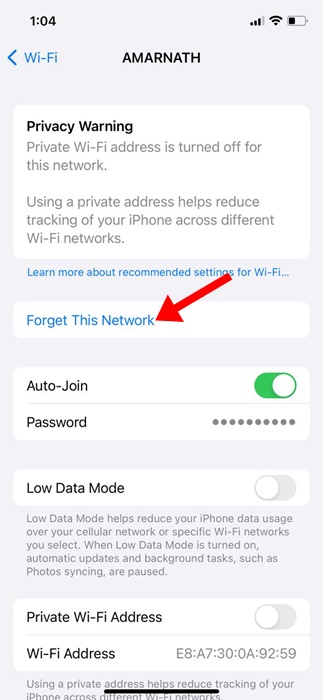
Si vous essayez de vous connecter à un WiFi enregistré, mais que votre iPhone échoue constamment à se connecter, vous pouvez oublier ce réseau WiFi spécifique.
1. Ouvrez Réglages.
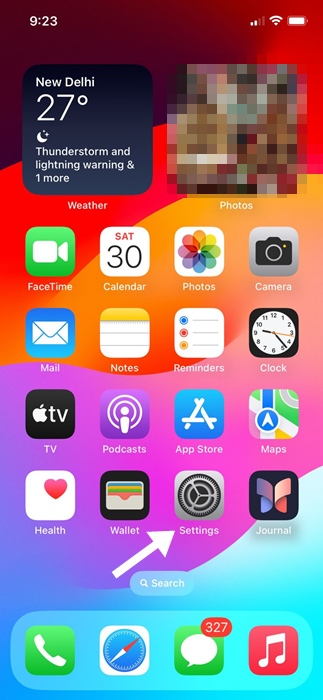
2. Touchez WiFi.
3. Vous pourrez voir tous les réseaux WiFi auxquels vous étiez précédemment connecté. Touchez le bouton (i) à côté du nom du réseau WiFi que vous souhaitez oublier.
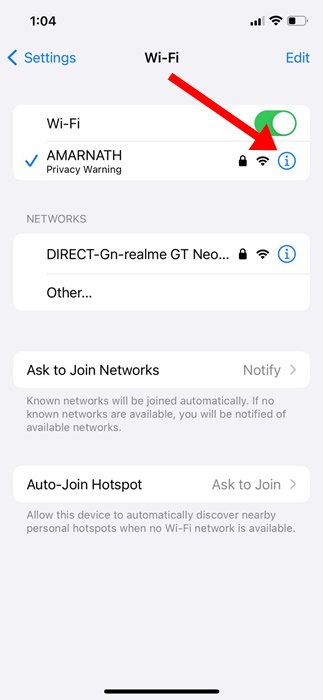
4. Touchez Oublier ce réseau.
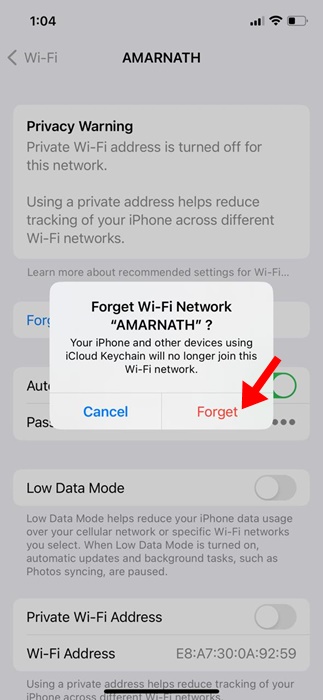
5. Touchez Oublier.
6. Réinitialiser les paramètres réseau sur l’iPhone
Des paramètres réseau incorrects ou incompatibles sont une des raisons principales pour lesquelles les iPhones ne peuvent pas se connecter au WiFi. Vous pouvez essayer de réinitialiser les paramètres réseau pour voir si cela aide.
1. Lancez Réglages.
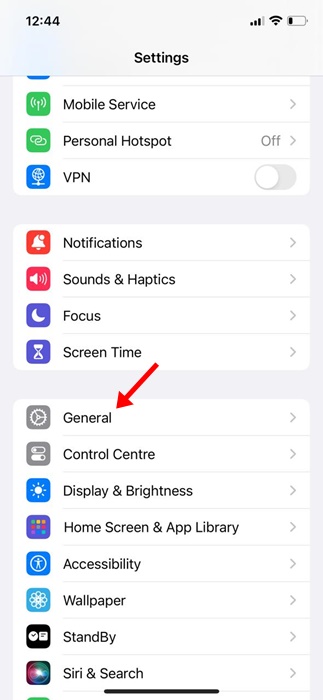
2. Touchez Général.
3. Touchez Transférer ou Réinitialiser l’iPhone.
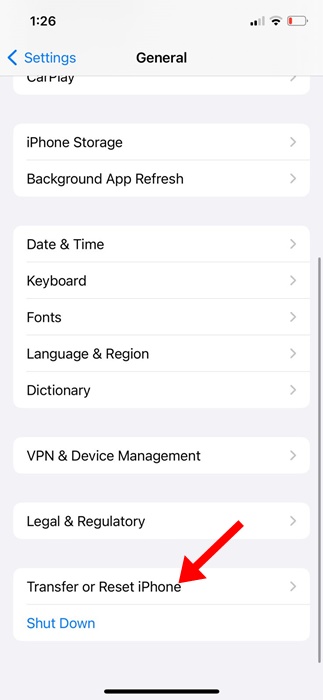
4. Sur l’écran Transférer ou Réinitialiser l’iPhone, sélectionnez Réinitialiser.
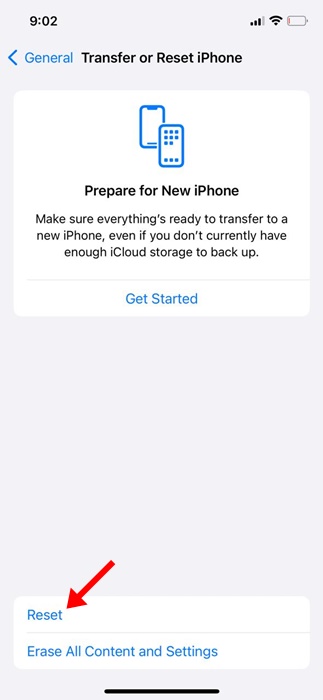
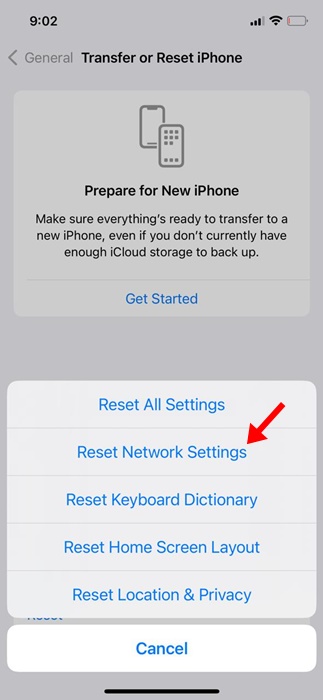
5. Un pop-up affichera les types de réinitialisation. Choisissez l’option Réinitialiser les paramètres réseau.
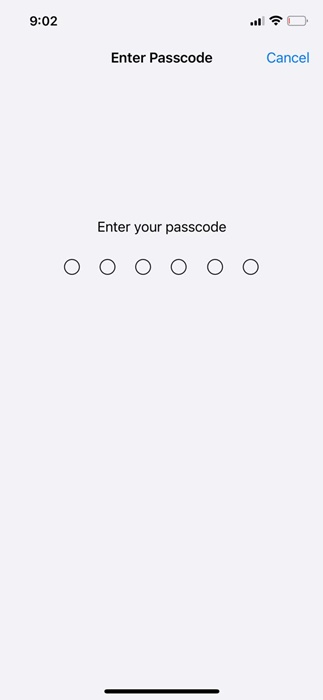
6. On vous demandera de saisir le code d’accès de votre iPhone. Entrez-le pour continuer.
7. Touchez Réinitialiser les paramètres réseau.
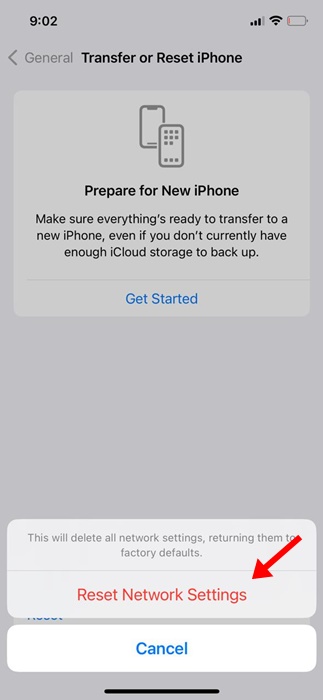
Après la réinitialisation du réseau, vérifiez si vous pouvez de nouveau vous connecter au réseau Wi-Fi.
Ceci sont quelques étapes simples pour résoudre le problème de connexion de l’iPhone au WiFi. Nous sommes sûrs que les méthodes partagées ci-dessus auront déjà résolu le problème que vous rencontriez.
