Vous connaissez ce sentiment d’être si proche de la ligne d’arrivée et de trébucher ? Eh bien, si vous avez déjà eu un téléchargement sur Google Chrome bloqué à 100 %, cette douleur est très familière. Dans cet article, nous allons examiner ce problème ennuyeux de téléchargements bloqués et fournir quelques solutions potentielles.
Pourquoi mon téléchargement est-il bloqué à 100 % ?
Les téléchargements bloqués sur Google Chrome peuvent être causés par quelques problèmes, notamment :
- Une connexion internet perturbée
- Analyse de sécurité (navigation sécurisée Chrome et/ou antivirus)
- Un cache de navigateur corrompu
- Une extension tierce bloquant l’achèvement
Plus important que la cause sont les solutions à essayer pour y remédier.
Comment réparer un téléchargement Google Chrome bloqué à 100 % ?
Entrons dans les solutions pour cette erreur agaçante. Espérons qu’une des solutions ci-dessous fonctionnera pour vous :
Vérifiez votre connexion internet
Commençons par l’évidence et potentiellement vous éviter un mal de tête. Avant toute chose, vérifiez la stabilité de votre internet. Réinitialisez votre routeur si nécessaire et vérifiez les câbles.
Mettez le téléchargement en pause et reprenez-le
Parfois, une interruption de la connexion peut geler un téléchargement sur Chrome et parfois, l’arrêter et le redémarrer manuellement peut être la solution pour le faire passer la ligne d’arrivée. Voici ce qu’il faut faire :
Étape 1. Cliquez sur l’icône de téléchargement dans le menu supérieur, puis cliquez sur le bouton Pause à côté de votre téléchargement en cours.
Étape 2. Une fois en pause, cliquez sur le bouton Reprendre pour redémarrer le processus.
Si le téléchargement échoue après cela, relancez-le depuis le début pour voir si cela aide.
Videz le cache de votre navigateur
Une solution assez simple et non-invasive consiste à vider votre cache. Un cache erratique peut causer de nombreux problèmes, y compris des problèmes avec vos téléchargements. Voici ce qu’il faut faire :
Étape 1. Appuyez sur Ctrl + Maj + Suppr.
Étape 2. Sélectionnez « Images et fichiers en cache », qui est généralement le principal fautif de cette erreur. Si vous souhaitez être exhaustif, videz tout.
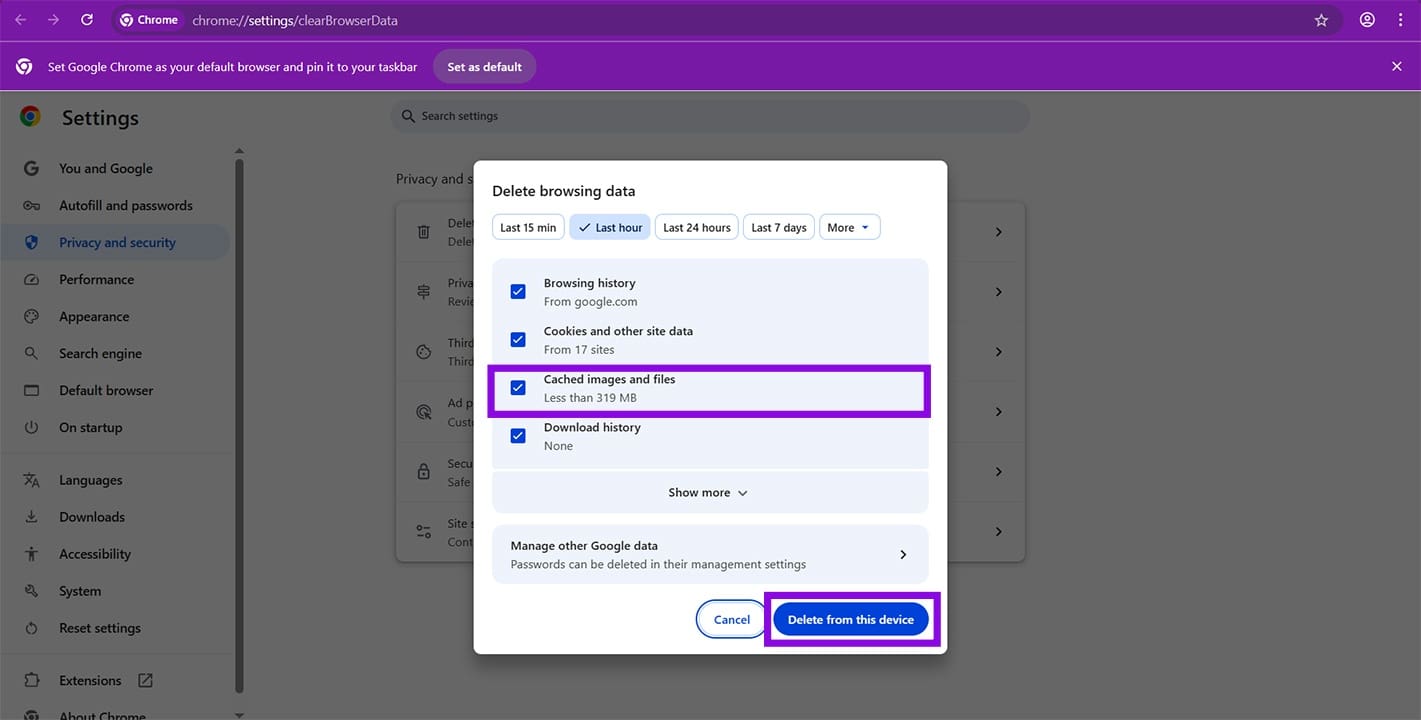
Étape 3. Cliquez sur « Supprimer de cet appareil » pour finaliser.
Étape 4. Une fois vidé, essayez de télécharger à nouveau pour voir si l’erreur est résolue.
Désactivez les extensions tierces
Si vous suspectez que les extensions sont en cause, essayez alors de les désactiver et de tenter le téléchargement à nouveau :
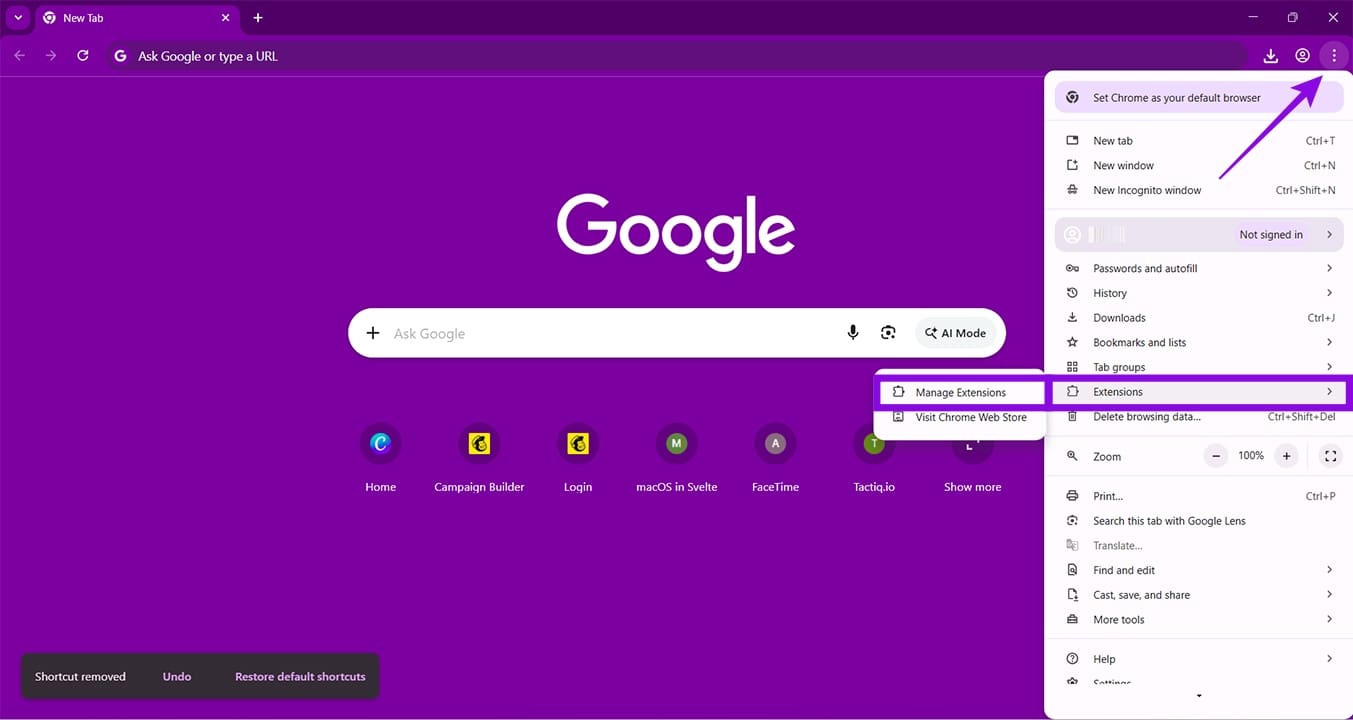
Étape 1. Cliquez sur le menu Ellipses (trois points) dans le coin supérieur droit et survolez « Extensions ». Cliquez sur « Gérer les extensions ».
Étape 2. À côté de chaque extension, désactivez le curseur. Redémarrez Chrome juste pour être sûr et voir si le problème est résolu.
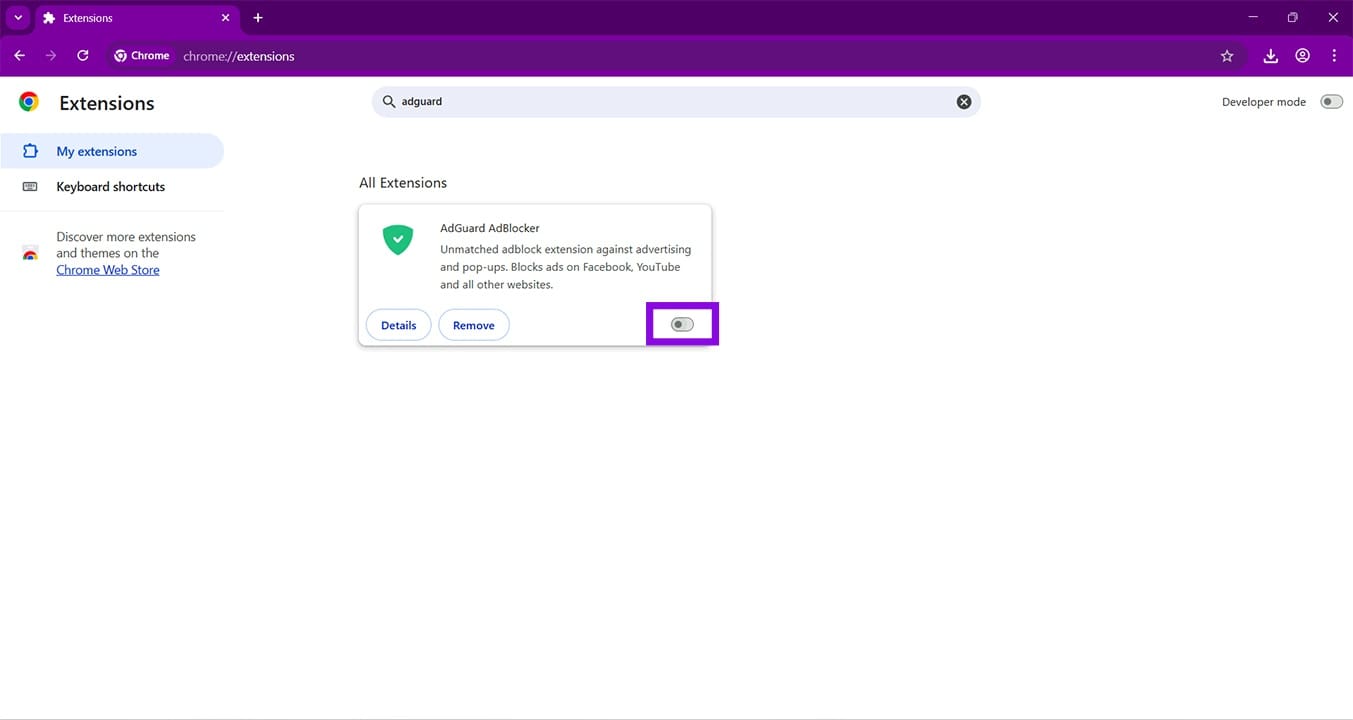
Nous vous recommandons de désactiver autant d’extensions que possible, puis de les réactiver une par une pour trouver le responsable. Le mode incognito fonctionne également sans extensions, donc essayez de télécharger en mode incognito également.
Désactivez la navigation sécurisée
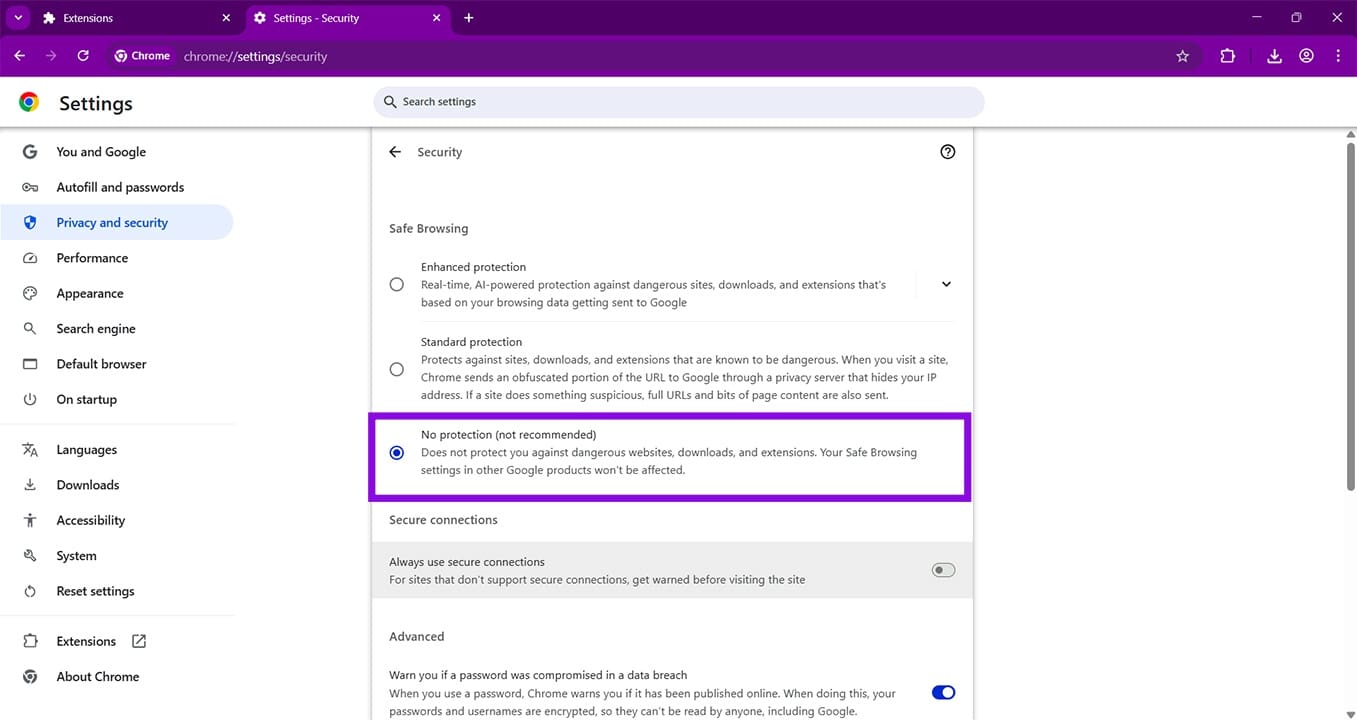
Les protections intégrées de Chrome, comme la navigation sécurisée, pourraient également interférer avec vos téléchargements. Vous pouvez le désactiver en procédant comme suit :
Étape 1. Ouvrez le menu Ellipses et cliquez sur Paramètres.
Étape 2. Cliquez sur « Confidentialité et sécurité » dans la barre latérale.
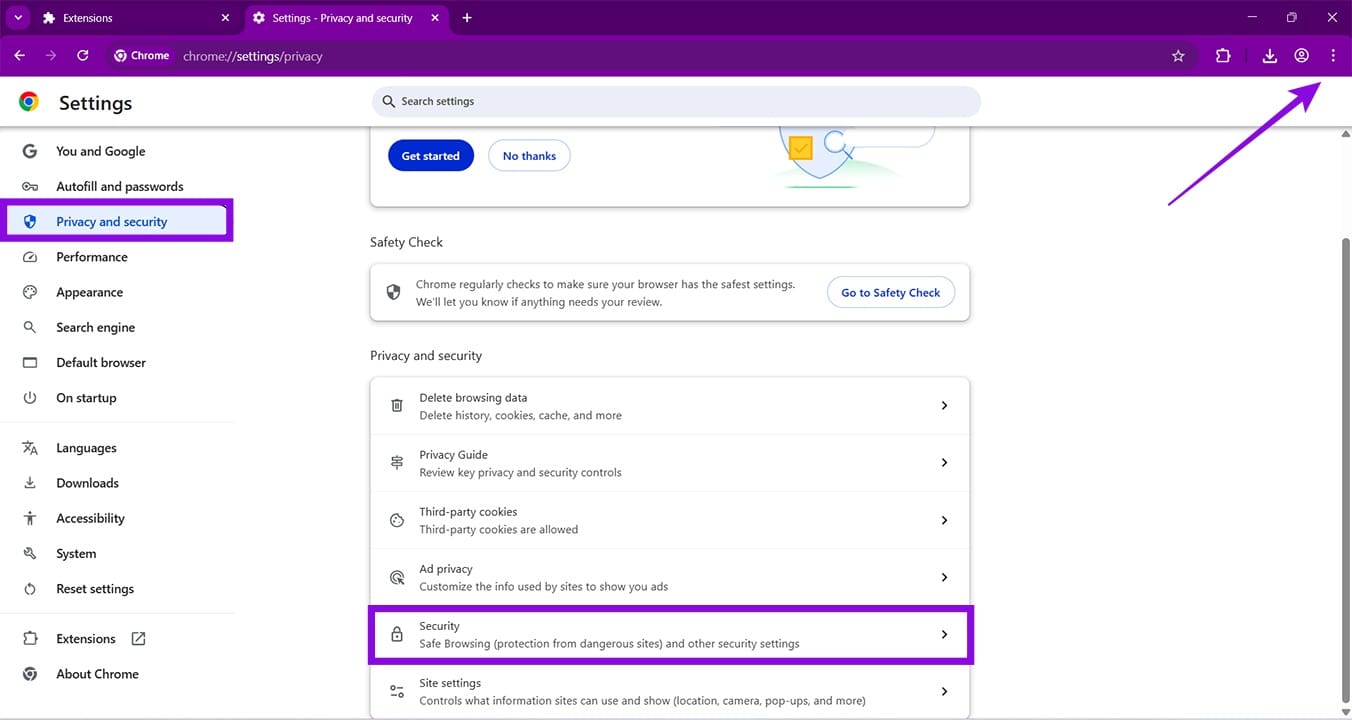
Étape 3. Cliquez sur « Sécurité » dans la fenêtre principale.
Étape 4. Changez le curseur de navigation sécurisée sur « Aucune protection ». Essayez à nouveau de voir si cela résout le problème.