Votre ordinateur portable Lenovo a besoin de mises à jour régulières pour rester sécurisé, rapide et stable. Bien que Windows Update gère certains correctifs système, il manque souvent des pilotes spécifiques au modèle, BIOS et micrologiciels. Lenovo Vantage est l’outil officiel de Lenovo conçu pour combler cette lacune ; il télécharge et installe les dernières mises à jour spécifiquement adaptées à votre ordinateur portable.
Téléchargez et utilisez Lenovo Vantage
Lenovo Vantage est une application gratuite qui vous aide à optimiser les performances de votre ordinateur et à activer la protection de la sécurité de l’appareil. Elle vous permet de vérifier facilement l’état de votre appareil, de personnaliser les paramètres et de télécharger et installer les mises à jour du BIOS UEFI, du micrologiciel et des pilotes pour maintenir votre ordinateur à jour. Cette application surveille également la santé de votre ordinateur et aide à le protéger contre les menaces extérieures.
Télécharger et installer Lenovo Vantage
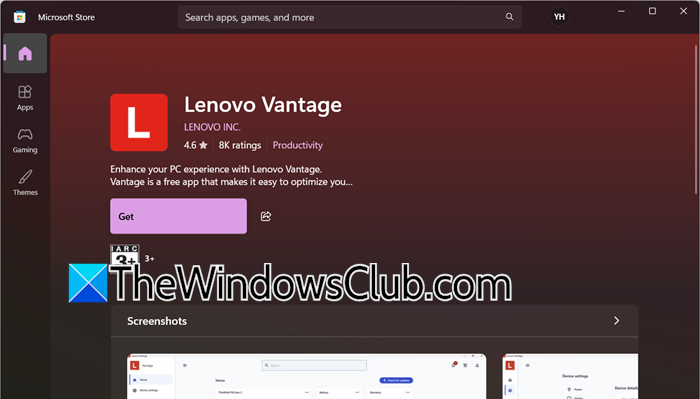
Il existe deux méthodes pour télécharger et installer Lenovo Vantage sur votre ordinateur.
- Depuis le Microsoft Store : La façon la plus simple d’obtenir Lenovo Vantage est via le Microsoft Store. Ouvrez l’application Microsoft Store, recherchez « Lenovo Vantage », puis cliquez sur Obtenir. Si vous préférez un lien direct, vous pouvez également accéder à la page officielle du store à apps.microsoft.com.
- Depuis le site web de Lenovo : Pour les utilisateurs qui ne peuvent pas accéder au Microsoft Store, Lenovo propose également Vantage via son site officiel de support. Visitez le site web de Lenovo et recherchez la page de téléchargement de votre modèle spécifique.
Après avoir installé Lenovo Vantage, passons à la mise à jour des pilotes.
Mettre à jour les pilotes et le BIOS en utilisant Lenovo Vantage
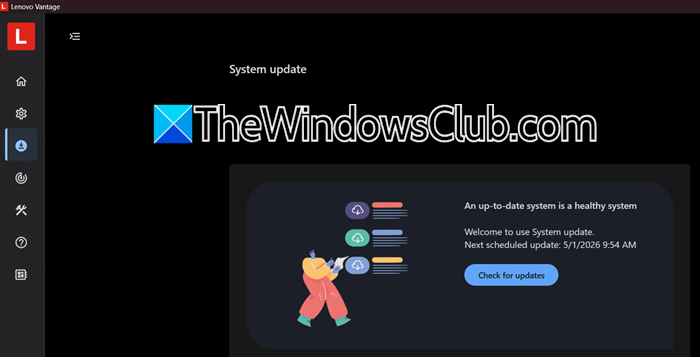
Après installation, mettre à jour votre système est simple. Selon le guide vidéo officiel de Lenovo, suivez ces étapes.
- Ouvrez Lenovo Vantage depuis votre menu Démarrer ou le raccourci du bureau.
- Sélectionnez l’onglet Appareil > Mise à jour du système. Si vous ne voyez pas l’option Appareil, cliquez sur l’icône hamburger (ou trois lignes) puis cliquez sur Mise à jour du système.
- Cliquez sur Vérifier les mises à jour.
- Examinez la liste des mises à jour disponibles. Vous pouvez choisir d’installer toutes les mises à jour ou seulement celles sélectionnées.
Lenovo Vantage scanne automatiquement les derniers pilotes, BIOS et mises à jour du micrologiciel adaptés à votre modèle d’appareil spécifique. Lenovo Vantage fournit ces mises à jour directement depuis les serveurs de Lenovo, garantissant l’authenticité et la compatibilité. Vous pouvez même configurer cette application pour installer automatiquement les mises à jour lorsqu’elles sont disponibles, de sorte que votre système reste toujours à jour sans intervention manuelle.
Effectuer une analyse matérielle à l’aide de Lenovo Vantage
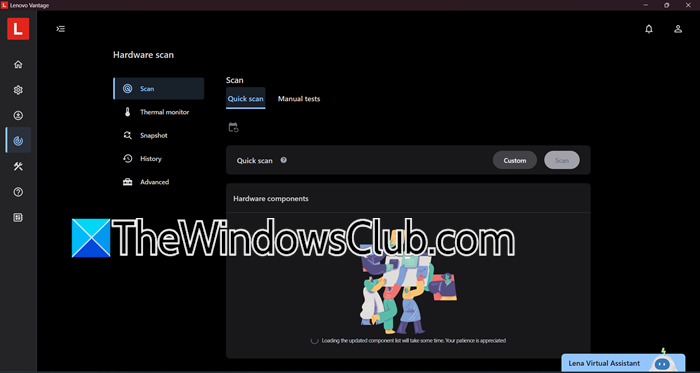
Lenovo Vantage vous permet de scanner votre ordinateur Lenovo et ses composants matériels pour identifier les problèmes potentiels. Pour effectuer une analyse matérielle, vous devez aller dans le menu à gauche, cliquez sur Aide (l’icône de point d’interrogation) puis cliquez sur Analyse matérielle.
Maintenant, vous devez sélectionner l’une des deux options suivantes.
- Analyse rapide : Cela prend quelques minutes et va tester toutes les fonctionnalités de base de votre ordinateur.
- Test manuel : Si vous rencontrez des problèmes avec certains composants, vous devez cliquer sur Personnaliser et les sélectionner.
Ne pas utiliser votre appareil pendant que l’analyse est en cours.
Une fois l’analyse terminée, vous verrez un résultat indiquant s’il a réussi. En plus de cela, vous obtiendrez un code de résultat que vous devez utiliser si vous avez l’intention de parler à un agent du support Lenovo. Vous pouvez même cliquer sur le bouton Exporter le journal si nécessaire.
Configurer votre source d’alimentation et les paramètres de la batterie
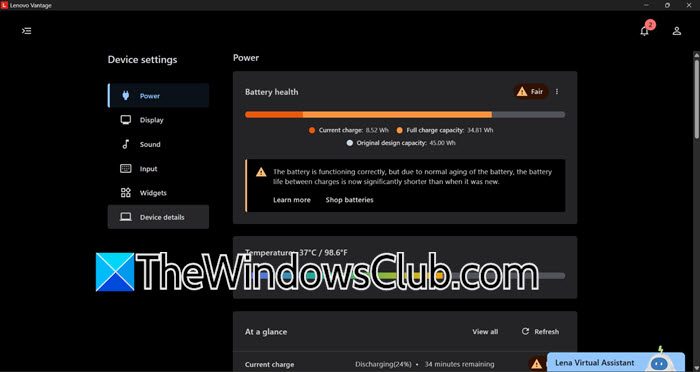
Pour ajuster les paramètres de la batterie ou de la source d’alimentation à l’aide de Lenovo Vantage, cliquez sur l’icône Hamburger (trois lignes), puis cliquez sur Paramètres de l’appareil (icône en forme de rouage).
Maintenant, vous pouvez voir la santé de votre batterie et le pourcentage. S’il est indiqué « La batterie est en bon état », c’est bien, mais s’il ne l’est pas, vous devrez peut-être remplacer votre batterie. Pour obtenir plus d’informations, cliquez sur Voir les détails de la batterie.
Allez dans l’option Paramètres de la batterie et activez ou configurez des éléments tels que le Mode d’alimentation Avion, le Seuil de changement de batterie, la Réinitialisation de l’indicateur de batterie, USB toujours actif ou Easy Resume. Assurez-vous de lire leur description en le faisant.
Ensuite, vous pouvez aller dans la section Autres paramètres, activer la barre d’outils Lenovo Vantage, car elle vous montrera le pourcentage de batterie dans la barre des tâches Windows. Si vous cliquez avec le bouton gauche sur l’icône de votre barre des tâches, vous pouvez accéder à certains paramètres rapides utiles.
Avez-vous besoin de mettre à jour le micrologiciel Lenovo ?
Oui, la mise à jour de votre micrologiciel Lenovo est essentielle pour la stabilité, la sécurité et les performances du système. Les mises à jour du micrologiciel, y compris le BIOS UEFI, corrigent des bogues, comblent des vulnérabilités et améliorent la compatibilité matérielle. Lenovo Vantage scanne automatiquement votre modèle spécifique et fournit des mises à jour testées directement de Lenovo. Vous pouvez les installer manuellement ou activer les mises à jour automatiques pour garder votre appareil protégé et fonctionnant efficacement sans aucune supposition.
Lenovo Vantage met-il à jour les pilotes ?
Lenovo Vantage met directement à jour les pilotes en scannant votre ordinateur pour rechercher les dernières versions testées par Lenovo adaptées à votre modèle. Dans la section Mise à jour du système, il répertorie les pilotes, BIOS et mises à jour du micrologiciel disponibles. Vous pouvez tous les installer en une seule fois ou ne sélectionner que ceux dont vous avez besoin. L’activation des mises à jour automatiques garantit que vos pilotes sont toujours à jour, aidant votre système à rester stable et à fonctionner au mieux.
