Appuyer sur “F5” et n’obtenir qu’une erreur “Impossible de démarrer le débogage” peut être incroyablement fastidieux à résoudre. Heureusement, cela n’est généralement pas causé par un bogue dans le code mais plutôt à un problème de configuration ou d’environnement. Voici les principales raisons pour lesquelles Visual Studio ne parvient pas à commencer le débogage et les solutions possibles que vous devriez essayer avant de plonger dans la section d’assistance du programme.
Correction 1 – Définir le bon projet de démarrage si Visual Studio ne peut pas démarrer le débogage
Si votre programme actuel comporte plusieurs projets, Visual Studio a besoin d’un projet explicitement marqué comme projet de démarrage pour commencer à le déboguer. Le projet de démarrage s’exécute en premier, ce qui peut lui permettre de charger correctement les bibliothèques ou les données nécessaires pour les autres.
Étape 1. Allez à l’onglet Explorateur de solutions et faites un clic droit sur le projet principal.
Étape 2. Sélectionnez “Définir comme projet de démarrage” dans la liste.
Étape 3. Faites à nouveau un clic droit sur le même projet et ouvrez “Propriétés.”
Étape 4. Dans l’onglet “Déboguer” (ou l’onglet “Web” pour les projets web), confirmez que “Activer le débogage” est coché. Pour les projets C++, vérifiez sous “Débogage” puis “Lancer.” Pour Python ou Node.js, recherchez leurs options de débogage.
Correction 2 – Réessayer IIS Express (Projets ASP.NET ou PHP)
Certains projets ASP.NET et PHP dépendent d’IIS Express (qui est un utilitaire Windows plutôt que de Visual Studio) lors du débogage. S’il est manquant ou obsolète, le projet pourrait ne pas être construit correctement.
Étape 1. Allez à la barre de recherche Windows, tapez “Programmes,” puis ouvrez la première option. Cela devrait être “Programmes et fonctionnalités” (mais vous pourriez aussi obtenir le Panneau de configuration, auquel cas vous pouvez le trouver là).
Étape 2. Trouvez “IIS Express” dans la liste et sélectionnez-le.
Étape 3. Utilisez l’option “Modifier” ou “Réparer” et laissez le processus se terminer, puis redémarrez le PC et vérifiez le débogueur.
Étape 4. Si vous ne pouvez toujours pas déboguer le projet, allez à “Outils” puis “Options” dans Visual Studio. Dans la section “Projets Web,” vérifiez l’option “Utiliser la version 64 bits d’IIS Express.”
Correction 3 – Forcer la recréation du fichier de paramètres de lancement
Les variables nécessaires pour que Visual Studio fonctionne sont stockées dans un fichier appelé “launchSettings.json.” Si une entrée y est incorrecte ou corrompue, le débogueur échoue à se lancer.
Étape 1. Fermez complètement Visual Studio.
Étape 2. Ouvrez l’Explorateur de fichiers et allez dans votre dossier de projet.
Étape 3. Recherchez le dossier Propriétés pour “launchSettings.json” (Certains projets peuvent placer le fichier sous “.vs” à la place).
Étape 4. Supprimez le fichier.
Étape 5. Rouvrez Visual Studio et chargez votre projet.
Étape 6. Allez à “Générer” et sélectionnez “ReConstruire la solution,” puis appuyez sur “F5.”
Correction 4 – Modifier les paramètres de l’antivirus
Les logiciels antivirus, y compris Windows Defender par défaut, peuvent interférer avec Visual Studio en bloquant l’accès Internet aux fichiers temporaires que le débogueur crée.
Étape 1. Allez à “Sécurité Windows,” puis à “Protection contre les virus et menaces.”
Étape 2. Ouvrez “Gérer les paramètres.”
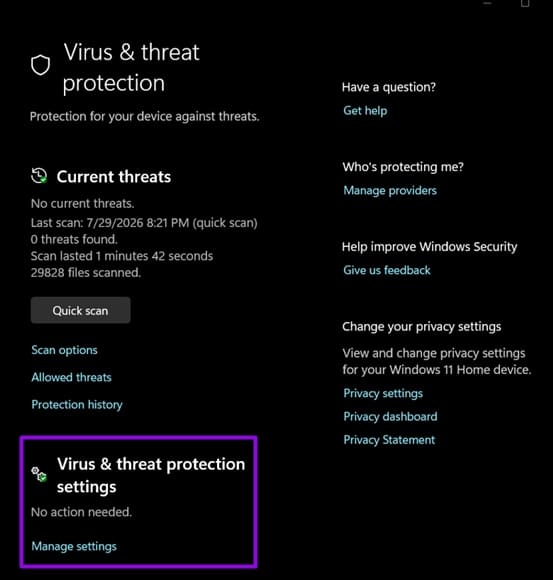
Étape 3. Désactivez “Protection en temps réel.” Vous devrez confirmer l’invite de contrôle de compte d’utilisateur.
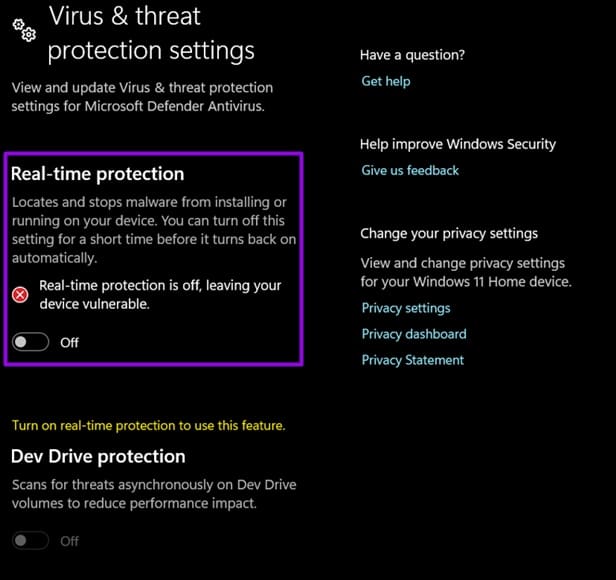
Étape 4. Revenez à Visual Studio et essayez de déboguer à nouveau.
Si vous utilisez un logiciel tiers, allez dans son panneau de configuration et désactivez le filtrage en temps réel et l’accès en ligne. Assurez-vous de ne pas utiliser votre navigateur pendant ce temps.
Si cela fonctionne, réactivez la protection en temps réel et ajoutez plutôt des exclusions pour le dossier d’installation de Visual Studio et vos répertoires de projet.
