Éteindre un PC Windows 11 est facile, mais que se passe-t-il si votre PC redémarre au lieu de s’éteindre ? Ce problème perturbe de nombreux utilisateurs depuis peu.
Lorsqu’un utilisateur sélectionne « Éteindre », son PC redémarre. Si vous rencontrez ce problème, voici la marche à suivre.
1. Modifier les paramètres de gestion de l’alimentation
Le réglage des paramètres de gestion de l’alimentation des cartes réseau devrait résoudre ce problème.
- Cliquez avec le bouton droit sur le bouton Démarrer et sélectionnez Gestionnaire de périphériques .
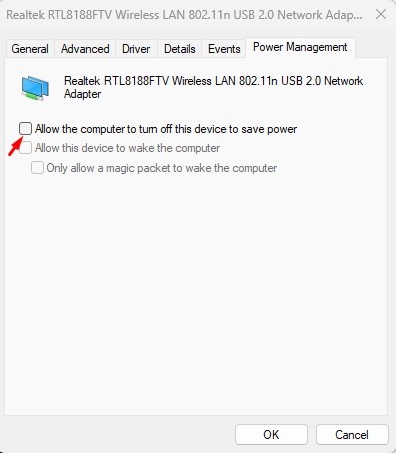
- Cliquez avec le bouton droit sur la carte réseau principale et sélectionnez Propriétés .
- Passer en mode de gestion de l’alimentation .
- Décochez la case « Autoriser l’ordinateur à éteindre ce périphérique pour économiser l’énergie » et cliquez sur OK.
2. Désactivez la fonction de démarrage rapide
Désactiver le démarrage rapide a permis à de nombreux utilisateurs de résoudre le problème de redémarrage intempestif de Windows 11 au lieu de son arrêt. Vous pouvez essayer cette solution également.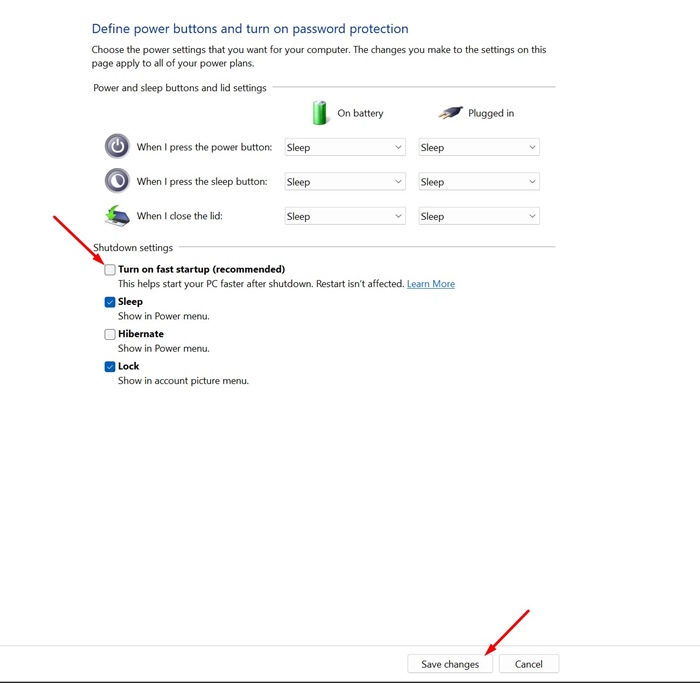
- Ouvrez le Panneau de configuration sur votre PC Windows 11 et sélectionnez Système et sécurité .
- Cliquez sur le lien « Choisir la fonction des boutons d’alimentation » à gauche.
- Dans la section Paramètres d’arrêt, décochez « Activer le démarrage rapide (recommandé) ».
- Cliquez sur Enregistrer les modifications .
3. Procéder à un arrêt complet
Vous pouvez effectuer un arrêt complet depuis l’invite de commandes. Cela vous permettra de résoudre temporairement le problème.
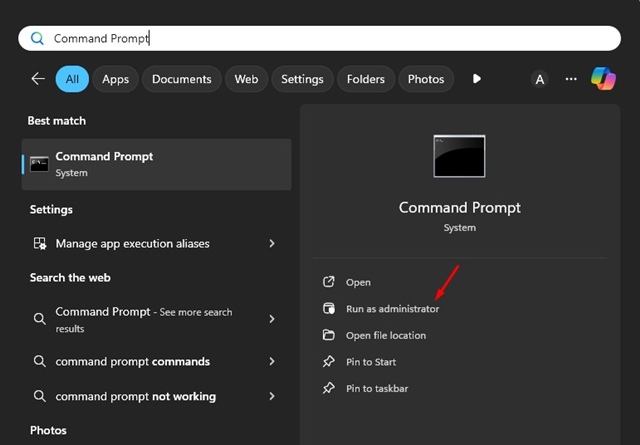
1. Tapez CMD dans la barre de recherche Windows. Cliquez avec le bouton droit sur Invite de commandes et sélectionnez Exécuter en tant qu’administrateur.
2. Exécutez cette commande :
shutdown /s /f /t 0
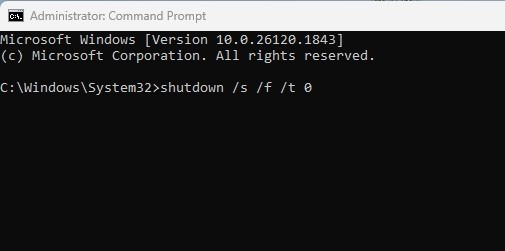
La commande ci-dessus forcera l’arrêt de votre PC.
4. Mettez à jour les pilotes système et Windows 11
Des bugs dans le système d’exploitation peuvent provoquer des problèmes comme le redémarrage de Windows 11 au lieu de son arrêt. Vous pouvez résoudre ce problème en mettant à jour Windows 11.
La mise à jour de Windows 11 installera également les pilotes de périphériques requis.
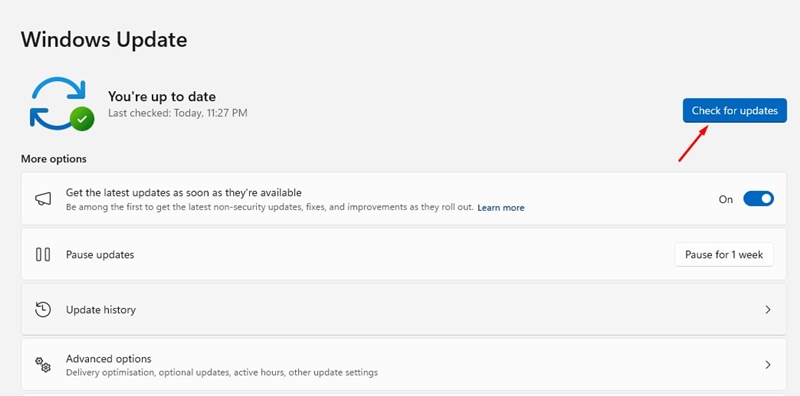
Appuyez sur les touches Windows + I pour ouvrir les Paramètres Windows. Ensuite, accédez à Windows Update dans la barre latérale gauche et cliquez sur « Rechercher des mises à jour ». Installez toutes les mises à jour disponibles.
Voici les meilleures solutions pour résoudre le problème de redémarrage intempestif de Windows 11 au lieu de son arrêt. Si vous avez besoin d’aide supplémentaire, n’hésitez pas à nous le faire savoir dans les commentaires.
