Plusieurs raisons peuvent entraîner un échec de la synchronisation de l’heure sur Windows. Voici les raisons les plus courantes.
- Paramètres de date et d’heure incorrects.
- Infection par des virus ou des logiciels malveillants.
- Problème avec le service de temps de Windows.
- Paramètres de pare-feu incorrects.
- Corruption de fichiers système.
- Problème avec la batterie CMOS.
Si vous rencontrez des problèmes avec la synchronisation de l’heure de Windows, vous devriez suivre ces étapes de dépannage.
1. Vérifiez les paramètres de date et d’heure sur Windows
La première chose à faire est de s’assurer que la date et l’heure sont réglées pour se mettre à jour automatiquement.
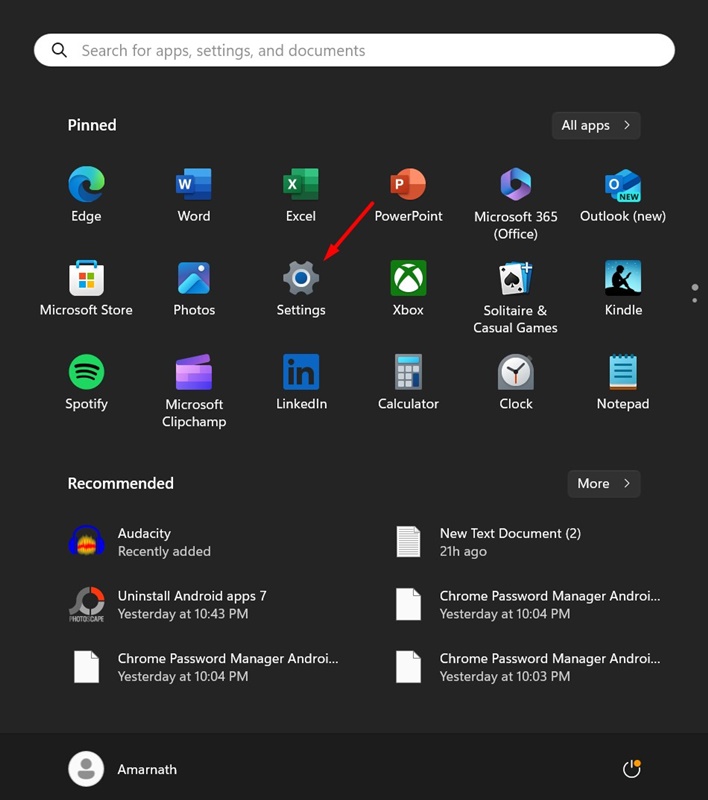
1. Lancez Paramètres.
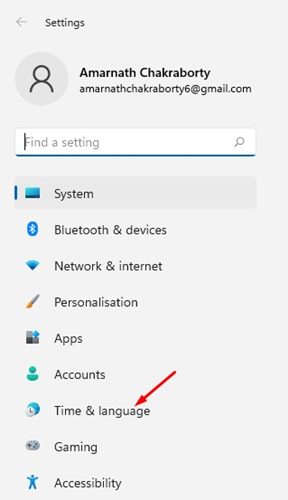
2. Allez dans Heure et langue.
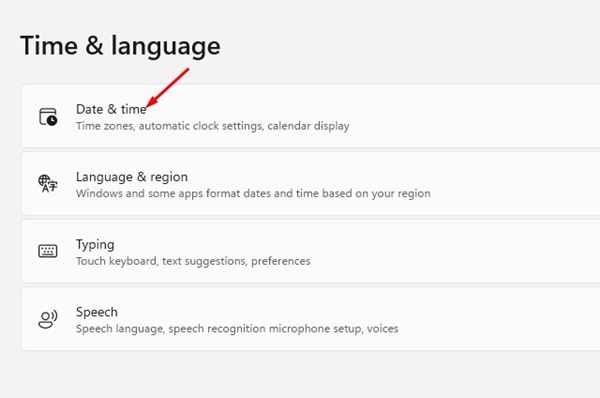
3. Cliquez sur Date et heure.
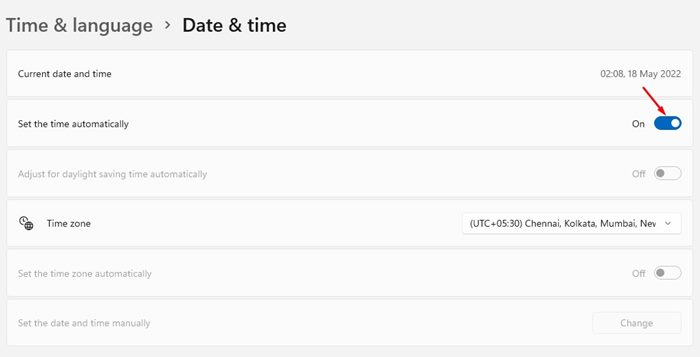
4. Activez le commutateur à côté de Définir l’heure automatiquement.
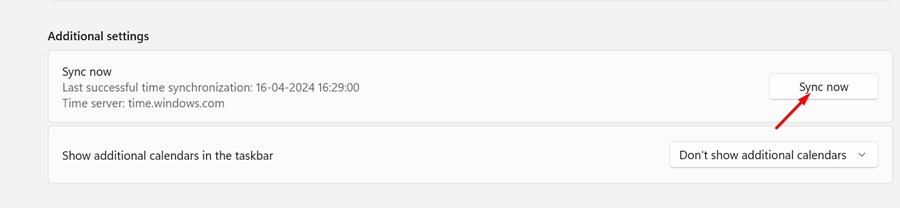
5. Faites défiler vers la section Réglages supplémentaires et cliquez sur Synchroniser maintenant.
2. Changez le serveur de temps
La prochaine meilleure chose à faire pour résoudre le problème de synchronisation de l’heure échouée est de changer le serveur de temps sur Windows 11.
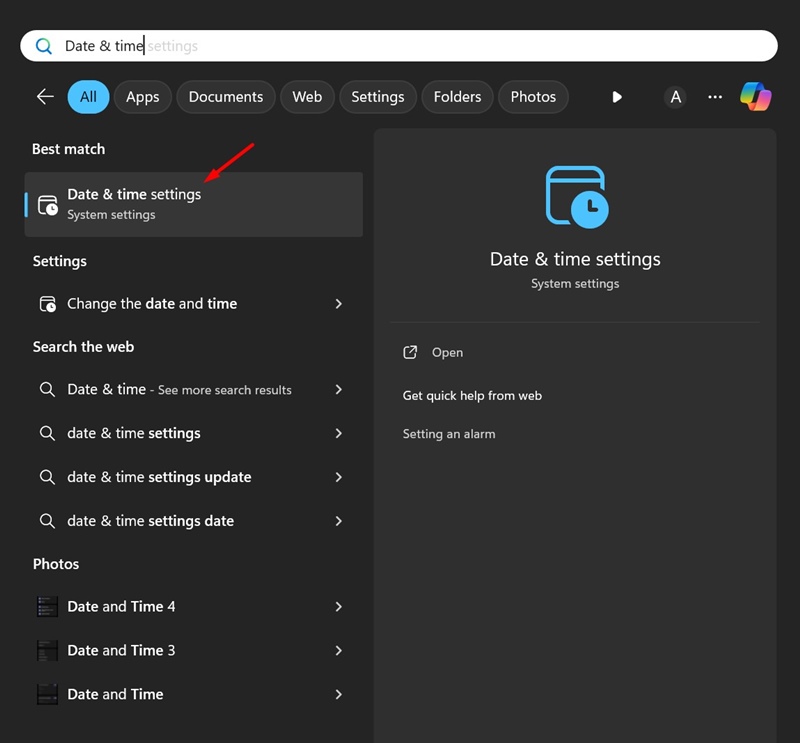
1. Ouvrez les paramètres de date et d’heure depuis la recherche Windows.
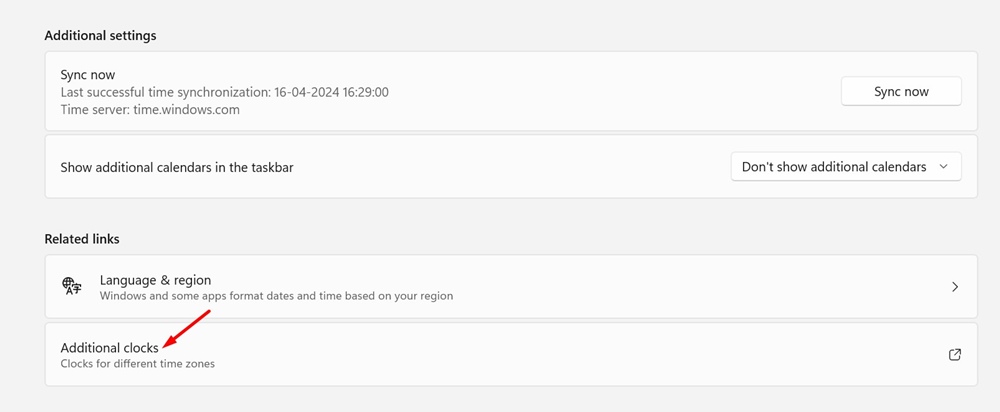
2. Faites défiler vers le bas et cliquez sur Horloges supplémentaires.
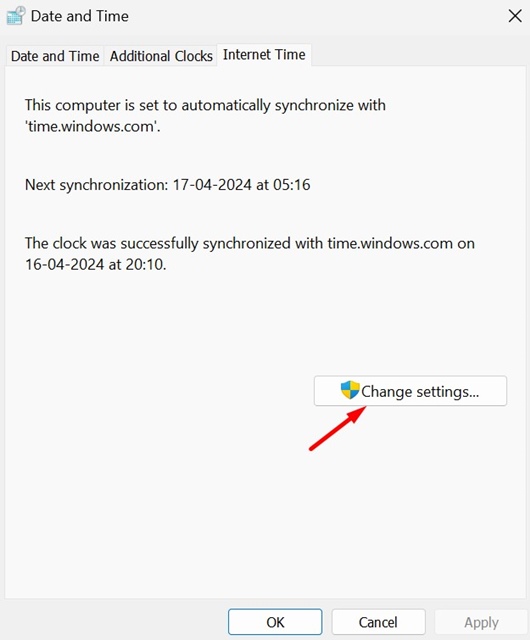
3. Sélectionnez Temps Internet.
4. Cliquez sur Modifier les paramètres.
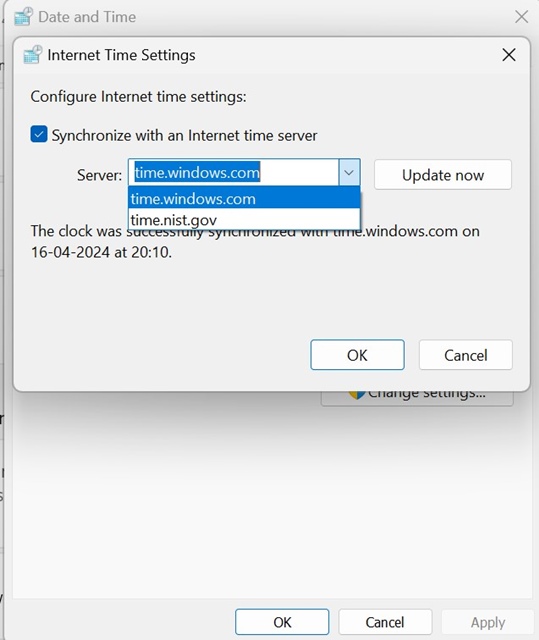
5. Cliquez sur le menu déroulant du serveur et sélectionnez time.windows.com. Cliquez sur Mettre à jour maintenant.
3. Redémarrez le service de temps de Windows
Le service de temps de Windows doit fonctionner en permanence en arrière-plan. Si ce service rencontre des problèmes, la synchronisation de l’heure échouera et entraînera des erreurs. Vous pouvez essayer de redémarrer le service de temps de Windows et voir si cela aide.
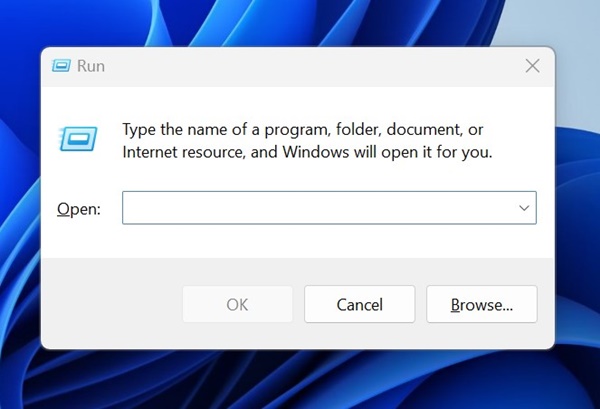
1. Appuyez sur la touche Windows + R de votre clavier. Cela ouvrira la boîte de dialogue RUN.
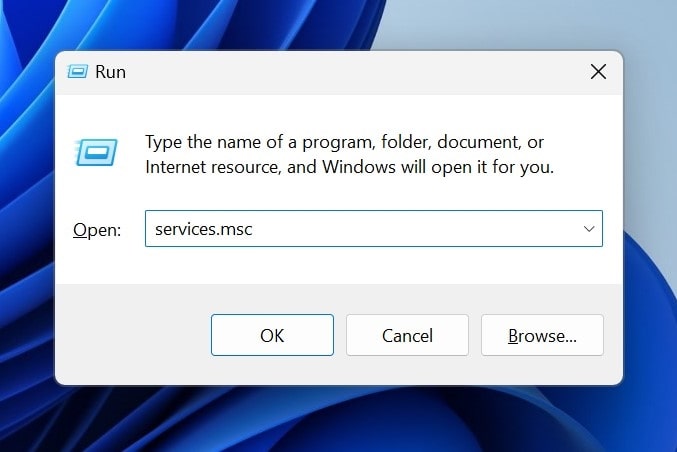
2. Tapez services.msc et appuyez sur Entrée.
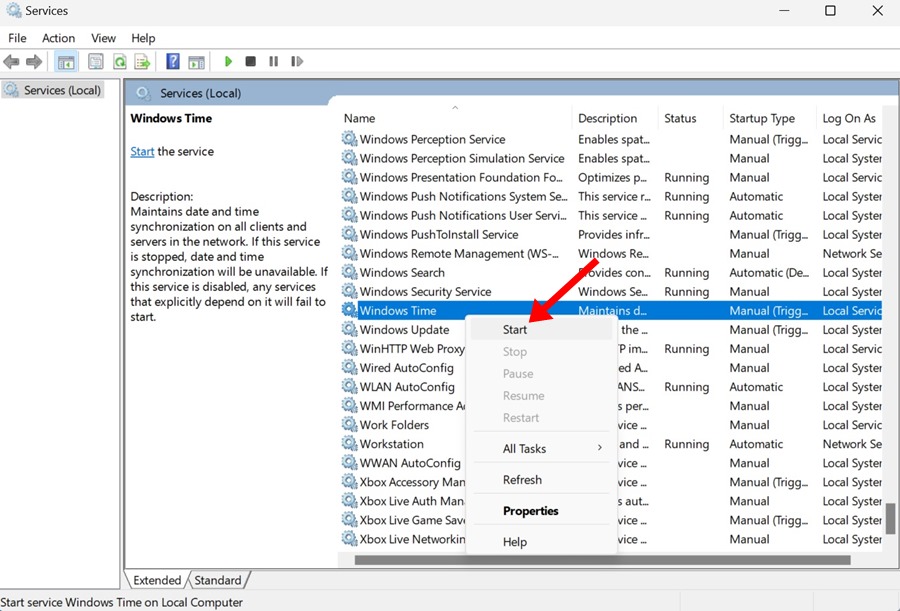
3. Trouvez le service de temps de Windows.
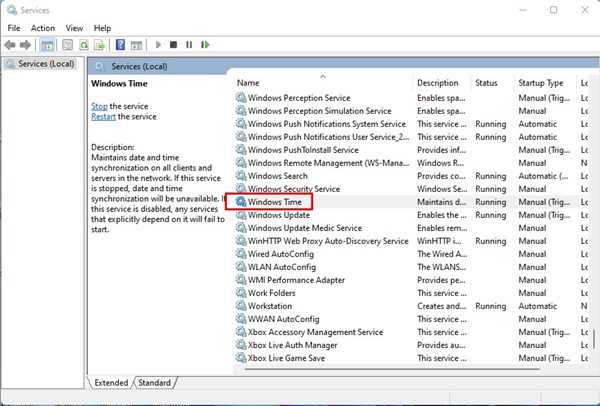
4. Cliquez avec le bouton droit sur le service de temps de Windows et sélectionnez Démarrer. S’il est déjà en cours d’exécution, cliquez avec le bouton droit et sélectionnez Arrêter puis Démarrer.
4. Ajoutez plus de serveurs de temps
Ajouter plus de services de temps peut résoudre l’erreur de synchronisation de l’heure échouée sur Windows. Si vous ajoutez plus de serveurs de temps, Windows essaiera différents serveurs pour maintenir l’heure synchronisée.
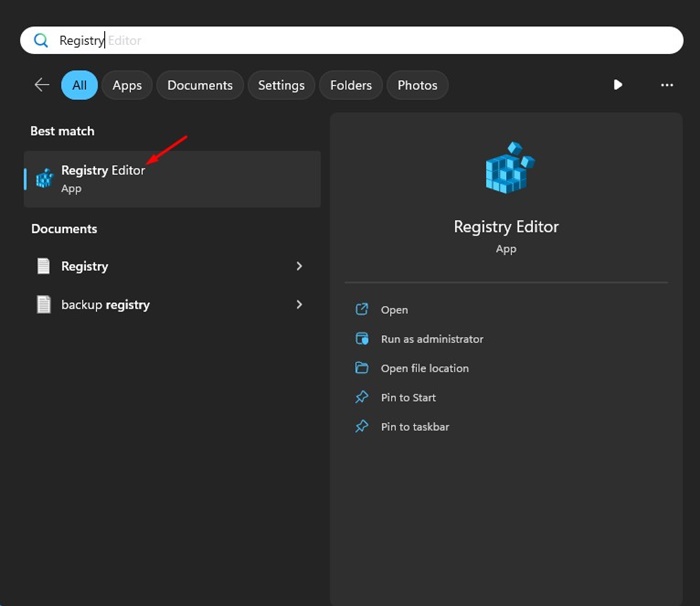
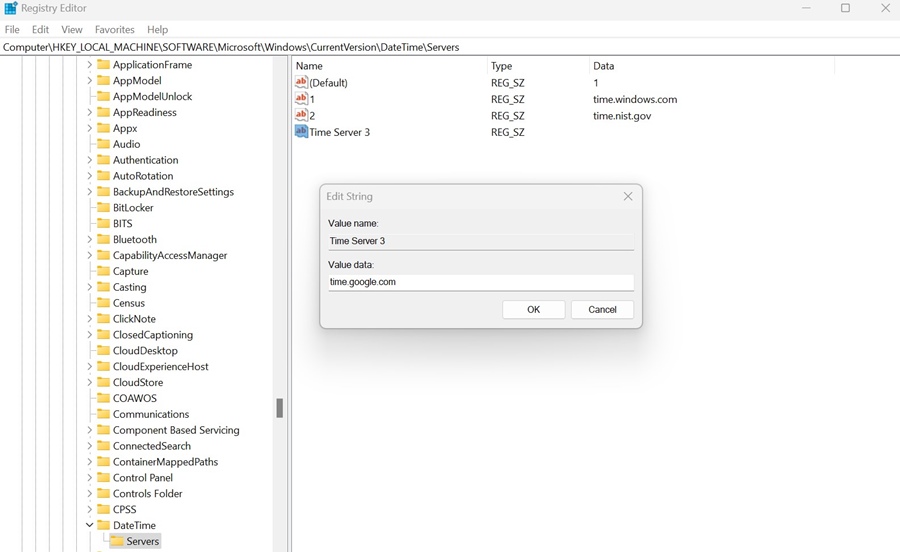
1. Ouvrez l’éditeur de registre depuis la recherche Windows.
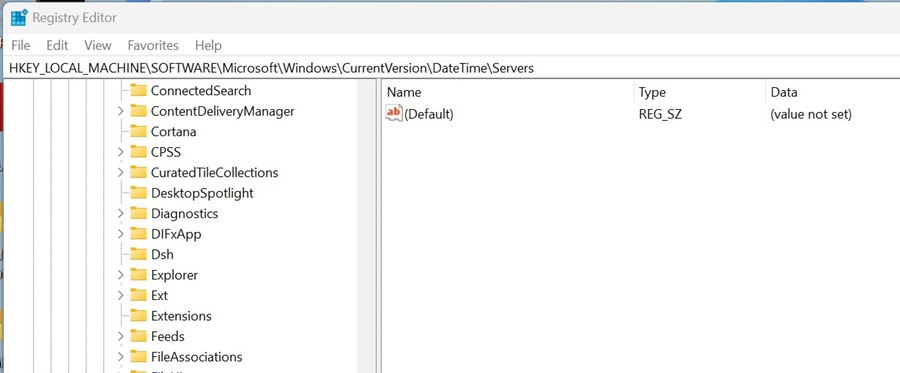
2. Naviguez jusqu’à ce chemin :
HKEY_LOCAL_MACHINESOFTWAREMicrosoftWindowsCurrentVersionDateTimeServers
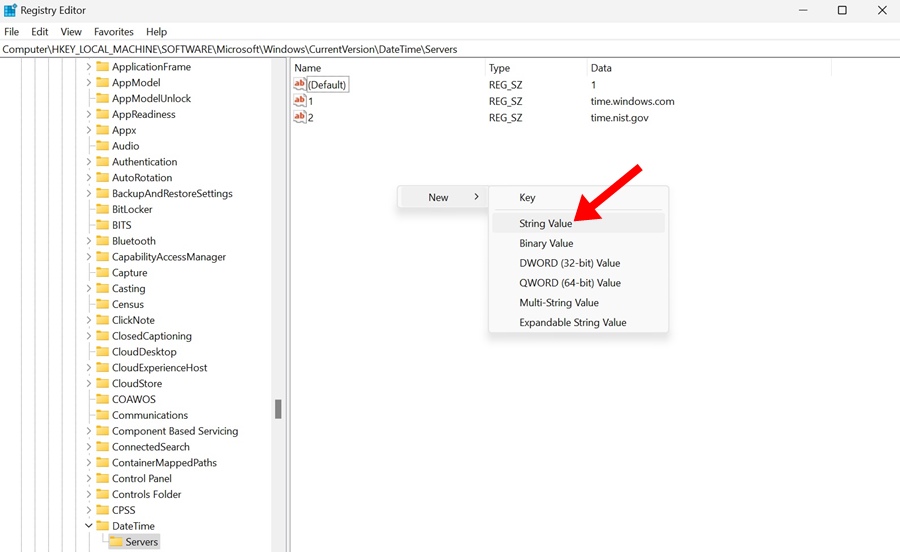
3. Cliquez avec le bouton droit sur Servers et sélectionnez Nouveau > Valeur de chaîne.
4. Nommez la nouvelle valeur de chaîne comme vous le souhaitez, par exemple, Serveur nouveau, Serveur 3, etc. Double-cliquez sur la valeur de chaîne. Dans le champ de données de valeur, tapez time.google.com et cliquez sur OK.
5. Forcez la synchronisation de l’heure avec CMD
Si vous recevez toujours le message d’erreur de synchronisation de l’heure échouée, vous pouvez essayer de forcer la synchronisation de l’heure via l’invite de commandes.
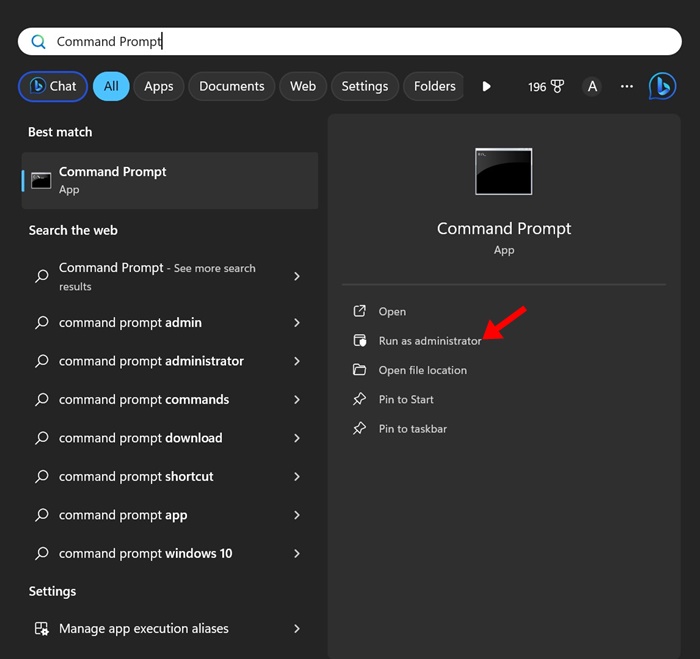
1. Tapez Invite de commandes dans la recherche Windows. Cliquez avec le bouton droit sur CMD et sélectionnez Exécuter en tant qu’administrateur.
2. Exécutez ces commandes une par une.
net stop w32time

w32tm /unregister

w32tm /register

net start w32time

w32tm /resync
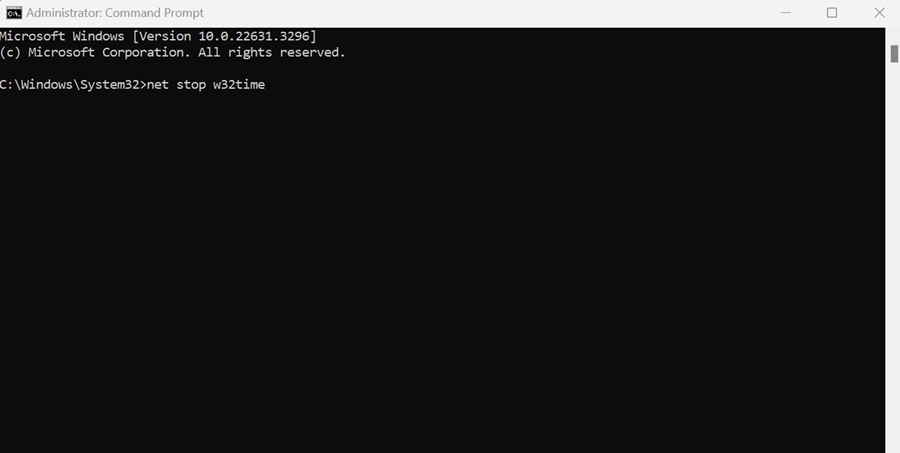
Après avoir exécuté toutes les commandes, fermez l’invite de commandes et redémarrez votre PC Windows. Cela forcera Windows à synchroniser l’heure.
6. Exécutez la commande SFC et DISM
La corruption de fichiers système pourrait être une autre raison pour laquelle Windows échoue à synchroniser l’heure. Vous pouvez trouver et remplacer les fichiers système corrompus en exécutant les commandes SFC et DISM.
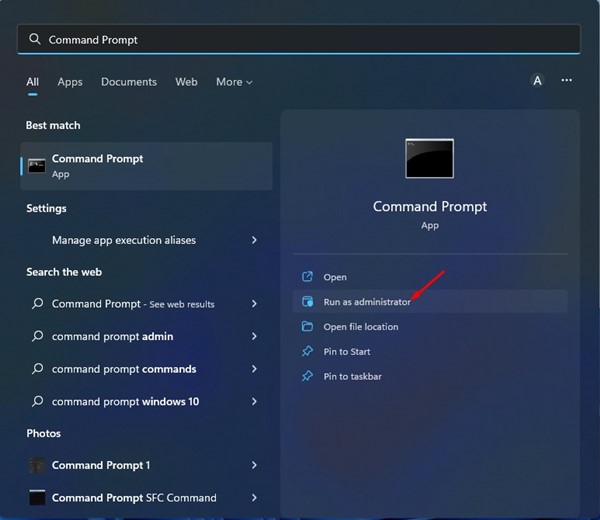
1. Tapez CMD dans la recherche Windows 11. Cliquez avec le bouton droit sur CMD et sélectionnez Exécuter en tant qu’administrateur.
2. Exécutez cette commande :
sfc /scannow

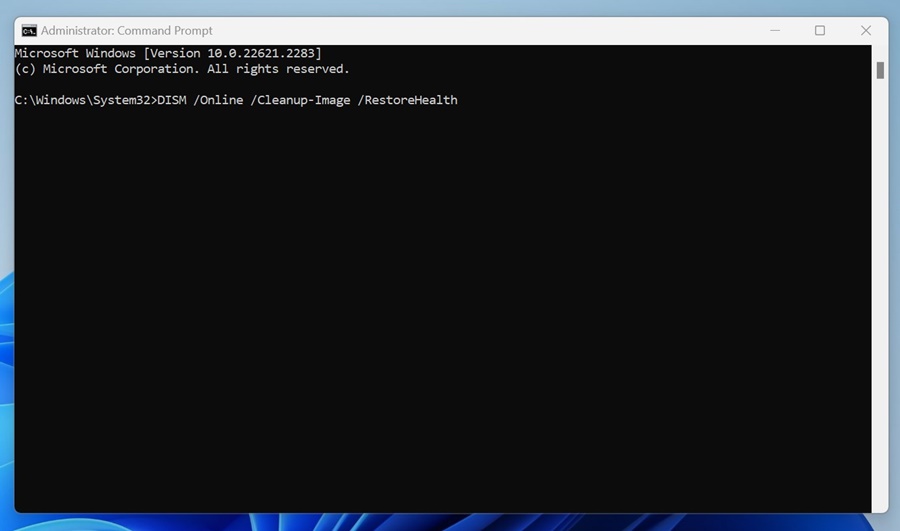
3. Si l’analyse SFC renvoie une erreur, exécutez cette commande :
DISM /Online /Cleanup-Image /RestoreHealth
7. Désactivez tout pare-feu ou programme de sécurité tiers
Les pare-feux et les applications de sécurité tierces que vous utilisez peuvent empêcher le service de temps de Windows de fonctionner et créer des problèmes avec la synchronisation de l’heure.
Si vous avez récemment ajouté une protection par pare-feu ou une application de sécurité, vous pouvez la désactiver temporairement et vérifier.
8. Exécutez un scan antivirus complet
Les logiciels malveillants peuvent parfois interrompre le processus de synchronisation de l’heure et déclencher des erreurs. Donc, si toutes les autres méthodes énumérées ci-dessus n’ont pas réussi à résoudre les problèmes de synchronisation de l’heure, il est temps de rechercher des programmes malveillants.
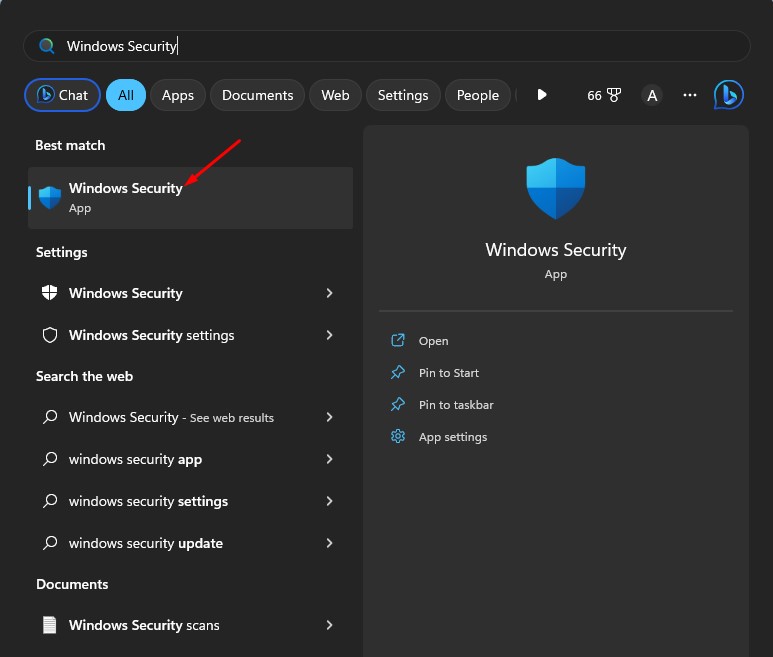
1. Ouvrez l’application Sécurité Windows depuis la recherche Windows.
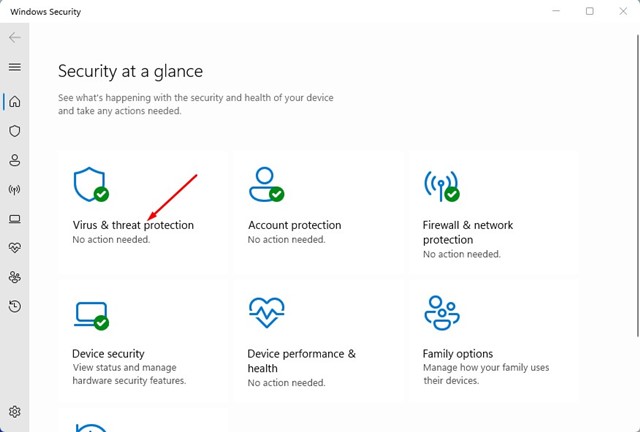
2. Allez dans Protection contre les virus et menaces.
3. Cliquez sur Options d’analyse.

4. Sélectionnez Analyse complète et cliquez sur Analyser maintenant.
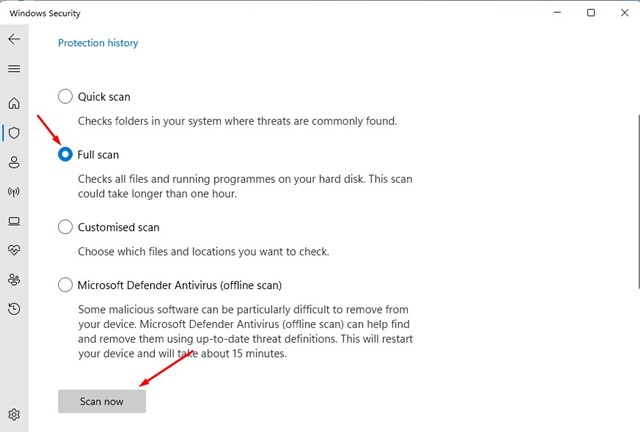
L’analyse complète peut prendre un certain temps pour se terminer, alors soyez patient. Une fois l’analyse terminée, redémarrez votre PC Windows 11 et vérifiez si vous recevez toujours l’erreur.
Voici les meilleures façons de résoudre le problème de synchronisation de l’heure échouée sur PC/Laptop Windows. Si vous avez besoin de plus d’aide pour dépanner ce problème, faites-le nous savoir dans les commentaires.
