Dans de rares cas, un réseau auquel vous vous êtes toujours connecté automatiquement peut cesser de répondre. Et si cela est dû à l’erreur de certificat Wi-Fi, Windows 11 l’affichera dans la zone de notification. Il pourrait être difficile de diagnostiquer la cause exacte du problème. Voici ce que vous pouvez faire pour le résoudre.
Correction 1 – Erreur de certificat Wi-Fi Windows 11 due aux appareils réseau
Une des raisons les plus courantes des erreurs de certificat Wi-Fi Windows 11 peut être que votre appareil ou le routeur n’a pas d’informations ou de paramètres réseau précis.
Étape 1. Cliquez avec le bouton droit de la souris sur le bouton “Démarrer” et sélectionnez “Gestionnaire de périphériques.”
Étape 2. Trouvez l’adaptateur Wi-Fi dans la liste. Il sera généralement nommé “Carte LAN sans fil.”
Étape 3. Cliquez avec le bouton droit sur l’entrée et sélectionnez “Désactiver l’appareil.”

Étape 4. Réactivez l’appareil (cliquez avec le bouton droit et sélectionnez “Activer l’appareil”).
Étape 5. Si cela ne fonctionne pas, utilisez l’option “Mettre à jour le pilote.”
Correction 2 – Réinitialiser l’heure Windows pour s’assurer que le certificat Wi-Fi Windows 11 est précis
Si vous avez changé vos paramètres de date ou d’heure (dans le cadre d’une autre méthode de dépannage), le Wi-Fi pourrait ne pas se connecter correctement. Si l’horloge système n’est pas réglée correctement pour le certificat Wi-Fi, Windows 11 peut déterminer que le certificat n’est pas encore valide ou a expiré.
Étape 1. Ouvrez les paramètres de temps Windows (cliquez avec le bouton droit sur l’horloge dans la barre d’outils et sélectionnez “Ajuster la date et l’heure”).
Étape 2. Choisissez “Définir l’heure automatiquement.”

Étape 3. Assurez-vous que vous avez soit réglé manuellement le bon fuseau horaire soit utilisez l’option “Définir le fuseau horaire automatiquement”.
Si cela ne fonctionne toujours pas, vérifiez si Windows n’a pas désactivé son “Service de temps” (qui suit l’heure mondiale).
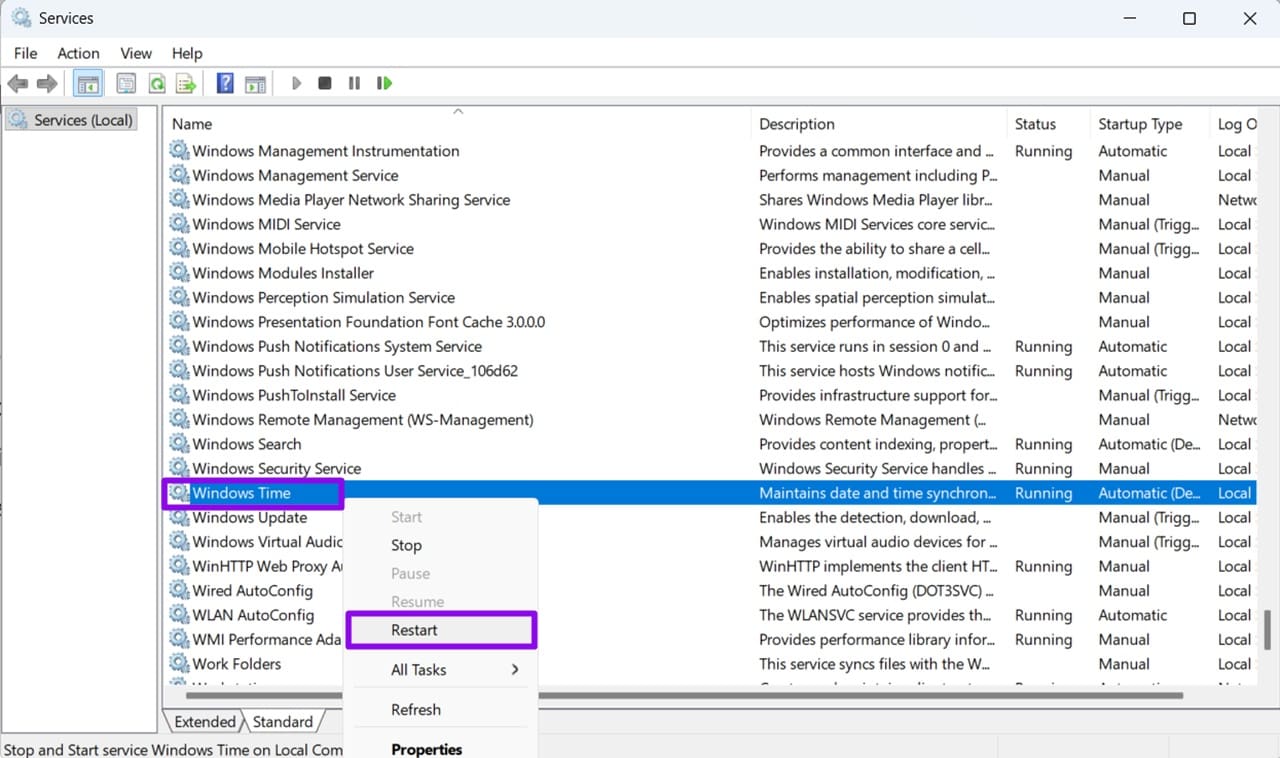
Étape 1. Appuyez sur “Win + R” pour ouvrir la boîte de dialogue Exécuter, tapez “services.msc” et appuyez sur “Entrée.”
Étape 2. Dans la liste des services, trouvez “Heure Windows.”
Étape 3. Cliquez avec le bouton droit sur le service et sélectionnez “Redémarrer.”
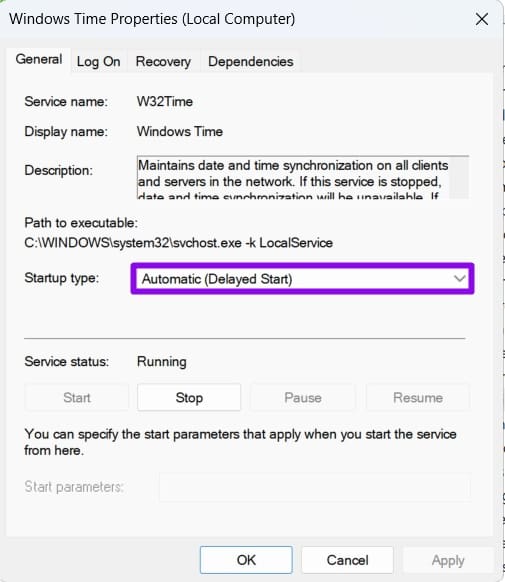
Étape 4. Alternativement, allez dans “Propriétés” et choisissez “Automatique (Démarrage différé)” dans la liste des options dans l’onglet “Général”.
Correction 3 – Vérifiez les paramètres de virtualisation qui peuvent affecter les adaptateurs réseau
Hyper-V en soi ne peut vraiment pas résoudre les erreurs de certificat Wi-Fi, mais si vous utilisez une machine virtuelle ou des outils de virtualisation réseau, les fonctionnalités de virtualisation Windows qui y sont connectées peuvent éventuellement affecter la configuration des adaptateurs réseau.
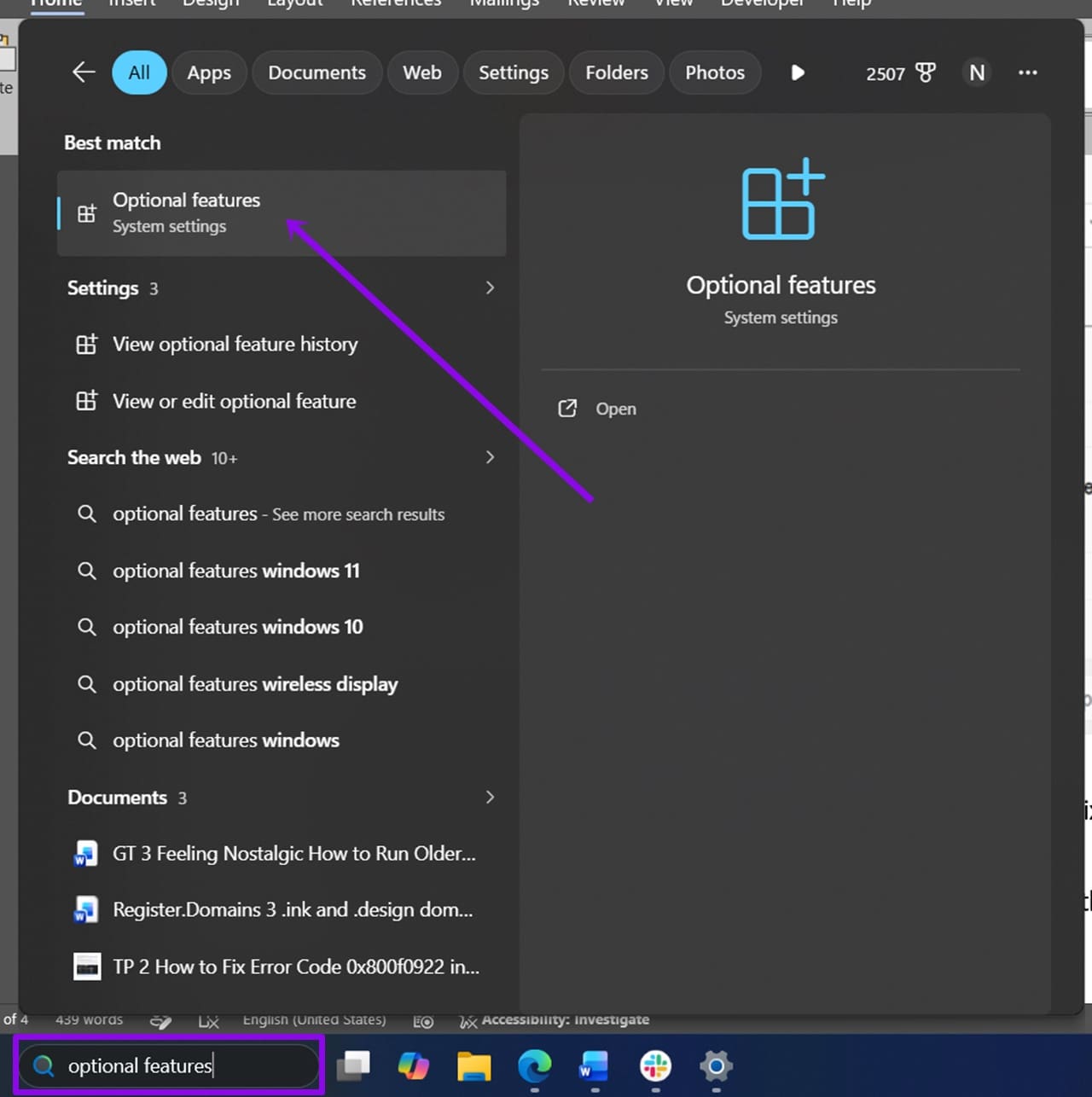
Étape 1. Allez dans la barre de recherche, tapez “Fonctionnalités optionnelles”, puis sélectionnez le premier résultat.
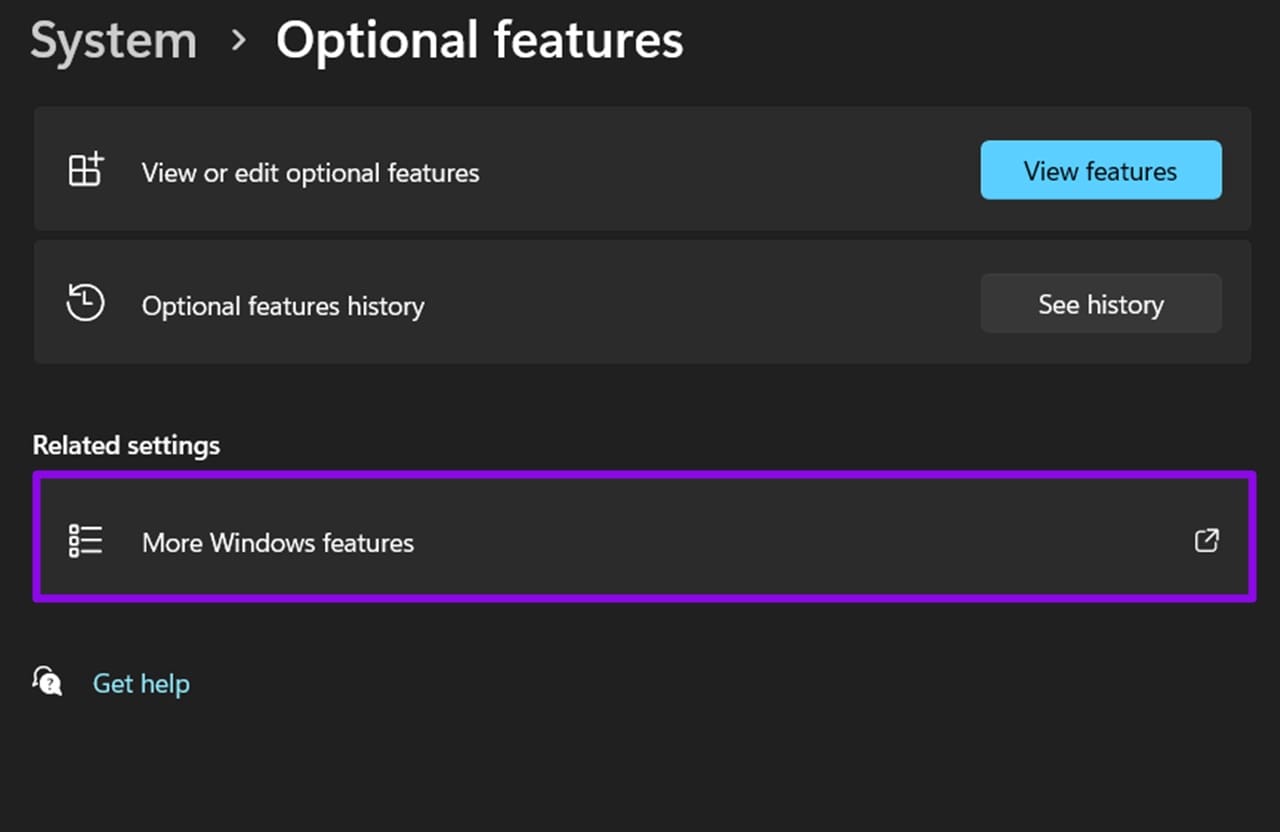
Étape 2. Sélectionnez “Plus de fonctionnalités Windows.”
Étape 3. Si vous utilisez Hyper-V ou des machines virtuelles, assurez-vous que “Hyper-V” est activé.
Étape 4. Vérifiez également si “Plateforme de machine virtuelle” et “Plateforme Hypervisor Windows” sont activés si votre système utilise ces fonctionnalités de virtualisation.

Étape 5. Appuyez sur “OK” et quittez les paramètres.
Correction 4 – Exécutez le dépanneur de réseau
Le dépanneur de réseau effectuera généralement automatiquement de petits changements de paramètres ou des réinitialisations pour vérifier à nouveau les réseaux sauvegardés.
Étape 1. Ouvrez “Paramètres” et allez dans l’onglet “Système”.
Étape 2. Sélectionnez “Dépanner” dans la liste.
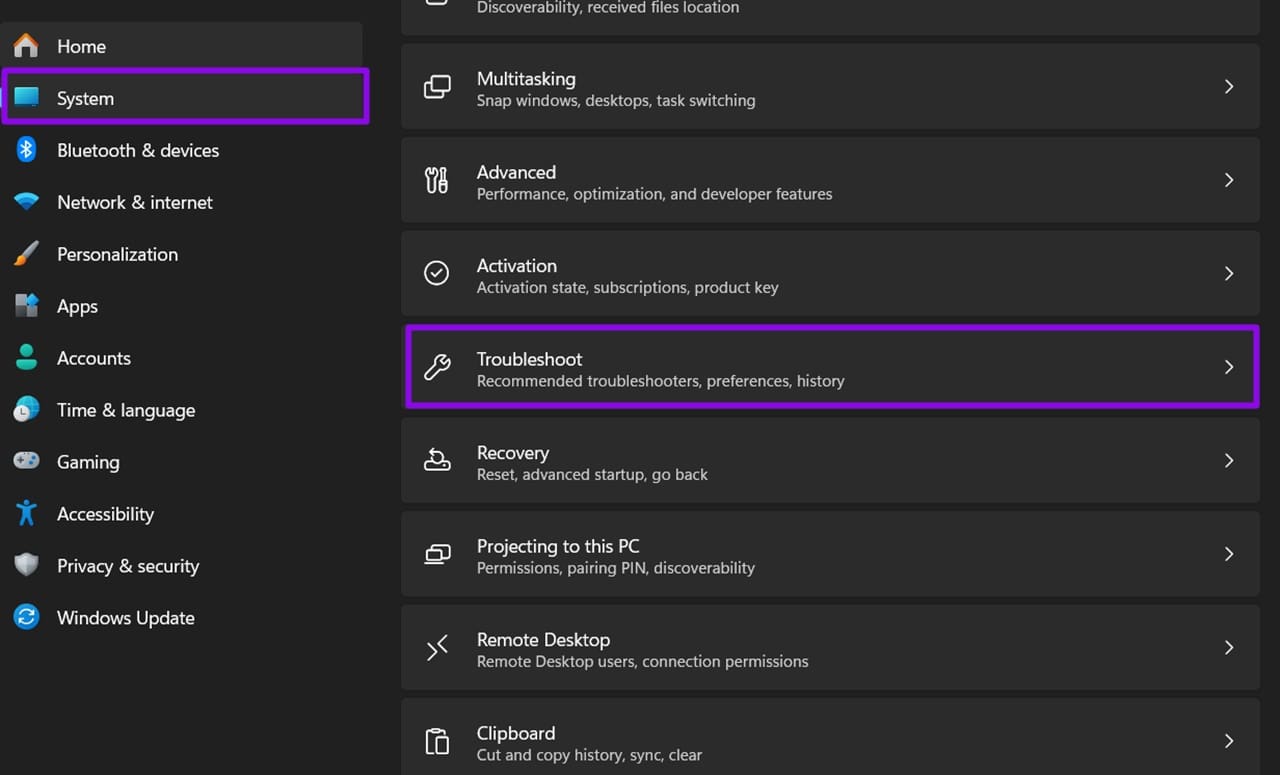
Étape 3. Choisissez “Autres dépanneurs”.
Étape 4. Cliquez sur “Exécuter” pour l’option “Réseau et Internet”.
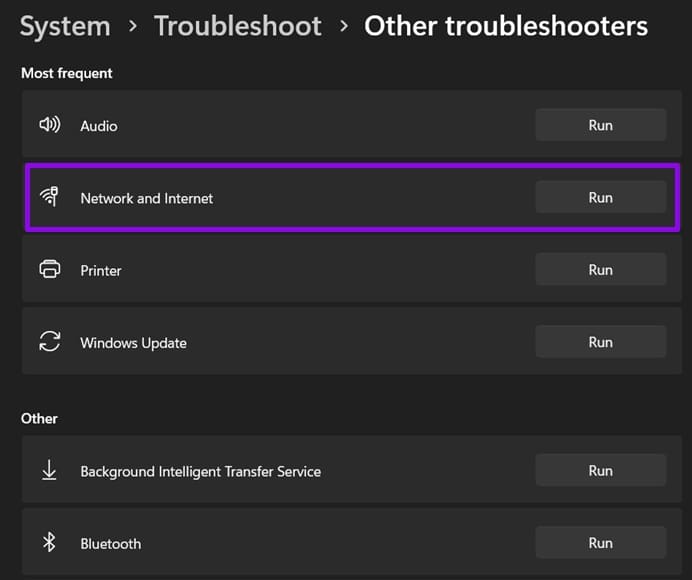
Étape 5. Suivez les instructions à l’écran.
Correction 5 – Contacter l’administrateur réseau
Si la réinitialisation du routeur ne résout pas le problème ou si vous ne contrôlez pas le réseau, la meilleure option est de consulter l’administration réseau ou votre fournisseur d’ISP pour un dépannage plus précis et avancé.
