Tout le monde aime un PC qui fonctionne plus vite. Le Démarrage rapide est une fonctionnalité de Windows qui rend un démarrage fastidieux beaucoup plus facile. Cependant, il y a des moments où cela peut échouer, et vous obtenez un plantage et un code à la place. Dans cet article, nous allons vous montrer quoi faire lorsque Windows a échoué à démarrer rapidement avec le statut d’erreur 0xc00000d4.
Qu’est-ce qui cause cette erreur ?
La cause directe de l’erreur 0xc00000d4 est un échec lorsque Windows ne peut pas procéder au démarrage rapide, puis produit un arrêt inattendu, généralement avec le code ci-dessus et l’ID d’événement 6008. Cela dit, ce qui conduit à cette étape pourrait être l’un de plusieurs facteurs, y compris :
- Le Démarrage rapide lui-même
- Des conflits avec des logiciels mis à jour ou obsolètes
- Des problèmes de pilote
- Des SSD externes connectés à votre machine
Windows a échoué au démarrage rapide avec le statut d’erreur 0xc00000d4 – Solutions à essayer
Les causes sont une chose, mais qu’en est-il des solutions ? Eh bien, passons au dépannage :
Déconnecter les périphériques externes
Les dispositifs de stockage externes peuvent parfois interférer avec le processus de démarrage ou le Démarrage rapide, surtout si Windows essaie d’y accéder lors du démarrage. Pour être sûr que ce n’est pas le cas, éteignez votre PC et retirez tous les périphériques externes, en particulier les SSD, avant de redémarrer.
Désactiver le Démarrage rapide
Le Démarrage rapide, en tant que fonctionnalité, a été conçu pour démarrer les choses plus rapidement, principalement pour les HDD. Contrairement à son homologue magnétique plus lent, les SSD sont de toute façon beaucoup plus rapides par défaut et démarrent en quelques secondes, avec ou sans Démarrage rapide. En fait, le Démarrage rapide pourrait même entraver les choses. Si votre disque système est un SSD, il vaut mieux désactiver la fonctionnalité. Voici comment procéder :
Étape 1. Ouvrez le Panneau de configuration en le saisissant dans la barre de recherche.
Étape 2. Changez votre « Affichage » en « Grandes icônes » puis cliquez sur « Options d’alimentation ».

Étape 3. Cliquez sur « Choisir l’action des boutons d’alimentation » dans la barre latérale.
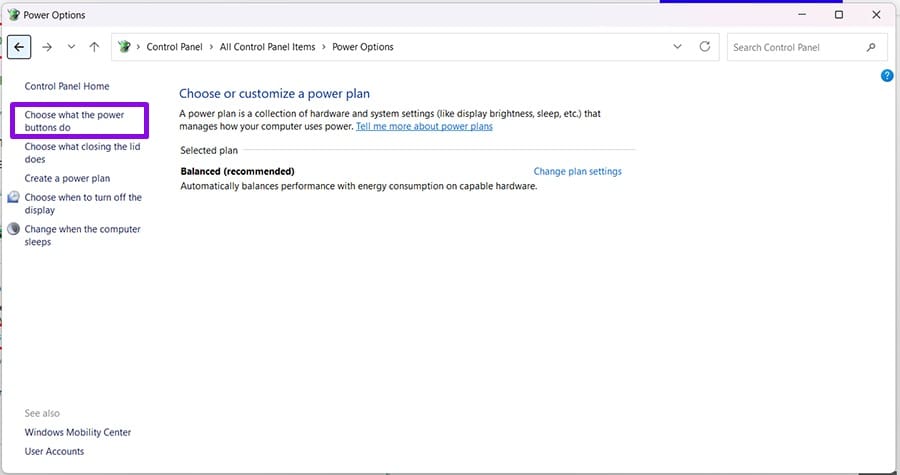
Étape 4. Choisissez « Modifier les paramètres actuellement non disponibles » et confirmez la fenêtre de l’Utilisateur Contrôle de compte (UAC). Vous devez avoir des privilèges administratifs.

Étape 5. Décochez « Activer le démarrage rapide » puis cliquez sur « Enregistrer les modifications » pour finaliser.
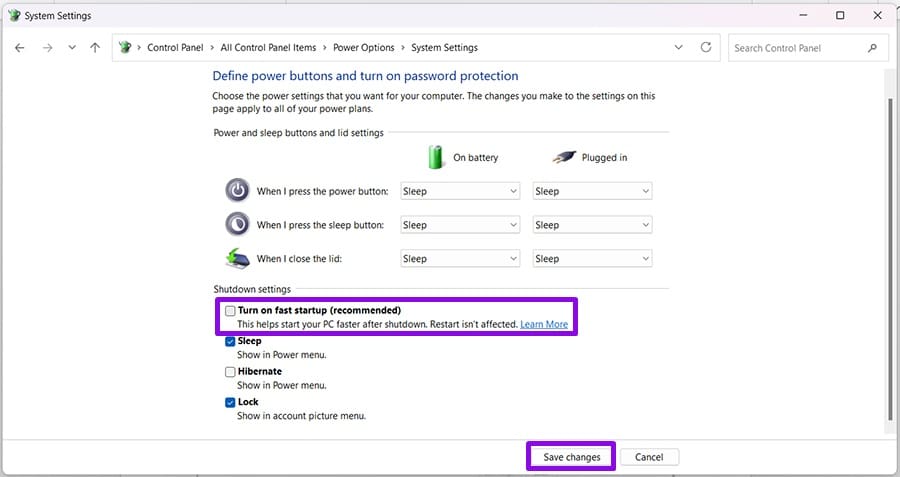
Étape 6. Redémarrez votre machine pour le tester.
Désactiver via l’invite de commande
Vous pouvez également désactiver le Démarrage rapide (et l’hibernation) en désactivant l’hibernation via l’invite de commande. Voici comment :
Étape 1. Ouvrez la boîte de dialogue Exécuter (Win + R) et tapez « cmd » avant d’appuyer sur (Ctrl + Shift + Enter) pour exécuter en tant qu’Admin.
Étape 2. Une fois dans l’invite de commande, tapez « powercfg /h off » et appuyez sur « Entrée ».

Exécuter SFC et DISM
Pour vous assurer qu’une corruption de fichiers ne soit pas à l’origine du plantage, vous pouvez également exécuter un Vérificateur de fichiers système et réparer l’image de Windows :
Étape 1. Ouvrez la boîte de dialogue Exécuter (Win + R) et tapez « cmd » avant d’appuyer sur (Ctrl + Shift + Enter) pour exécuter en tant qu’Admin.
Étape 2. Dans l’invite de commande, tapez « sfc /scannow » et appuyez sur « Entrée ».
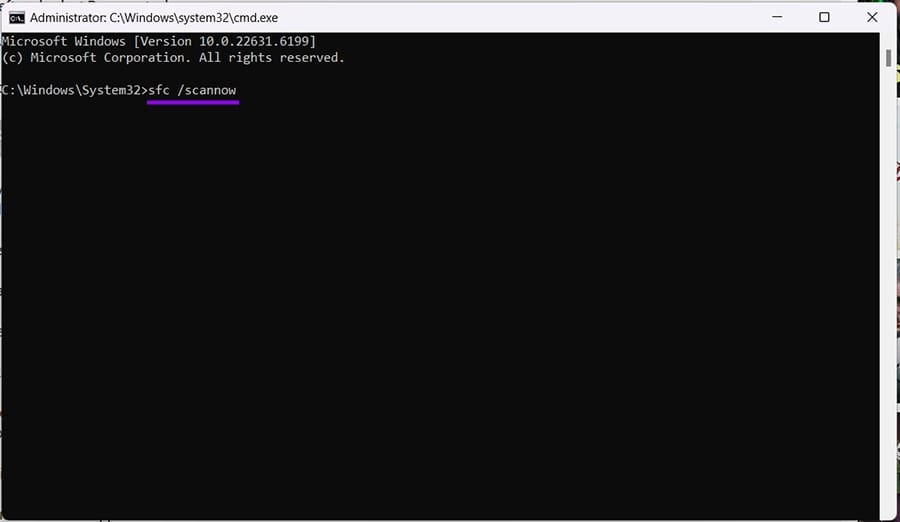
Étape 3. Une fois terminé, tapez « DISM.exe /Online /Cleanup-image /RestoreHealth » et appuyez sur « Entrée ». Laissez le processus se dérouler.
Étape 4. Redémarrez votre PC une fois que les deux processus sont terminés et vérifiez si vous n’obtenez pas le plantage.
