Si votre pilote Wi-Fi s’est désinstallé tout seul, vous ne pourrez peut-être pas voir l’adaptateur correspondant dans le Gestionnaire de périphériques ou l’icône réseau sur votre barre d’outils. Si vous redémarrez simplement le PC, cela pourrait résoudre le problème, mais c’est généralement uniquement une solution temporaire. La « désinstallation » provient généralement d’une mise à jour de Windows remplaçant le pilote, d’un paramètre d’économie d’énergie désactivant l’adaptateur, ou de fichiers de pilote corrompus. Voici ce qu’il faut faire.
Solution 1 – Récupérer si le pilote Wi-Fi continue de se désinstaller
La première chose à faire est de remettre le pilote en marche afin qu’il puisse réellement être géré.
Étape 1. Cliquez avec le bouton droit sur le bouton « Démarrer » et allez dans « Gestionnaire de périphériques ».
Étape 2. Dans la barre d’outils en haut, choisissez « Rechercher des modifications matérielles » (cela devrait être la dernière icône).

Étape 3. Allez dans la section « Adaptateurs réseau » et vérifiez l’adaptateur Wi-Fi. Son nom est généralement quelque chose comme « Intel Wireless », « Realtek Wireless LAN », « Qualcomm » ou « MediaTek Wi-Fi 6 ».
Étape 4. Si l’adaptateur est manquant dans la liste, connectez-vous à Internet d’une autre manière, puis téléchargez le pilote sans fil pour le modèle exact de votre carte mère depuis la page de support du fabricant.
Vous pouvez le trouver dans l’écran « Informations système » (que vous pouvez rechercher dans la barre de recherche). La carte mère sera listée comme « BaseBoard ».
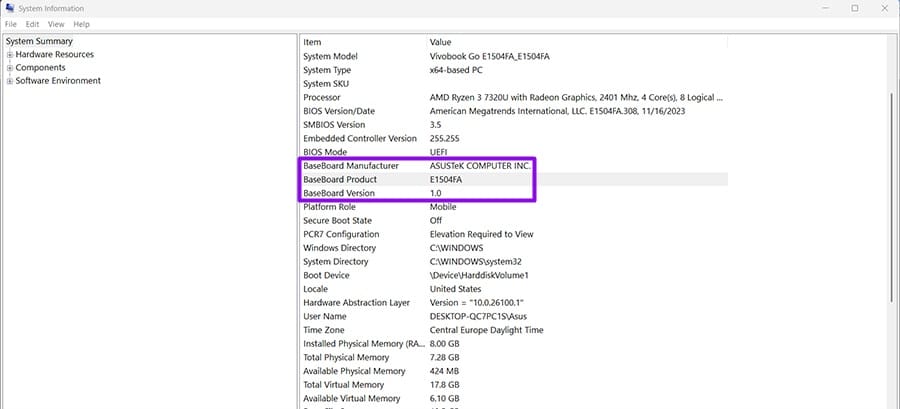
Étape 5. Exécutez l’application ou le programme d’installation téléchargé et suivez les instructions.
Solution 2 – Empêcher Windows de désinstaller le pilote Wi-Fi
Windows Update pourrait utiliser ses propres versions de pilotes, ce qui peut remplacer un pilote fonctionnel par un pilote qui échoue à se charger. Vous pouvez désactiver cette option pour éviter que le problème ne réapparaisse, mais Windows peut tout de même installer certains pilotes automatiquement.
Étape 1. Appuyez sur « Win + R » pour accéder à l’utilitaire Exécuter, tapez « sysdm.cpl » et appuyez sur « Entrée ».
Étape 2. Allez dans l’onglet « Matériel » et choisissez « Paramètres d’installation des périphériques ».
Étape 3. Sélectionnez « Non (votre appareil pourrait ne pas fonctionner comme prévu) » et choisissez « Enregistrer les modifications ».

Étape 4. Réinstallez le pilote depuis la page du fabricant et gardez un œil sur les modifications.
Solution 3 – Désactiver la gestion de l’alimentation pour l’adaptateur
Windows peut éteindre la carte sans fil pour économiser de l’énergie. Cela ne devrait être qu’une mesure temporaire (comme lorsque les ordinateurs portables ont peu de batterie), mais cela pourrait entraîner une désinstallation répétée du Wi-Fi.
Étape 1. Allez dans le Gestionnaire de périphériques et développez « Adaptateurs réseau ».
Étape 2. Cliquez avec le bouton droit sur votre adaptateur Wi-Fi et sélectionnez « Propriétés ».
Étape 3. Allez dans l’onglet « Gestion de l’alimentation » et décochez « Autoriser l’ordinateur à éteindre ce périphérique pour économiser de l’énergie ».
Étape 4. Appuyez sur « OK », redémarrez, puis mettez délibérément le PC en veille et réveillez-le pour tester si cela était le problème.
Notez que tous les appareils n’auront pas cet onglet disponible. Si vous ne le trouvez pas, vous ne pourrez pas appliquer cette solution.
Solution 4 – Rétrograder ou échanger la version du pilote
Si le pilote Wi-Fi s’est désinstallé juste après une mise à jour, la version précédente peut encore être enregistrée dans le système.
Étape 1. Dans le Gestionnaire de périphériques, double-cliquez sur votre adaptateur sans fil et ouvrez l’onglet « Pilote ».
Étape 2. Cliquez sur « Rétrograder le pilote » si vous le pouvez et suivez les instructions.

Si l’option est grisée, allez dans Windows Update, puis choisissez « Options avancées » et « Mises à jour facultatives ». Trouvez toute entrée d’adaptateur sans fil répertoriée dans « Mises à jour de pilotes » et rétrogradez-les à partir de là.
Solution 5 – Réparer les fichiers système et réinitialiser les paramètres réseau
C’est un peu une solution à long terme, car des fichiers corrompus pourraient interférer avec diverses parties du PC, mais c’est un contrôle relativement simple.
Étape 1. Tapez « cmd » dans la barre de recherche et sélectionnez « Exécuter en tant qu’administrateur ».
Étape 2. Tapez « sfc /scannow » et appuyez sur « Entrée », puis attendez que l’analyse soit terminée.
Étape 3. Exécutez « DISM /Online /Cleanup-Image /RestoreHealth » et laissez-le se terminer.
Étape 4. Si le pilote disparaît encore, ouvrez « Paramètres », allez dans « Réseau et internet », puis « Paramètres réseau avancés », et choisissez « Réinitialiser le réseau ».
Solution 6 – Démarrage propre pour trouver le coupable
L’utilisation d’un démarrage propre, du mode sans échec ou la suppression de tous les services vous permet de vérifier si un programme tiers interfère.
Étape 1. Appuyez sur « Win + R », tapez « msconfig » et appuyez sur « Entrée ».
Étape 2. Dans l’onglet « Services », cochez « Masquer tous les services Microsoft », puis cliquez sur « Désactiver tout ».

Étape 3. Ouvrez l’onglet « Démarrage », cliquez sur « Ouvrir le Gestionnaire des tâches », et désactivez les éléments de démarrage.

Étape 4. Redémarrez le PC et vérifiez si tout fonctionne. Si votre connexion Wi-Fi est stable, retournez à la liste des services et réactivez les éléments quelques-uns à la fois. Une fois le problème revenu, vous pouvez dépanner l’application ou le service exact pour trouver des solutions.
Vous pouvez également entrer en mode sans échec en allant dans « Paramètres de démarrage avancés » et en suivant les instructions pour choisir le mode sans échec avec mise en réseau. Cela vous permet d’obtenir rapidement un aperçu de l’état « de base » de l’appareil sans désactiver manuellement les paramètres.
Solution 7 – Vérifiez le BIOS, le Firmware et la Carte Elle-Même
Si aucune des solutions logicielles ne fonctionne, vous devrez peut-être vérifier le firmware ou le matériel.
- Redémarrez dans le BIOS/UEFI (généralement « Del », « F2 », ou « F10 » pendant le démarrage du PC) et confirmez que les paramètres sans fil ou LAN sont activés.
- Vérifiez la page de support du fabricant pour une version plus récente du BIOS ou du firmware du chipset et suivez leurs instructions de mise à jour.
