Hyper-V est la réponse de Windows 11 pour construire des machines virtuelles de manière native, vous permettant de tester des logiciels sur différents systèmes d’exploitation sans avoir besoin de démarrer en double. L’avantage principal d’Hyper-V est qu’il utilise la virtualisation assistée par matériel et une architecture basée sur un hyperviseur pour isoler les machines virtuelles du système d’exploitation hôte. Voici ce que vous devez savoir sur la configuration d’Hyper-V dans Windows 11.
Exigences pour Installer et Configurer Hyper-V dans Windows 11
En général, les machines récentes ne devraient rencontrer aucun problème pour installer et configurer Hyper-V, avec quelques réserves :
- Windows 11 Home n’offre pas cette option, et il ne semble pas qu’elle sera disponible prochainement, voire jamais.
- Le processeur doit fonctionner sur une architecture 64 bits (ce qui inclut la plupart des PC de nos jours) avec prise en charge de SLAT et des Extensions de Mode Moniteur VM.
- Le BIOS ou UEFI doit avoir la virtualisation assistée par matériel activée, comme Intel Virtualization Technology (VT-x) ou AMD-V.
- Le PC doit avoir au moins 4 Go de RAM, bien que plus de mémoire puisse être nécessaire en fonction des machines virtuelles que vous exécutez.
Vous pouvez vérifier la présence de SLAT en exécutant CoreInfo, l’outil Sysinternals de Microsoft. Il peut afficher les caractéristiques du processeur, y compris les capacités liées à la virtualisation.
Étape 1. Téléchargez l’outil CoreInfo et extrayez le contenu du zip dans un dossier.
Étape 2. Exécutez l’exécutable Coreinfo approprié, comme Coreinfo64 ou CoreInfoEx64.
Étape 3. Ouvrez la vue Caractéristiques CPU et vérifiez les caractéristiques liées à la virtualisation, telles que :
- VMX (Intel)
- SVM (AMD)
- EPT (Intel SLAT)
- NPT (AMD SLAT)
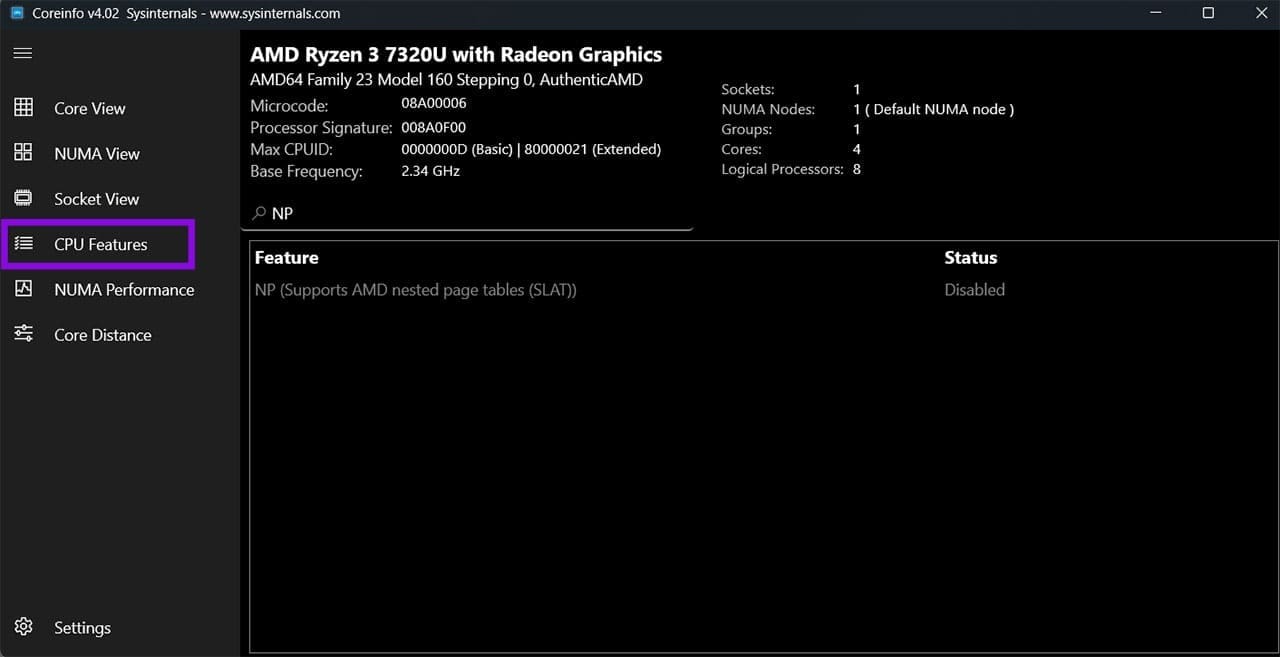
Si l’outil CoreInfo indique que l’hyperviseur est activé, un autre hyperviseur ou une fonction de virtualisation de Windows peut déjà être en cours d’exécution. Les logiciels de virtualisation tiers tels que VirtualBox peuvent avoir des problèmes de compatibilité lorsque Hyper-V est en cours d’exécution, mais il n’est pas nécessaire de le désinstaller.
Si votre processeur ne dispose pas du support de virtualisation requis ou de SLAT, vous ne pouvez pas du tout utiliser Hyper-V.
Partie 1 – Activer la Virtualisation dans le BIOS pour Configurer Hyper-V
Si vous remplissez toutes les conditions requises, vous devrez activer la virtualisation assistée par matériel dans le BIOS ou le firmware UEFI.
Étape 1. Recherchez « Options de démarrage avancées » et sélectionnez le résultat pour accéder à la sous-section « Récupération » dans « Paramètres ».
Étape 2. Cliquez sur « Redémarrer maintenant » pour le démarrage avancé. Cela vous permet de contourner la nécessité d’entrer la touche correcte lors du redémarrage du PC pour entrer dans le BIOS (qui est généralement F2, F10 ou F12, selon la carte mère).

Si vous avez utilisé cette méthode, dans l’écran de démarrage avancé, sélectionnez « Dépannage », puis « Options avancées », puis « Paramètres du firmware UEFI ». Sélectionnez « Redémarrer ».
Étape 3. Dans l’UEFI ou le BIOS, trouvez et activez le paramètre de virtualisation matérielle. Sur les systèmes Intel, cela peut être appelé Technologie de Virtualisation Intel (VT-x) ; sur les systèmes AMD, cela peut être appelé AMD-V ou SVM. L’emplacement et le nom exacts varient selon le fabricant.
Certaines cartes mères ont également des paramètres distincts pour SLAT ou VT-x avec Paramètres de Pages Étendues. Vous devrez consulter le manuel de votre carte mère pour les trouver si nécessaire.
Étape 4. Enregistrez et quittez le BIOS.
Partie 2 – Activer Hyper-V dans Windows 11
Vous pouvez utiliser l’Invite de Commandes ou PowerShell pour activer l’option si toutes les conditions requises sont remplies.
Étape 1. Cliquez avec le bouton droit sur le bouton « Démarrer » et sélectionnez « Terminal (Administrateur) ».
Étape 2. Exécutez la commande :
Enable-WindowsOptionalFeature -Online -FeatureName Microsoft-Hyper-V -All

Étape 3. Redémarrez le PC.
Problèmes Courants
Dans certains cas, si vous avez une autre méthode de virtualisation, Hyper-V ne sera pas activé ou pourrait même « brique » le PC lors de la tentative de démarrage. Cela peut être évité en lançant en Mode Sans Échec, en désactivant une ou les deux options de virtualisation, puis en redémarrant.
Le Mode Sans Échec peut être lancé en redémarrant plusieurs fois le PC jusqu’à atteindre l’Environnement de Récupération Windows. Là, sélectionnez « Dépannage », puis « Options avancées », ensuite « Paramètres de démarrage », et sélectionnez « Redémarrer ». Lorsque l’écran de Paramètres de démarrage apparaît, appuyez sur 5 ou F5 pour sélectionner « Activer le Mode Sans Échec avec Réseau ».
Dans ce cas, vous devrez trouver et désactiver l’autre virtualiseur qui essaie de s’exécuter en arrière-plan lors du démarrage, ou restaurer le script PowerShell :
Disable-WindowsOptionalFeature -Online -FeatureName Microsoft-Hyper-V-All
Si cela ne fonctionne pas, essayez :
bcdedit /set hypervisorlaunchtype off
