Récemment, de nombreux utilisateurs de Windows 11 ont signalé des problèmes de déconnexion aléatoire de Microsoft Store, parfois même pendant les installations d’applications. Si vous utilisez le Microsoft Store pour télécharger des applications et des jeux, mais que vous vous retrouvez constamment déconnecté, voici ce que vous devez faire.
1. redémarrez votre PC

Les bogues et les erreurs dans le système d’exploitation peuvent empêcher l’application Microsoft Store de fonctionner correctement.
Vous pouvez éliminer ces bogues et erreurs en redémarrant votre ordinateur. Il suffit de cliquer sur le bouton Démarrer de Windows 11 et de sélectionner le menu Alimentation.
Dans les options du menu Alimentation, sélectionnez Redémarrer. Cela redémarrera votre PC Windows 11 ; après le redémarrage, vérifiez si l’application Microsoft Store vous déconnecte toujours.
2. Écartez les problèmes de compte Microsoft
Si le compte Microsoft que vous utilisez sur Windows 11 n’est pas vérifié ou manque d’informations importantes, vous rencontrerez des problèmes lors de l’utilisation de la plupart des applications et services Microsoft.
Pour résoudre cela, vous pouvez vérifier votre compte Microsoft. De plus, changez le mot de passe de votre compte Microsoft pour écarter d’éventuelles préoccupations de sécurité.
Pour gérer votre compte Microsoft, visitez cette page Web et choisissez l’option appropriée.
3. Exécutez l’outil de dépannage des applications Microsoft Store
Si le Microsoft Store continue de vous déconnecter pendant la mise à jour d’une application, vous pouvez essayer d’exécuter l’outil de dépannage des applications Microsoft Store sur votre Windows 11.
1. Ouvrez la recherche Windows et tapez « Dépanneur d’application Microsoft Store ». Cliquez sur Trouver et résoudre les problèmes avec les applications Microsoft Store.
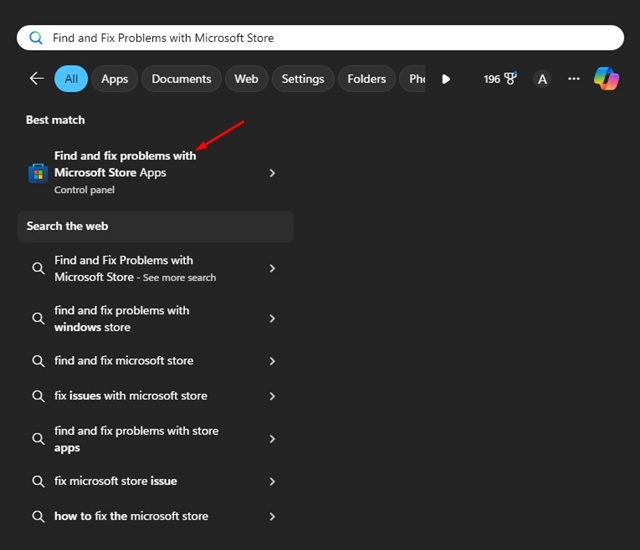
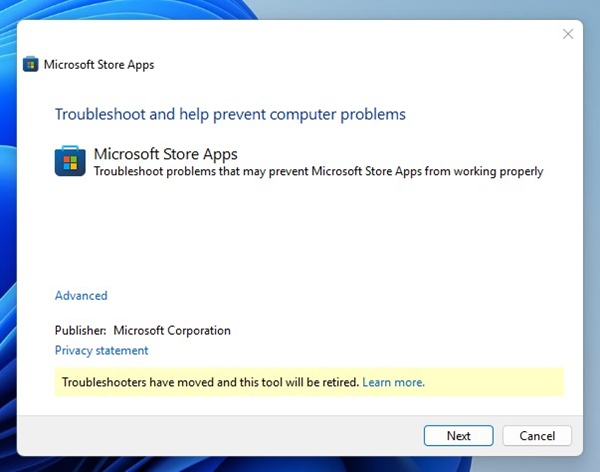
2. Cela ouvrira l’outil de dépannage Microsoft Store sur votre PC. Cliquez sur Suivant.
3. Attendez que le Dépanneur Microsoft Store trouve et corrige les problèmes.
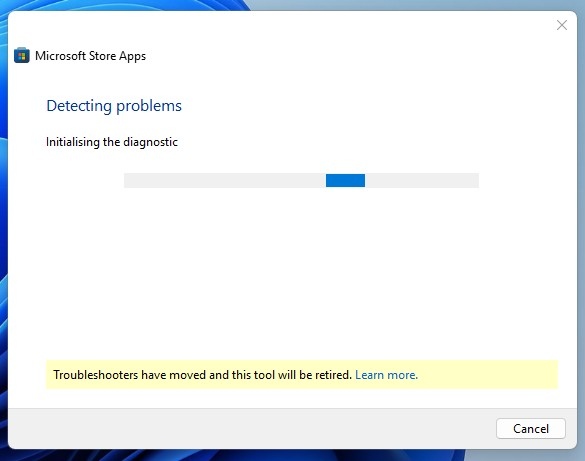
Une fois le processus terminé, redémarrez votre PC Windows et vérifiez si le problème est résolu.
4. Vérifiez les paramètres régionaux de Windows 11
Une sélection incorrecte de pays ou de région est une autre raison importante pour laquelle le Microsoft Store continue de vous déconnecter. Si les paramètres régionaux sont incorrects, vous pourriez également rencontrer d’autres problèmes, comme l’impossibilité de télécharger des applications ou le fait que le Microsoft App Store ne se charge pas.
1. Cliquez sur le bouton Démarrer de Windows 11 et sélectionnez Paramètres.
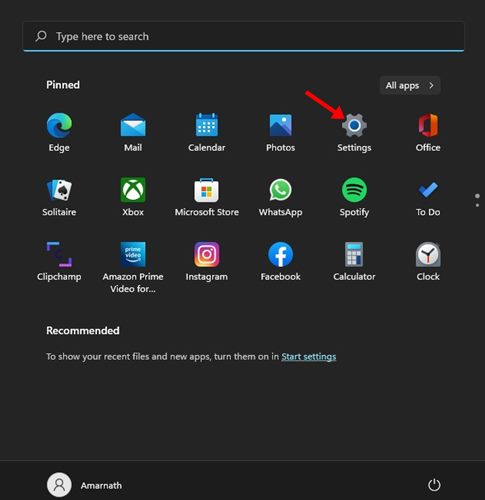
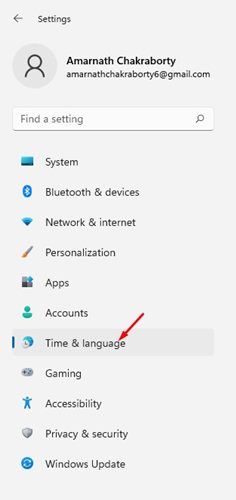
2. Passez à Heure et langue.
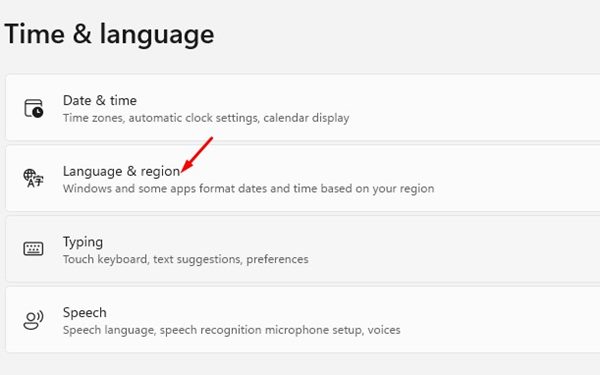
3. Cliquez sur Langue et région.
4. Dans la fenêtre Langue et région, vérifiez si le Pays ou Région et le Format régional sont corrects.
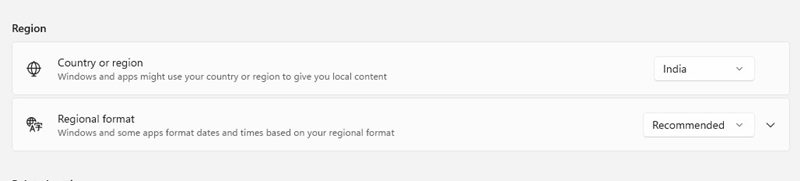
S’ils ne sont pas corrects, vous devez sélectionner les bonnes options pour résoudre les problèmes du Microsoft Store. Après avoir apporté les modifications, assurez-vous de redémarrer votre PC Windows.
5. Videz le cache du Microsoft Store
Comme chaque autre application Windows, l’application Microsoft Store enregistre également un cache sur votre appareil pour un accès plus rapide. Si ce fichier cache est corrompu, certaines fonctionnalités du Microsoft Store peuvent ne pas fonctionner. Vous pouvez vous débarrasser de cela en vidant le cache du Microsoft Store.
1. Tapez Invite de commandes dans la recherche de Windows 11. Ensuite, cliquez avec le bouton droit sur l’Invite de commandes et sélectionnez Exécuter en tant qu’administrateur.

2. Exécutez cette commande :
WSReset.exe
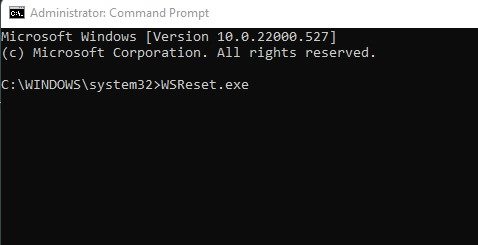
Attendez que le processus se termine. Une fois terminé, redémarrez votre PC Windows 11 et réaccédez au Microsoft Store. Ce type de Microsoft Store ne vous déconnectera pas.
6. Réparez ou réinitialisez l’application Microsoft Store
De nombreux utilisateurs de Windows 11 ont résolu le problème de déconnexion continue du Microsoft Store simplement en réparant ou en réinitialisant l’application depuis les Paramètres. Vous pouvez essayer cela également et voir si cela fonctionne.
1. Appuyez sur la touche Windows + I de votre clavier. Cela ouvrira Paramètres.
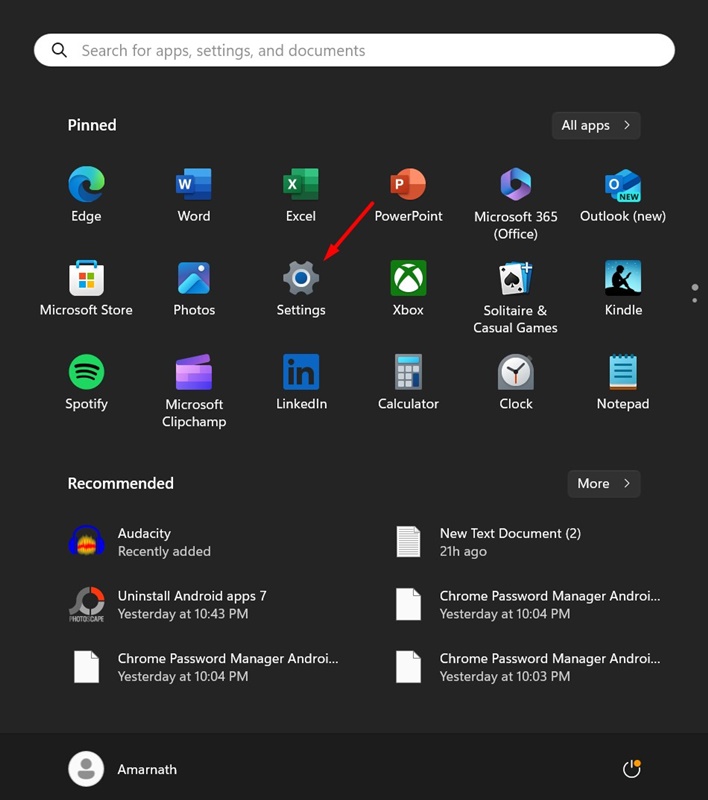
2. Passez à Applications.
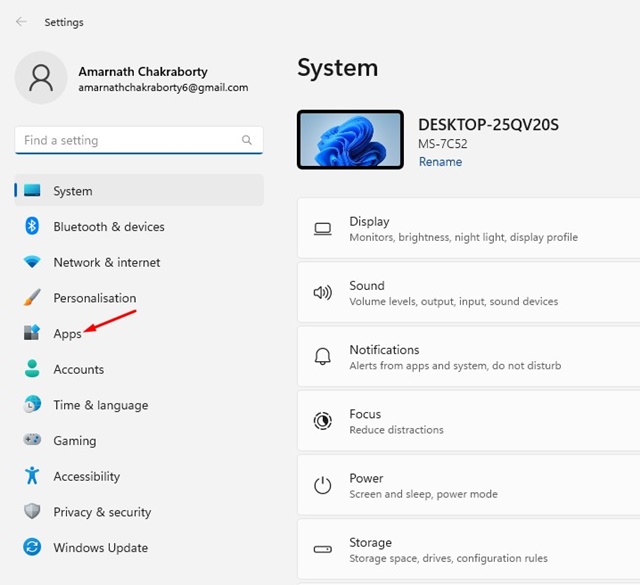
3. Cliquez sur Applications installées.
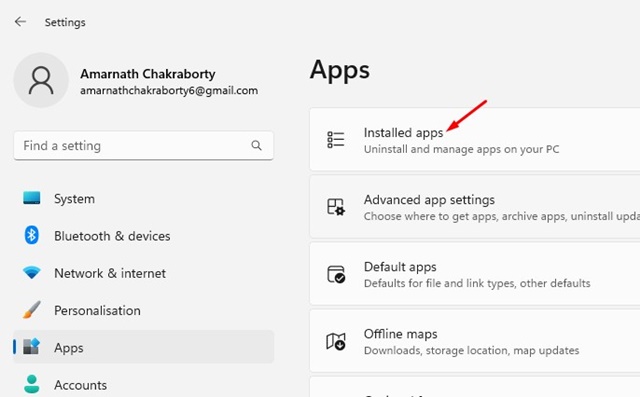
4. Trouvez le Microsoft Store et cliquez sur les trois points à côté. Dans le menu qui apparaît, sélectionnez Options avancées.
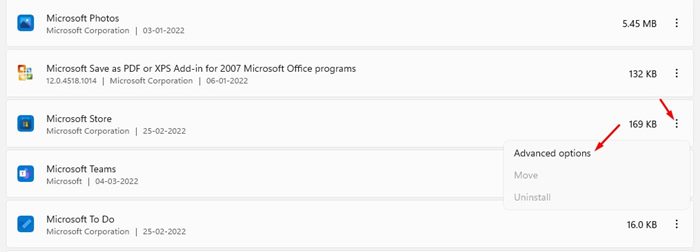
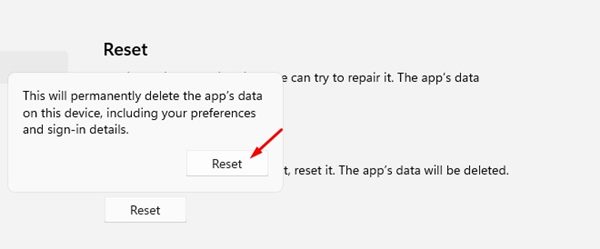
5. Sur l’écran suivant, cliquez sur le bouton Réparer pour résoudre les problèmes de l’application Microsoft Store. Si la réparation n’a pas aidé, cliquez sur Réinitialiser.
7. Réenregistrez l’application Microsoft Store
Le Microsoft Store est une application système, donc elle ne peut pas être désinstallée et réinstallée. Vous n’avez que l’option de réenregistrer l’application.
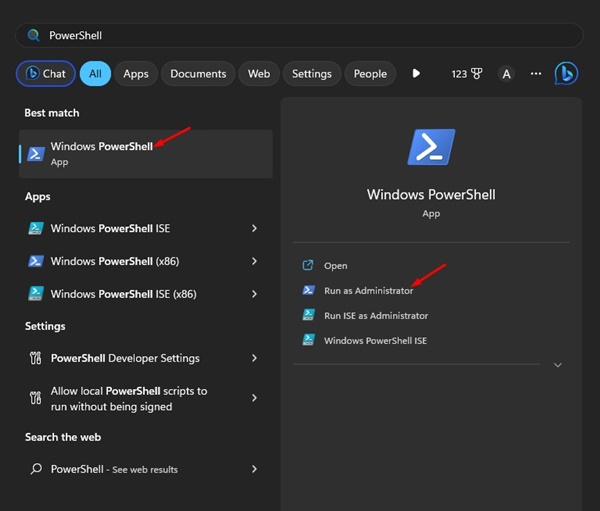
1. Tapez PowerShell dans la recherche de Windows 11. Cliquez avec le bouton droit sur PowerShell et sélectionnez Exécuter en tant qu’administrateur.
2. Exécutez cette commande :
Get-AppXPackage WindowsStore -AllUsers | Foreach {Add-AppxPackage -DisableDevelopmentMode -Register "$($_.InstallLocation)AppXManifest.xml"}
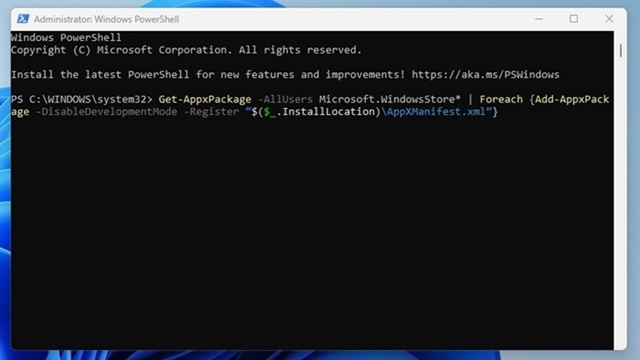
Après avoir exécuté la commande, fermez l’utilitaire PowerShell et redémarrez Windows 11. Après le redémarrage, vérifiez si le problème de déconnexion aléatoire du Microsoft Store a été résolu.
8. Mettez à jour votre Windows 11
Peut-être que la version de Windows 11 que vous utilisez a un bogue ou une erreur qui pourrait empêcher l’application Microsoft Store de fonctionner correctement. Vous pouvez éliminer ces bogues et erreurs en installant les mises à jour Windows 11 en attente.
1. Appuyez sur la touche Windows + I pour ouvrir Paramètres.
2. Passez à Mise à jour Windows.
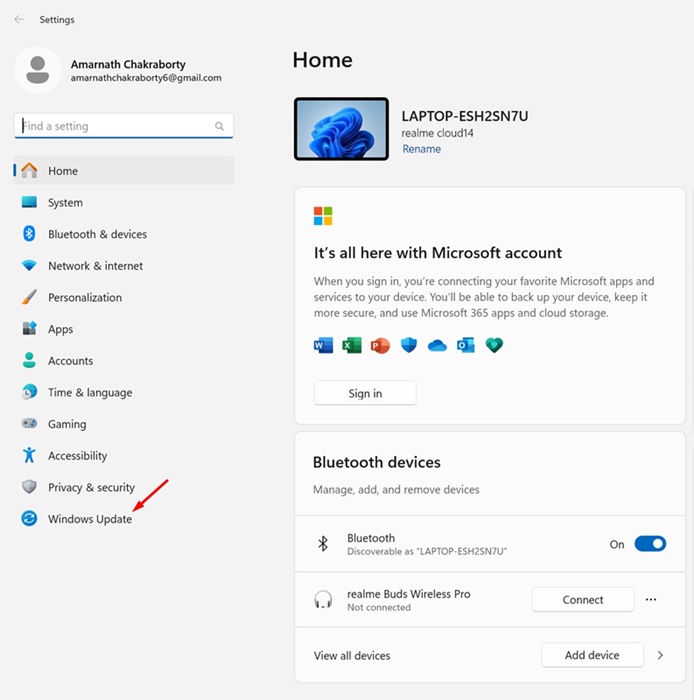
3. Cliquez sur Vérifier les mises à jour.

4. Cliquez sur Télécharger et installer.
Voici quelques étapes simples pour résoudre le problème de déconnexion continue du Microsoft Store sur Windows. Si vous avez besoin de plus d’aide sur ce sujet, faites-le nous savoir dans les commentaires.
