“`html
Les lecteurs biométriques, les modules TPM et d’autres fonctionnalités de vérification entrent tous dans la catégorie des Périphériques de Sécurité, et peuvent tous être accessibles à partir du Gestionnaire de Périphériques, à condition que la catégorie y apparaisse. Si vous avez un problème avec les Périphériques de Sécurité qui n’apparaissent pas dans le Gestionnaire de Périphériques de votre PC, ne vous inquiétez pas ; dans cet article, nous vous proposons cinq solutions pour résoudre le problème.
Qu’est-ce qui cause l’absence des Périphériques de Sécurité dans le Gestionnaire de Périphériques ?
La principale raison pour laquelle les Périphériques de Sécurité n’apparaissent pas est liée au fait que le Module de Plateforme Sécurisée (TPM) n’est pas détecté par votre machine. Cela dit, il existe également quelques autres raisons, dont :
- Le périphérique TPM est caché ou désactivé
- Il y a des problèmes avec le pilote TPM
- Une certaine corruption de fichiers système
Résoudre le Problème
Examinons cinq solutions visant à aider à résoudre le problème des Périphériques de Sécurité :
Confirmer que les Périphériques de Sécurité ne sont pas Cachés
Les options, icônes et dossiers cachés peuvent être une source de frustration, mais sont suffisamment faciles à corriger. Cela est également vrai dans le Gestionnaire de Périphériques. Si vous ne trouvez pas les Périphériques de Sécurité dans le Gestionnaire de Périphériques, il est bon de vérifier que les Périphériques de Sécurité ne sont pas cachés avant d’essayer d’autres solutions :
Étape 1. Ouvrez la boîte de dialogue Exécuter (Win + R) et tapez “devmgmt.msc” puis appuyez sur “Entrée.”
Étape 2. Dans la fenêtre du Gestionnaire de Périphériques, cliquez sur “Affichage” et sélectionnez “Afficher les périphériques cachés.”
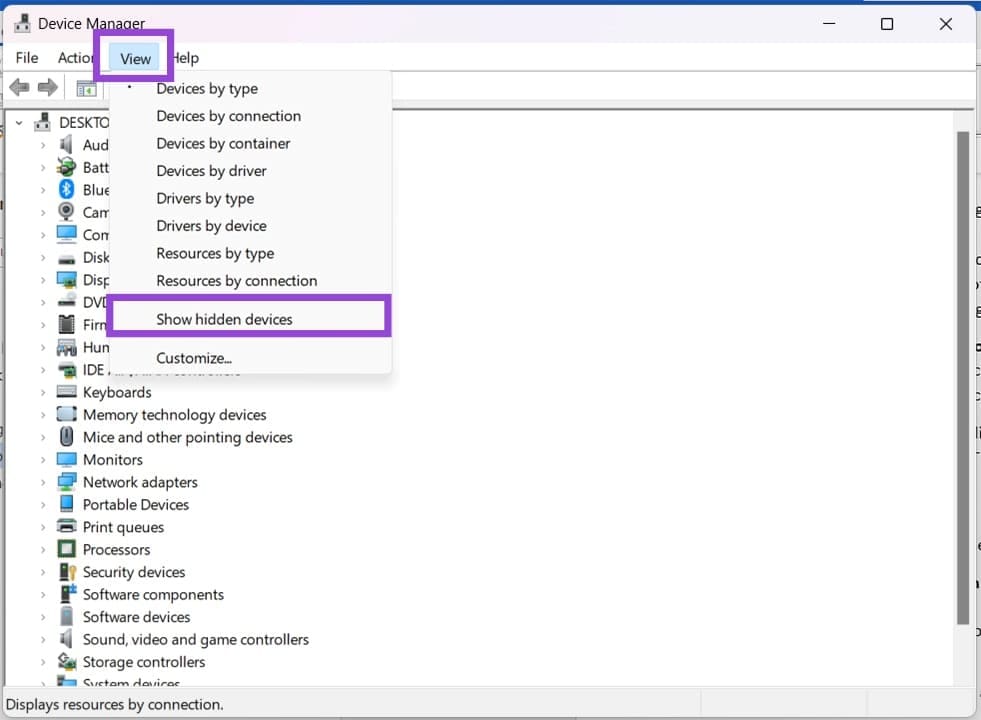
Étape 3. Faites défiler jusqu’à voir les Périphériques de Sécurité. Si vous ne les voyez pas, il est temps d’essayer d’autres solutions.
Mettez à jour votre PC
Un logiciel obsolète peut entraîner de nombreux problèmes avec votre PC, y compris des pilotes pour des composants comme le TPM. Avant de continuer, assurez-vous que votre Windows est entièrement mis à jour, y compris les mises à jour optionnelles.
Vérifiez votre TPM
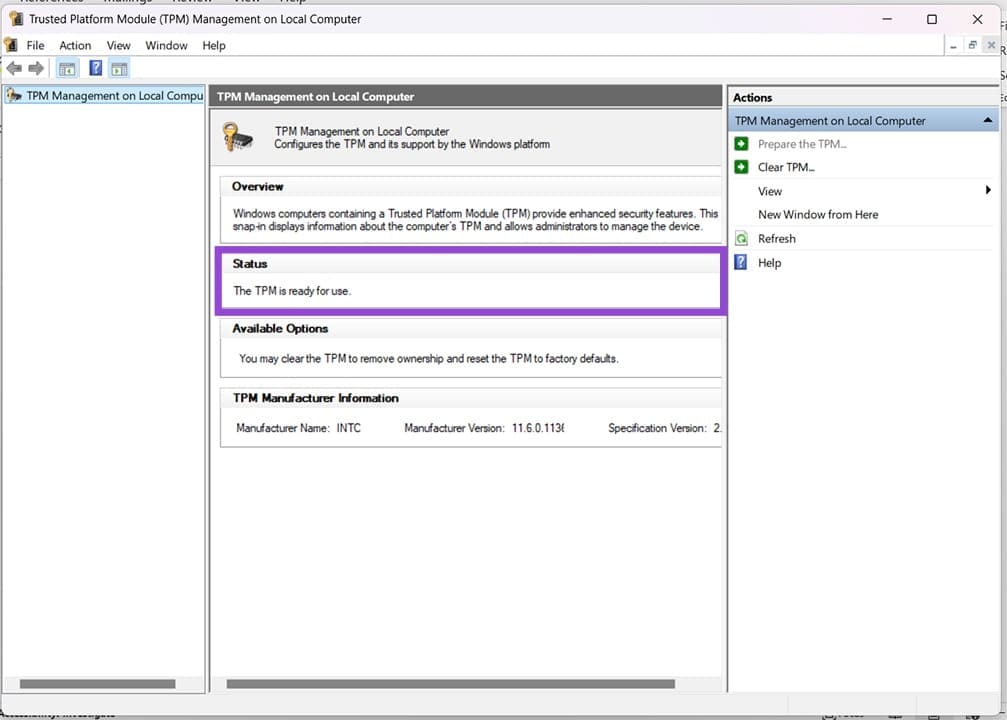
Étape 1. Ouvrez la boîte de dialogue Exécuter (Win + R) et tapez “tpm.msc” avant d’appuyer sur “Entrée.”
Étape 2. Une nouvelle fenêtre s’ouvrira. Si elle s’affiche correctement et que la sous-section “État” indique que tout fonctionne, vous devriez être en bonne voie.
Vérifiez le TPM dans votre BIOS
Votre BIOS est la base sur laquelle repose tout le reste de votre PC. Si vous rencontrez des problèmes de TPM, vous devrez accéder au BIOS et vous assurer qu’il est activé. Chaque BIOS, ses réglages et options de menu varient selon le fabricant, mais voici quelques directives générales :
Étape 1. Redémarrez votre machine et appuyez sur la touche du BIOS (généralement une touche de fonction ou un caractère spécial) pour entrer dans le BIOS.
Étape 2. Une fois à l’intérieur, recherchez une option qui mentionne la sécurité informatique, TPM, Sécurité, Module de Plateforme Sécurisée, Avancé ou similaire, et assurez-vous que le module TPM est activé.
Étape 3. Une fois terminé, enregistrez vos modifications, démarrez sous Windows et vérifiez si le problème est résolu.
Exécutez SFC, Vérification de Disque
Si vous soupçonnez qu’une corruption du système en est responsable, vous pouvez exécuter le Vérificateur de Fichiers Système (SFC) dans l’invite de commandes :
Étape 1. Ouvrez la boîte de dialogue Exécuter (Win + R) et tapez “cmd” puis appuyez sur (Ctrl + Shift + Entrée) pour exécuter en tant qu’administrateur.
Étape 2. Dans l’invite de commandes, tapez : “sfc /scannow” et appuyez sur “Entrée.”
Étape 3. Redémarrez votre machine une fois le processus terminé.
“`
