“`html
Si vous travaillez avec OneDrive tous les jours et comptez sur lui pour sauvegarder et accéder à vos fichiers, toute erreur peut être préjudiciable. Si vous avez un problème avec OneDrive qui ne fonctionne pas (Windows 11), nous avons quelques solutions à essayer qui, espérons-le, vous ramèneront dans le cloud et sur un nuage neuf.
Corriger OneDrive qui ne fonctionne pas – Windows 11
OneDrive est un client sur votre PC Windows 11 par défaut et est sujet à tous les problèmes que le logiciel rencontre, sans parler des problèmes de connectivité. Si vous rencontrez des plantages, des problèmes de compte, de synchronisation ou des erreurs de téléchargement, voici comment corriger OneDrive qui ne fonctionne pas :
Mettez à jour votre système
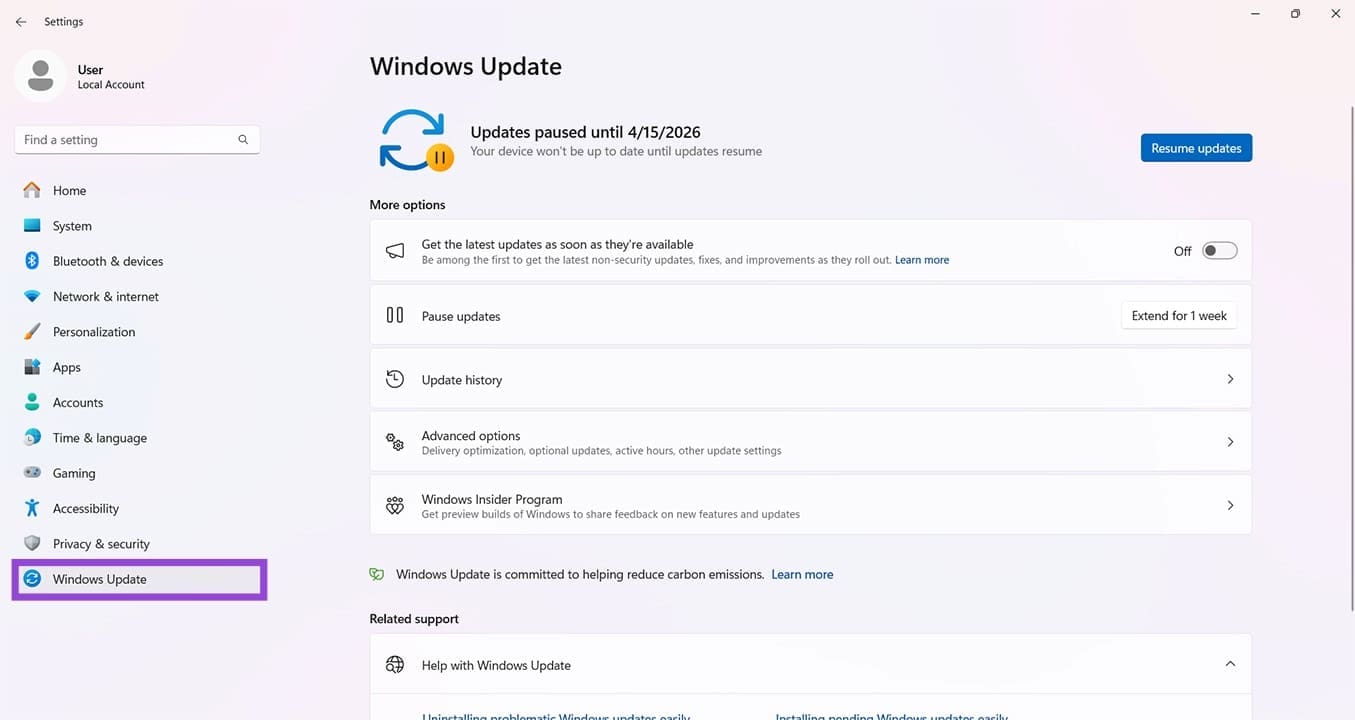
Nous commençons par quelque chose de simple. Beaucoup de problèmes de Windows peuvent être résolus en mettant à jour complètement votre machine. Accédez aux Paramètres (Win + I) et à « Windows Update » pour vous assurer que tout est à jour.
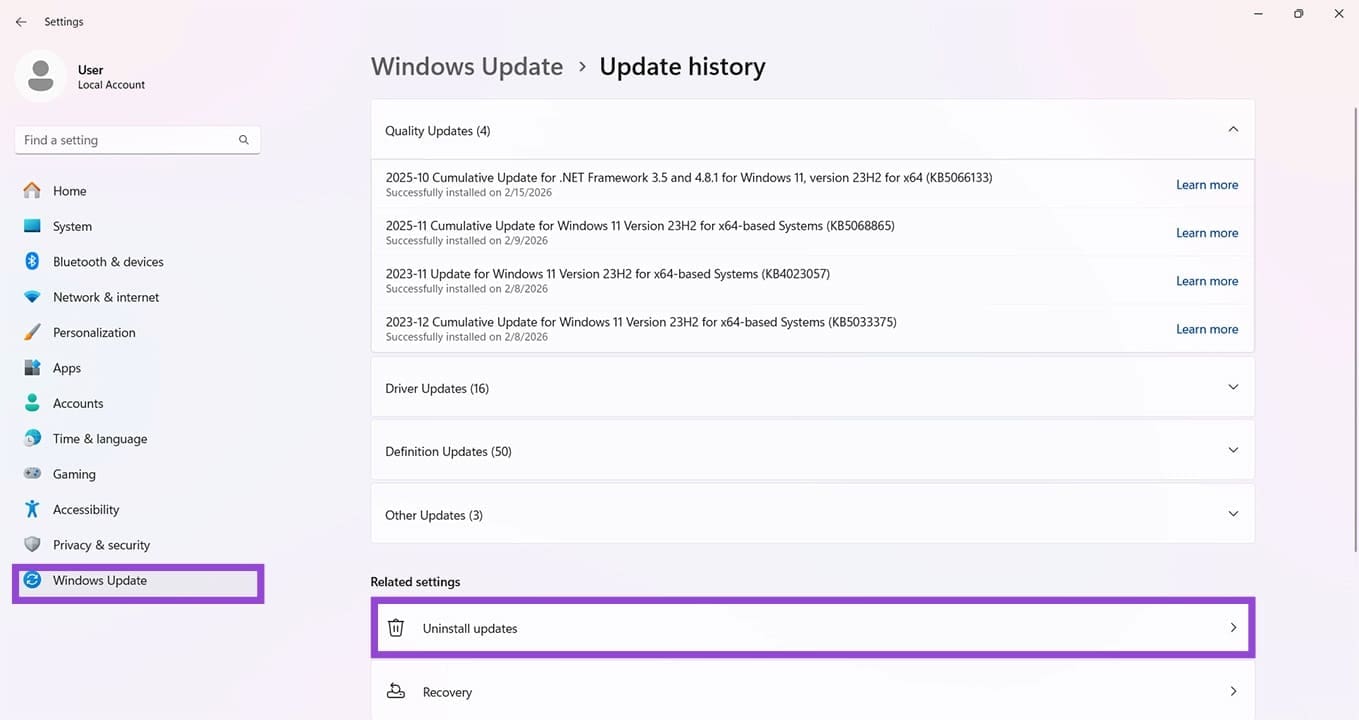
Si les problèmes ont commencé après une mise à jour, vous pouvez également revenir en arrière sur les modifications. Cliquez sur « Historique des mises à jour » et « Désinstaller les mises à jour » pour retirer les dernières mises à jour de votre machine.
Videz votre Corbeille OneDrive
Certaines personnes rapportent que les erreurs de téléchargement sont résolues lorsque la Corbeille est vidée. Cela ne prend pas longtemps :
Étape 1. Dans la barre latérale de OneDrive, cliquez sur l’icône de la Corbeille.

Étape 2. Cliquez sur « Vider la corbeille » en haut de la page pour effacer le contenu. Confirmez la suppression et essayez à nouveau votre téléchargement.
Déliez votre PC
Les problèmes de compte peuvent souvent être la cause avec OneDrive. Essayez de délier votre PC du compte OneDrive et de l’ajouter à nouveau :
Étape 1. Ouvrez votre OneDrive dans la zone de notification.
Étape 2. Cliquez sur l’icône des paramètres et allez dans l’onglet « Compte » dans la barre latérale.
Étape 3. Sous l’avatar, cliquez sur « Délier ce PC. » Si vous avez plusieurs comptes, déliez-les tous.

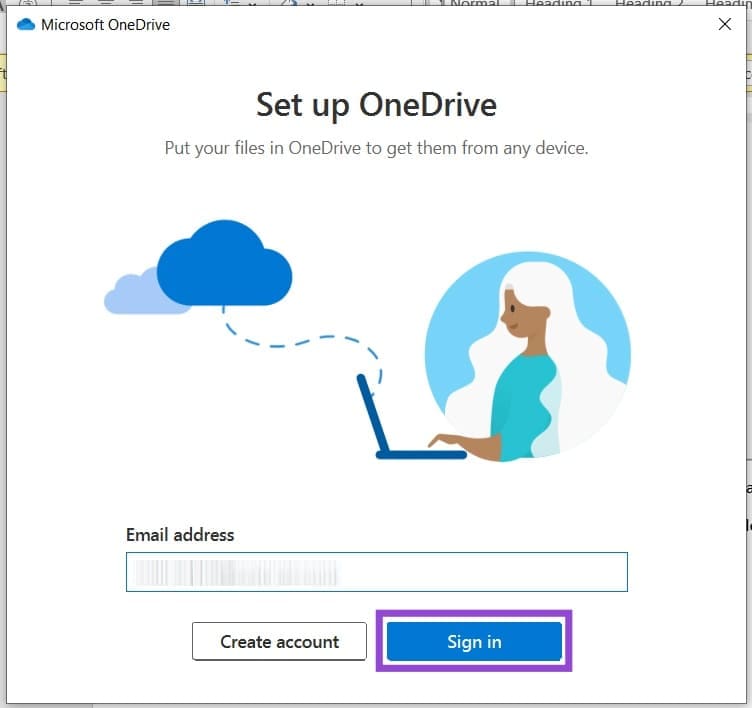
Étape 4. Ouvrez à nouveau l’application OneDrive via la barre de recherche une fois cela fait.
Étape 5. Entrez vos identifiants de connexion et connectez-vous.
Réinitialisez OneDrive
Si vous suspectez que le client OneDrive peut avoir été corrompu, vous pouvez le réinitialiser rapidement. Voici comment :
Étape 1. Ouvrez la boîte de dialogue Exécuter (Win + R) et tapez « onedrive /reset » avant d’appuyer sur « Entrée ».
Étape 2. Le client sera réinitialisé. Vous pouvez l’ouvrir à nouveau depuis le Menu Démarrer si besoin.
Essayez votre navigateur
Si le client OneDrive se comporte mal de quelque manière que ce soit, il pourrait être judicieux d’essayer d’utiliser un navigateur, ou un autre si vous avez déjà essayé, juste pour exclure un problème spécifique au logiciel.
Vérifiez la longueur de votre nom de fichier
Gardez à l’esprit que OneDrive limite les noms de fichiers à 255 caractères. De plus, tous les symboles habituels que Microsoft Windows ne vous permettra pas de nommer vos fichiers (# % & * : < > ?, etc.) s’appliquent également. Vérifiez la longueur et le contenu du nom de votre fichier ou dossier avant de télécharger, car il se peut qu’il ne vous dise pas pourquoi cela a échoué.
“`
