Le Bloc-notes a une réputation bien établie d’être un programme sans fioritures, sans tracas et sans mise en forme, qui se concentre uniquement sur les bases. Avec Windows 11, tout cela a changé, combinant de nombreuses meilleures fonctionnalités de l’ancien WordPad. Il y a des onglets, une assistance Copilot, et, plus récemment, la possibilité de créer des tableaux. Dans cet article, nous allons examiner comment créer des tableaux dans le Bloc-notes de Windows 11.
Ajouter des Tableaux
À partir de la version 11.2510.6.0, le Bloc-notes possède désormais la capacité de créer et d’insérer des tableaux. Le Bloc-notes a toujours été une application peu technique, donc les utilisateurs pourraient être confus quant à la raison pour laquelle il en a besoin en premier lieu. Peu importe que vous en ayez besoin ou non, il est bon de savoir qu’en ce qui concerne la création de tableaux, le Bloc-notes est là, et vous pouvez le faire fonctionner pour vous.
Créer des Tableaux dans le Bloc-notes de Windows 11 Facilement
Si vous êtes familier avec l’insertion d’un tableau dans Microsoft Word, le processus est à peu près le même dans le Bloc-notes. Voyons comment créer un tableau dans le Bloc-notes de deux manières :
Ajouter via le Menu Contextuel
Un clic droit rapide vous permettra d’insérer votre tableau en un rien de temps :
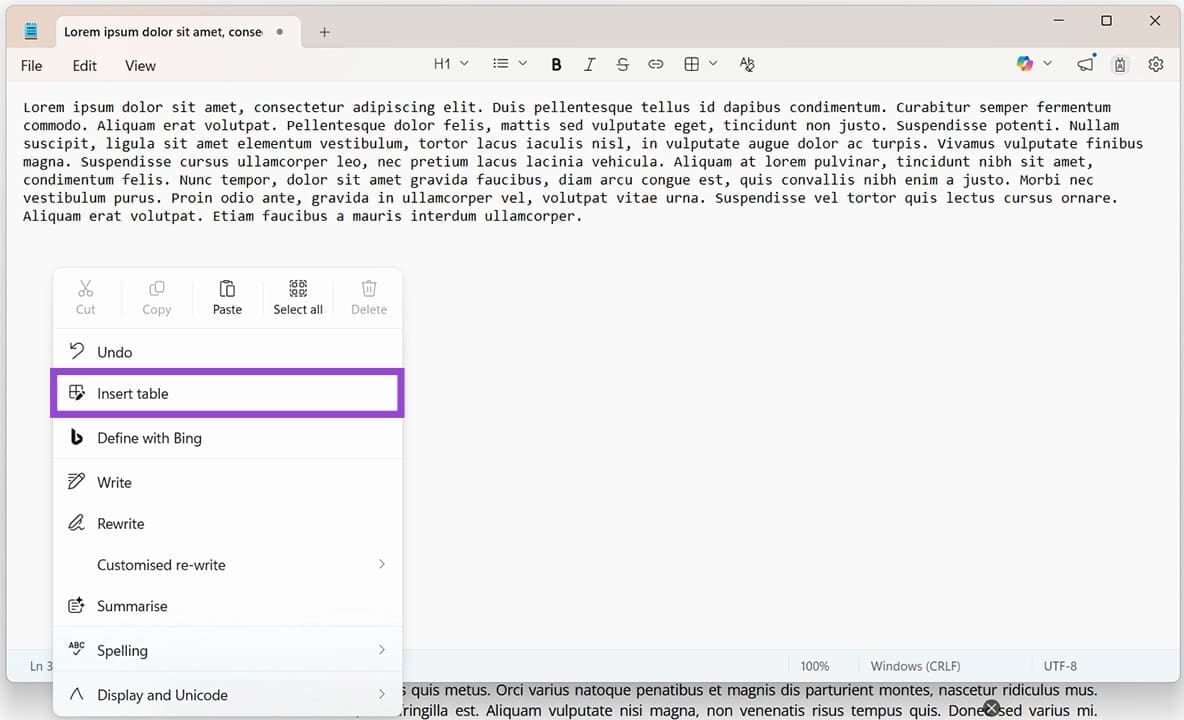
Étape 1. Faites un clic droit n’importe où dans la fenêtre principale du Bloc-notes pour ouvrir le menu.
Étape 2. Cliquez sur « Insérer un tableau » dans le menu contextuel qui s’affiche.
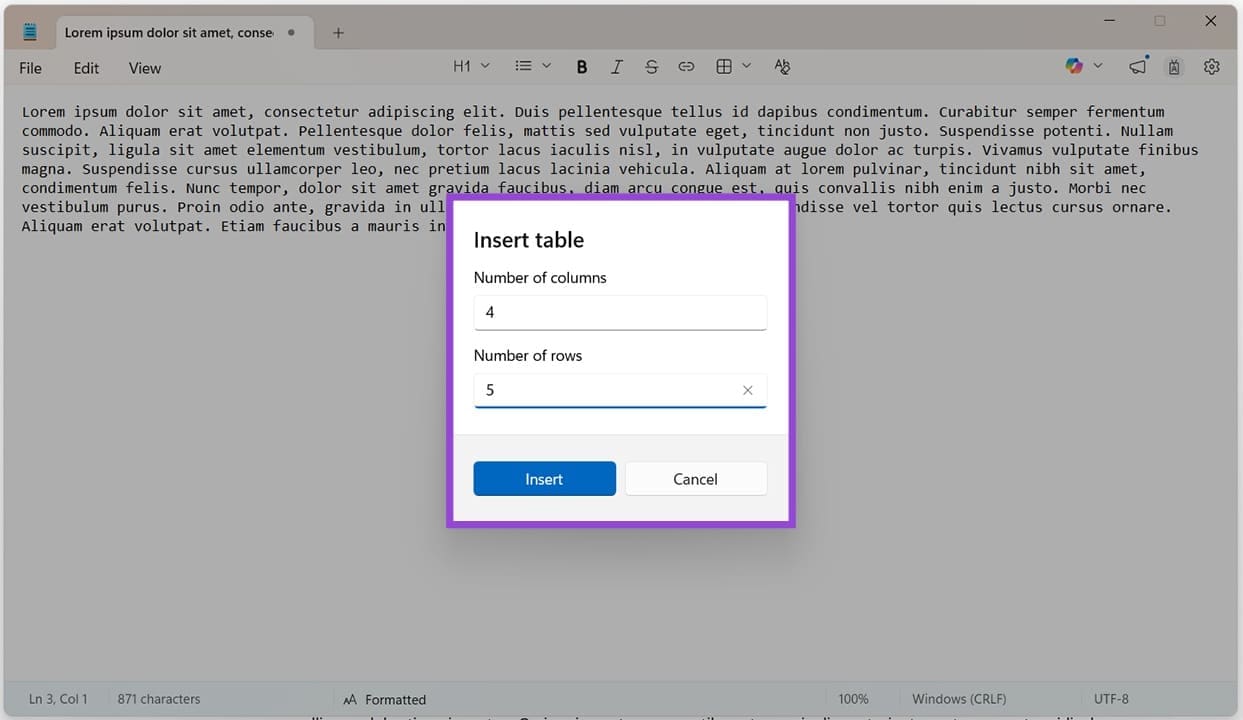
Étape 3. Choisissez le nombre de lignes et de colonnes dont vous avez besoin et cliquez sur le bouton « Insérer » une fois que vous avez terminé.
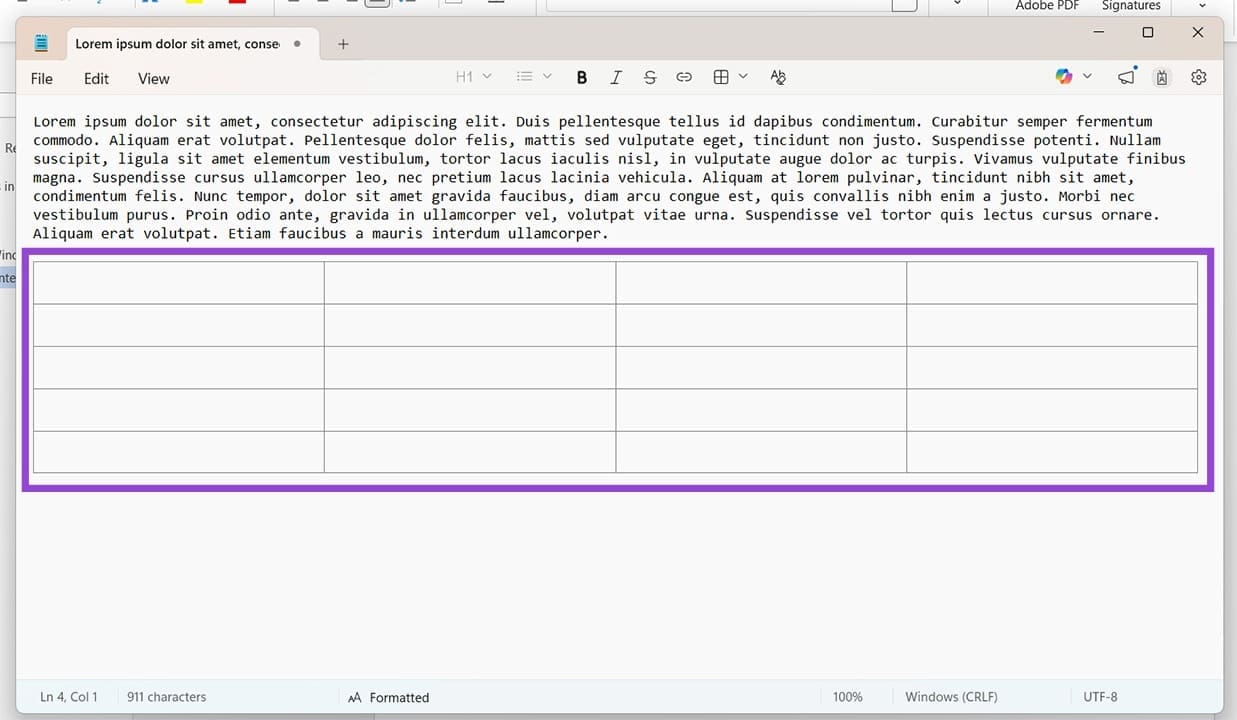
Étape 4. Votre tableau sera alors inséré.
Insérer via le Menu Supérieur
Le Bloc-notes dispose désormais d’une option pour insérer un tableau dans le menu supérieur. Comme dans Word, c’est facile à utiliser :
Étape 1. Cliquez sur l’icône Tableau dans le menu supérieur.
Étape 2. Dans le menu déroulant qui apparaît, déplacez votre souris sur le nombre de lignes et de colonnes que vous souhaitez attribuer à votre tableau.
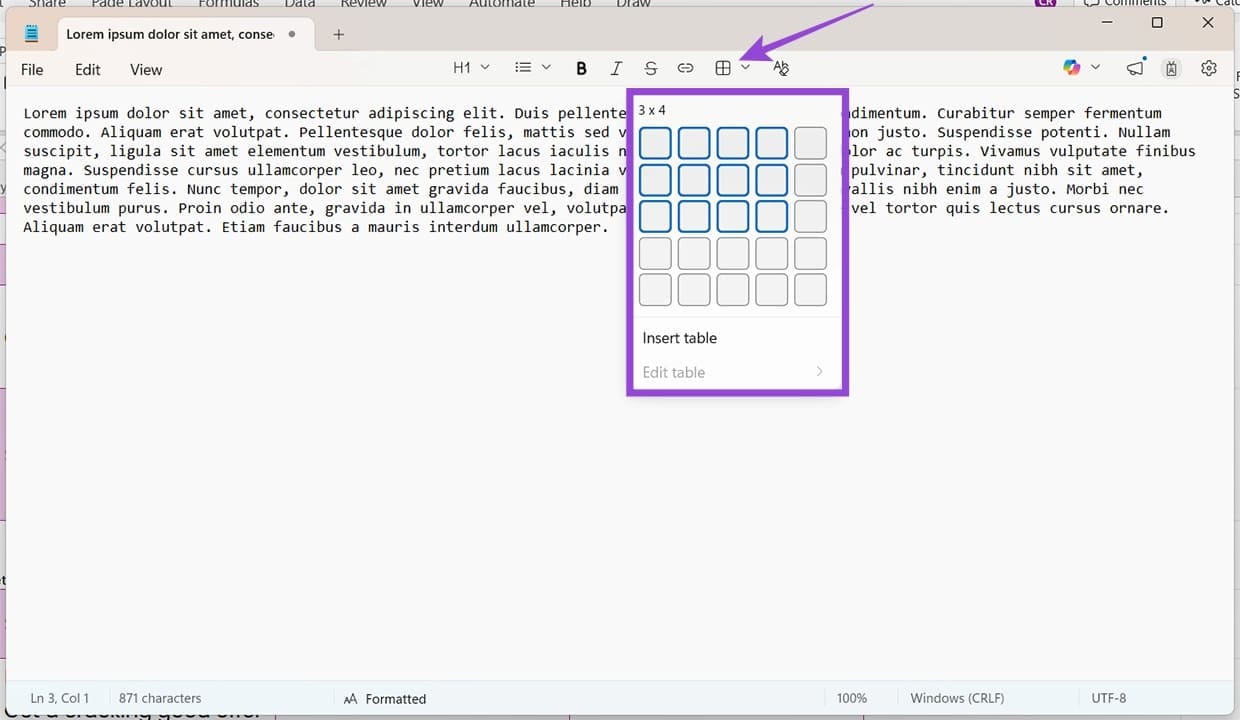
Étape 3. Cliquez à gauche une fois terminé, et le tableau sera inséré.
Modifier des Tableaux dans le Bloc-notes
En plus de pouvoir créer des tableaux, le Bloc-notes vous permet également de les modifier. Cela peut se faire via le menu supérieur et le menu contextuel :
Via le Menu Supérieur
Voici comment fonctionne le menu supérieur :
Étape 1. Cliquez n’importe où à l’intérieur de votre tableau et cliquez sur l’icône Tableau dans le menu supérieur.
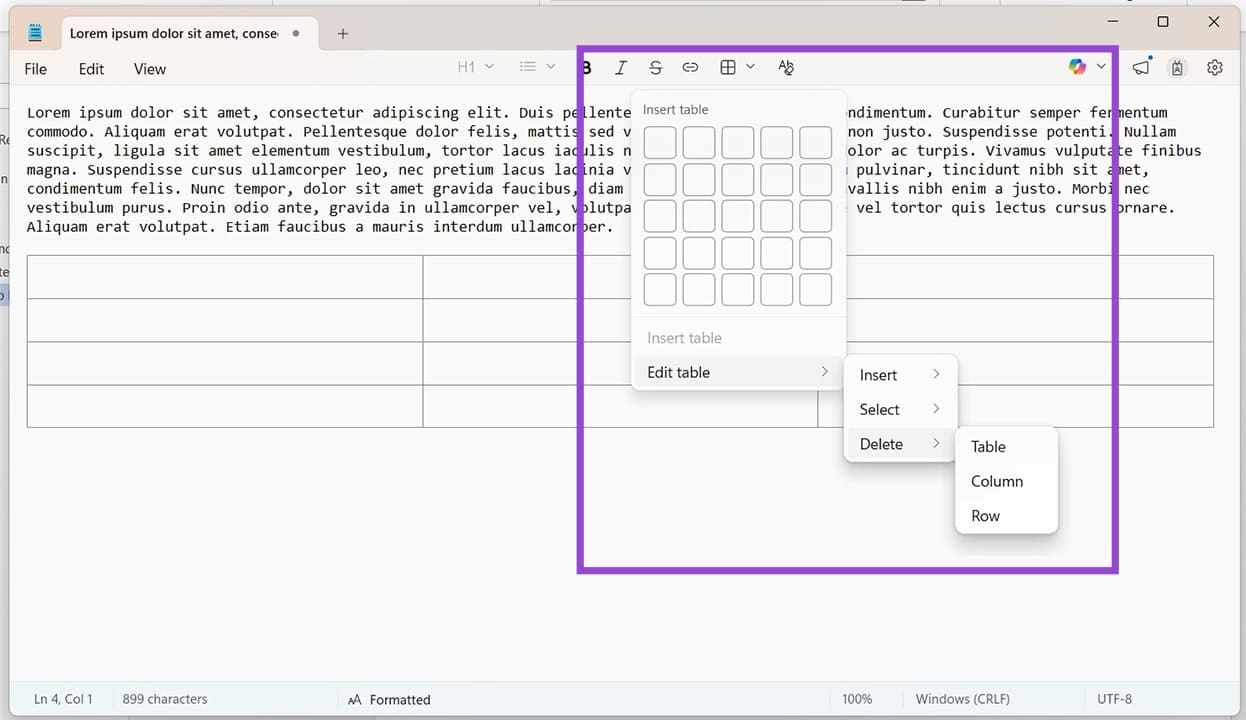
Étape 2. Dans le menu déroulant, vous pouvez choisir d’« Insérer » des lignes et des colonnes au-dessus et en dessous, ou à gauche et à droite, respectivement.
Étape 3. « Sélectionner » vous permettra de mettre en surbrillance une ligne entière, une colonne ou le tableau entier.
Étape 4. « Supprimer » vous offre la possibilité de retirer une ligne, une colonne ou l’ensemble du tableau.
Via le Menu Contextuel
Bien que les options pour modifier le tableau dans le menu contextuel soient les mêmes que ci-dessus, les moyens d’y accéder sont différents :
Étape 1. Faites un clic droit sur votre tableau inséré.
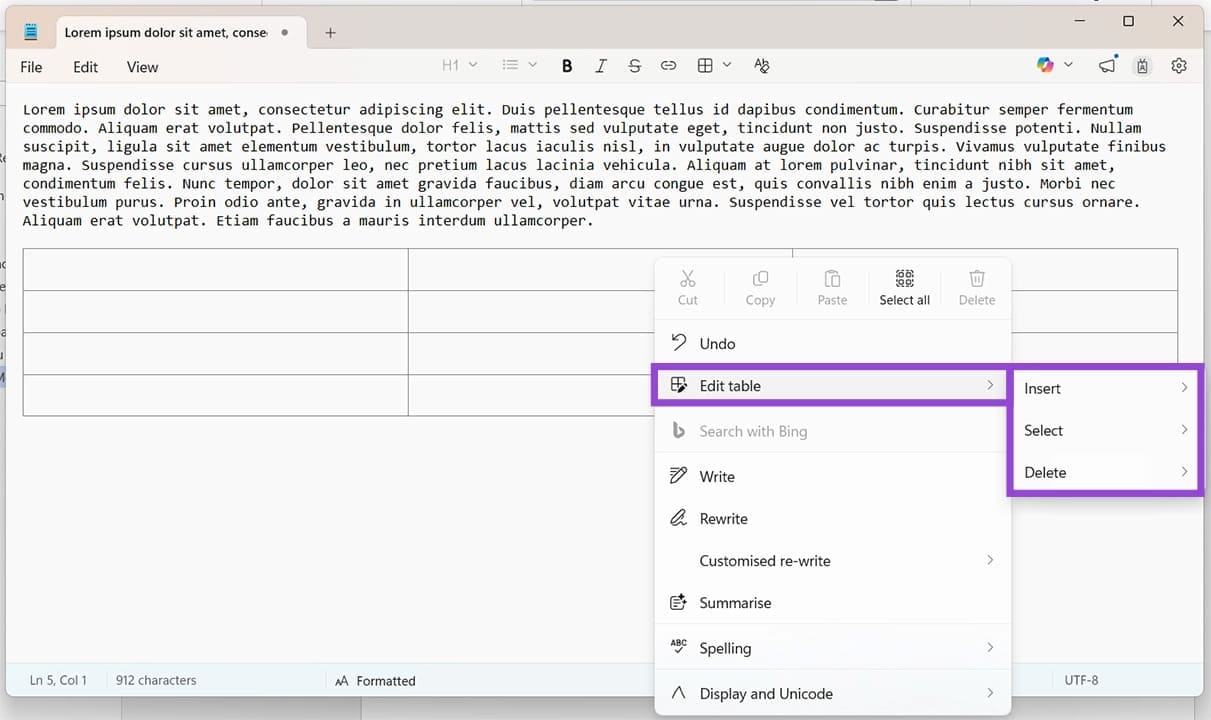
Étape 2. Choisissez « Modifier le tableau » dans le menu déroulant et choisissez parmi les trois options.
