Vous cherchez à donner à vos jeux un coup de pouce massif en termes de performance sans sacrifier la fidélité visuelle ? NVIDIA DLSS rend cela possible, transformant les jeux PC exigeants en expériences fluides comme du beurre. Dans cet article, nous vous guiderons pour activer et utiliser NVIDIA DLSS dans un jeu.
Qu’est-ce que NVIDIA DLSS ?
DLSS signifie Deep Learning Super Sampling. Il s’agit d’un ensemble de technologies avancées qui utilisent l’intelligence artificielle pour améliorer les performances de jeu. DLSS permet à votre carte graphique de rendre un jeu à une résolution inférieure. Ensuite, il utilise des processeurs AI spéciaux appelés Tensor Cores sur un GPU RTX pour augmenter l’image à une résolution plus élevée en temps réel. Ce processus améliore les performances tout en maintenant des visuels qui semblent souvent aussi bons, voire meilleurs, que la résolution d’origine.
Cette technologie a évolué de manière spectaculaire à travers les générations, avec DLSS 4.5 introduisant des fonctionnalités comme la génération multi-images (MFG), qui utilise l’IA pour générer plusieurs nouveaux images pour chaque image rendue par le moteur de jeu. L’itération la plus avancée – la génération dynamique multi-images – peut ajuster dynamiquement son multiplicateur pour maximiser la fluidité à travers différents jeux et scènes, atteignant jusqu’à un multiplicateur de fréquence d’images de 6x en générant cinq images AI pour chaque image rendue de manière traditionnelle. Cet ensemble de fonctionnalités travaille ensemble pour offrir une expérience de jeu fluide, de haute fidélité et de haute performance qui était auparavant inaccessibile.
Prérequis pour utiliser NVIDIA DLSS dans un jeu
Avant de plonger dans les paramètres du jeu, assurez-vous que votre système répond aux exigences nécessaires pour utiliser DLSS. Tout d’abord, vous avez besoin d’une carte graphique compatible, car DLSS s’appuie sur les Tensor Cores dédiés trouvés dans les GPU NVIDIA GeForce RTX. Cette gamme comprend tous les modèles de la série RTX 20 et plus récents. Deuxièmement, un système d’exploitation moderne est requis, spécifiquement Windows 10 version 20H1 (build 19041) ou plus récent (ou toute version de Windows 11).
Enfin, et surtout, vous devez avoir le dernier logiciel installé. Ce logiciel comprend le pilote GeForce Game Ready, qui contient les optimisations nécessaires pour DLSS dans les derniers jeux. Il est également fortement recommandé de disposer de la dernière version de l’application NVIDIA installée, car c’est le hub central pour gérer les mises à jour des pilotes et les fonctionnalités avancées des GPU.
Comment activer et utiliser NVIDIA DLSS dans un jeu sur PC
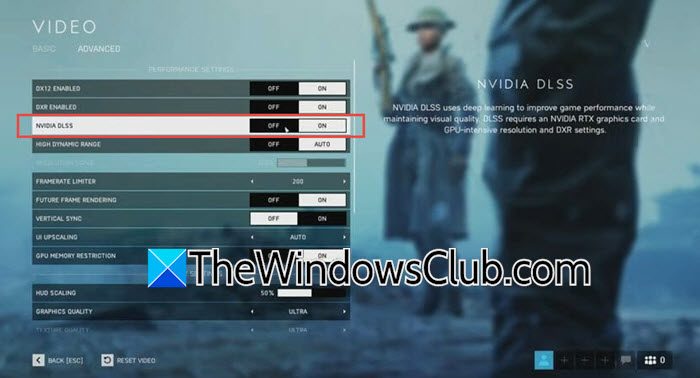
Pour la plupart des utilisateurs, le moyen le plus simple d’activer DLSS est directement à travers le menu graphique d’un jeu. Suivez les étapes ci-dessous pour activer NVIDIA DLSS dans un jeu.
- Lancez le jeu et accédez à son menu principal de réglages, menu des options ou menu système.
- Cherchez la section Graphiques, Affichage ou Vidéo.
- Dans cette section, recherchez le paramètre intitulé NVIDIA DLSS, DLSS, Deep Learning Super Sampling, ou parfois simplement Amélioration de l’image. Le nom exact peut varier selon les différents titres de jeu.
- Une fois que vous l’avez trouvé, activez le paramètre. Cette action active la fonctionnalité principale de Super Résolution DLSS.
- Après l’avoir activé, une nouvelle option de menu apparaît souvent, vous permettant de choisir un mode de qualité.
Cette sélection vous permet de décider de l’équilibre entre qualité d’image et performance. Nous expliquerons ces modes dans la section suivante.
Comprendre les modes de qualité DLSS
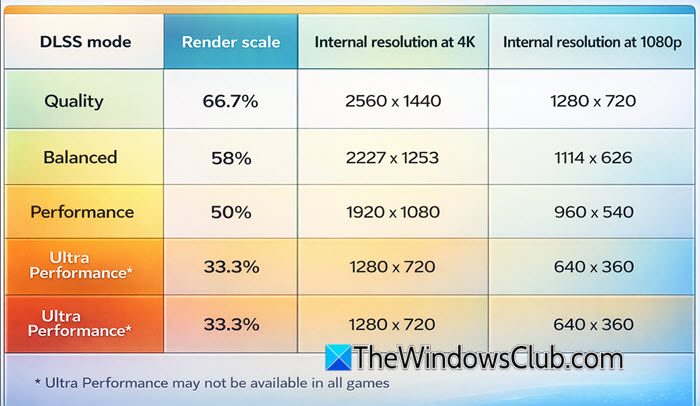
Il existe différents modes de qualité DLSS que nous devons comprendre :
- Mode Qualité (66,7 % d’échelle de rendu) : À 4K : interne 2560×1440 ; à 1080p : interne 1280×720. Ce mode est le meilleur pour les GPU haut de gamme et la qualité d’image maximale.
- Mode Équilibré (58 % d’échelle de rendu) : À 4K : interne 2227×1253 ; à 1080p : interne 1114×626. Ce mode est idéal pour la plupart des utilisateurs.
- Mode Performance (50 % d’échelle de rendu) : À 4K : interne 1920×1080 ; à 1080p : interne 960×540. Ce mode est le meilleur pour le jeu compétitif et les taux de trame élevés.
- Mode Ultra Performance (33,3 % d’échelle de rendu) : À 4K : interne 1280×720 ; à 1080p : interne 640×360. Ce mode est conçu pour le jeu en 8K avec des compromis visuels.
- DLAA : Fonctionne à la résolution native (sans mise à l’échelle). Ce mode fournit le meilleur anti-aliasing mais pas d’augmentation de performance.
Pourquoi ne puis-je pas activer DLSS ?
DLSS ne peut pas être activé pour plusieurs raisons. Le GPU peut ne pas respecter les exigences minimales : la Super Résolution nécessite un GPU de la série RTX 20 ou plus récent, tandis que la génération d’images nécessite un GPU de la série RTX 40 ou plus récent. Le paramètre Windows nécessaire, le Planificateur GPU Accéléré par Matériel (HAGS), pourrait être désactivé. Des pilotes GPU obsolètes sont une cause courante. Certains jeux utilisent une implémentation DLSS 1.x obsolète que les API modernes ne prennent plus en charge. Enfin, certains paramètres en jeu, tels que le HDR ou les limites de FPS, peuvent entrer en conflit avec l’option DLSS et empêcher son activation.
DLSS peut-il fonctionner sur n’importe quel jeu ?
Non, DLSS ne fonctionne pas sur n’importe quel jeu. Il nécessite une intégration native par le développeur du jeu. NVIDIA répertorie officiellement plus de 950 jeux et applications avec un support RTX natif. Les rapports de l’industrie indiquent qu’environ 770 titres de jeux ont un support DLSS natif, bien que ce nombre exact continue d’augmenter alors que de nouveaux jeux sont publiés avec cette fonctionnalité.
