Nous savons tous que l’objectif d’une signature est de valider l’authenticité et la validité d’un document. Alors que nous passons du papier à l’ordinateur pour presque toutes les tâches, il devient important de trouver un substitut à une signature. Et c’est exactement le but d’une signature numérique. Dans cet article, nous vous guiderons pour ajouter, supprimer et modifier des signatures dans des fichiers Word, Excel et PowerPoint sur des ordinateurs Windows. Le processus est similaire dans ces trois programmes, mais ici, nous allons parler de Microsoft Word.
Comment ajouter, supprimer et changer des signatures dans des fichiers Word
Une signature numérique est un tampon électronique crypté qui assure que l’information dans le document numérique provient du signataire et n’a pas été modifiée pendant la transition.
Avant de créer une signature numérique, vous devez disposer d’un certificat de signature. Lorsque vous envoyez un document signé numériquement, vous envoyez également votre certificat et une clé publique. C’est comme une assurance que le document n’a pas été modifié pendant la transition. Le certificat est généralement valable pendant un an, bien que cela dépende de l’autorité émettrice.
Créer une ligne de signature dans un fichier Word

- Pointez votre curseur où vous souhaitez créer la ligne de signature numérique dans votre document.
- Parmi les onglets en haut, cliquez sur l’onglet Insérer.
- Cliquez sur la flèche dans la liste Ligne de signature dans le groupe Texte. Sélectionnez Ligne de signature Microsoft Office. Cette action ouvre la boîte de dialogue Configuration de la signature.
- Vous trouverez des champs pour les détails suivants : nom complet du signataire, titre du poste du signataire, adresse e-mail du signataire, et instructions au signataire. Le seul champ que vous devez remplir est les Instructions au signataire. Cette étape crée une ligne de signature dans le document, qui doit être remplie par le signataire.
Signer avec la signature numérique
- Cliquez avec le bouton droit sur la ligne de signature dans le document et cliquez sur Signer.
- Vous pouvez sélectionner une image de votre signature manuscrite en cliquant sur sélectionner une image et en la parcourant.
- Dans le cas où vous êtes un utilisateur de tablette, vous pouvez également signer en utilisant le pavé tactile après avoir cliqué sur l’option d’encre à côté du X.
La marque pour une signature numérique est ajoutée en bas.
Supprimer la signature numérique dans un fichier Word
Il vous suffit de faire un clic droit sur la ligne de signature et de cliquer sur Supprimer la signature.
Ajouter des signatures numériques invisibles dans un fichier Word
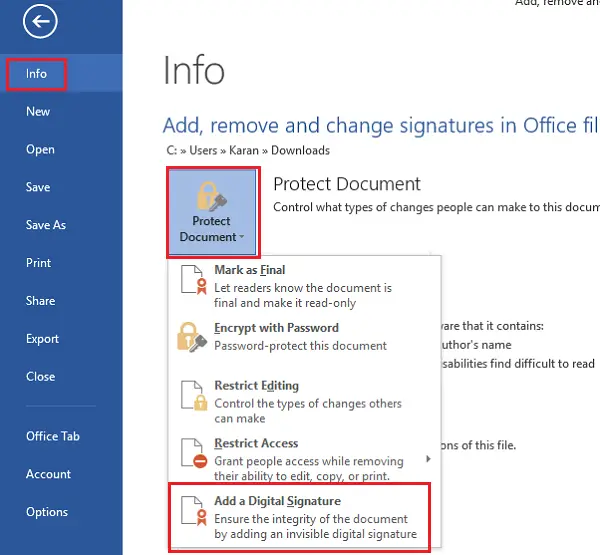
Les signatures invisibles protègent l’authenticité d’un document. Cependant, une signature invisible rend le document en lecture seule à moins que le signataire ne fasse les modifications nécessaires.
- Cliquez sur l’onglet Fichier, puis cliquez sur la section Info et sélectionnez Protéger le document (pour MS Word) / Feuille de calcul (pour MS Excel) / Présentation (pour MS PowerPoint).
- Sélectionnez l’option pour Ajouter une signature numérique dans la liste.
- Remplissez la boîte de dialogue et enregistrez les paramètres.
Supprimer des signatures numériques invisibles dans un fichier Word
- Cliquez sur l’onglet Fichier, puis cliquez sur la section Info et sélectionnez Afficher les signatures.
- Cliquez sur la flèche à côté du nom de la signature et sélectionnez Supprimer parmi les options.
Comme vous pouvez le voir, les étapes sont très simples !
