L’application Bloc-notes de Windows prend désormais en charge un formatage léger, y compris le texte en gras, les italique, les listes, les hyperliens, les titres et une fonctionnalité de création de tableau comme dans Microsoft Word. Dans cet article, nous allons vous montrer comment créer des tableaux dans le Bloc-notes sur un ordinateur Windows 11. Avec juste deux clics de souris, vous pouvez insérer un tableau instantanément avec un maximum de 5×5 cellules. Vous pourrez également éditer un tableau, insérer des liens et utiliser d’autres options de formatage dans les cellules, ajouter des colonnes et des lignes, et supprimer des cellules.
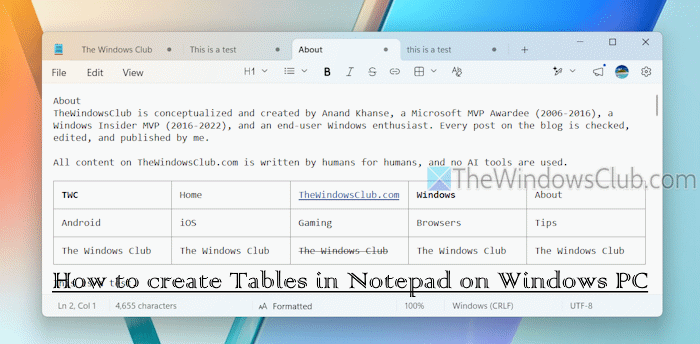
La taille du tableau dans le Bloc-notes est ajustée automatiquement. Vous ne pouvez pas redimensionner une colonne ou une ligne séparément. De plus, vous devez mettre à jour l’application Bloc-notes à la dernière version (si ce n’est pas déjà fait) pour activer cette fonctionnalité.
Comment créer des tableaux dans le Bloc-notes sur un ordinateur Windows 11
Vous pouvez créer des tableaux dans le Bloc-notes sur un PC Windows 11 de l’une des trois manières suivantes :
- Créer un tableau dans le Bloc-notes avec la barre d’outils de formatage
- Insérer un tableau dans le Bloc-notes avec le menu contextuel clic droit
- Créer un tableau dans le Bloc-notes avec la syntaxe Markdown.
Voyons ces options.
1. Créer un tableau dans le Bloc-notes avec la barre d’outils de formatage
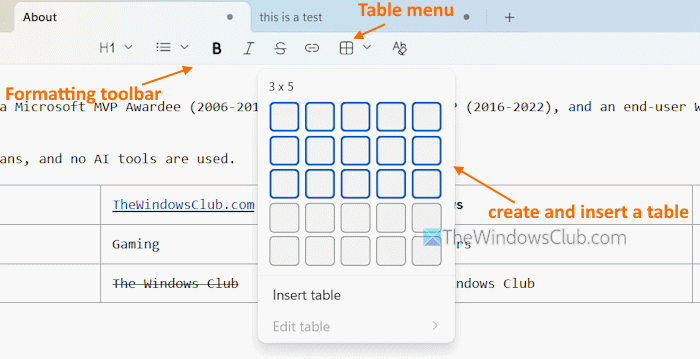
Il y a une nouvelle barre d’outils de formatage pour utiliser le langage de balisage Markdown dans le Bloc-notes. Cette barre d’outils est activée par défaut et est disponible dans la partie supérieure centrale. Elle comprend une option de listes à puces, des titres, du texte en gras et d’autres options de formatage, ainsi qu’un menu déroulant pour le tableau. Cliquez sur ce menu et déplacez votre curseur de souris sur la grille. Cette action mettra en surbrillance le nombre de lignes et de colonnes de votre tableau.
Appuyez sur le bouton gauche de la souris, et le tableau avec le nombre de lignes et de colonnes en surbrillance est créé et inséré. Vous pouvez maintenant entrer du texte, insérer des hyperliens dans les cellules, etc.
Si la barre d’outils de formatage n’est pas affichée, allez dans les Paramètres du Bloc-notes > activez l’option de formatage.
2. Insérer un tableau dans le Bloc-notes en utilisant le menu contextuel clic droit
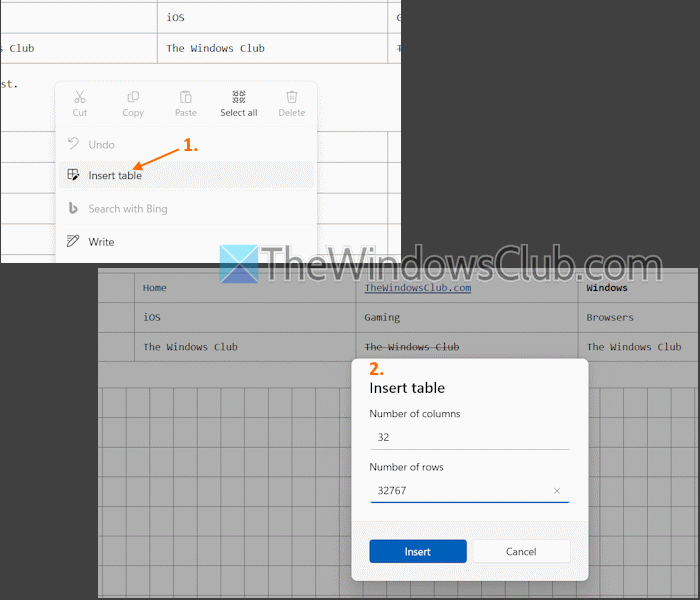
Vous pouvez également insérer un tableau dans l’application Bloc-notes sur Windows 11 avec le menu contextuel clic droit. L’avantage de cette option est que vous pouvez insérer un grand tableau (jusqu’à 52 colonnes et 32767 lignes) tout en une fois. Cependant, cette action peut rendre le Bloc-notes lent ou provoquer des blocages.
Cliquez avec le bouton droit sur une zone vide, puis sélectionnez Insérer un tableau. Ajoutez des chiffres dans les champs Nombre de lignes et Nombre de colonnes. Cliquez sur OK.
3. Créer un tableau dans le Bloc-notes en utilisant la syntaxe Markdown
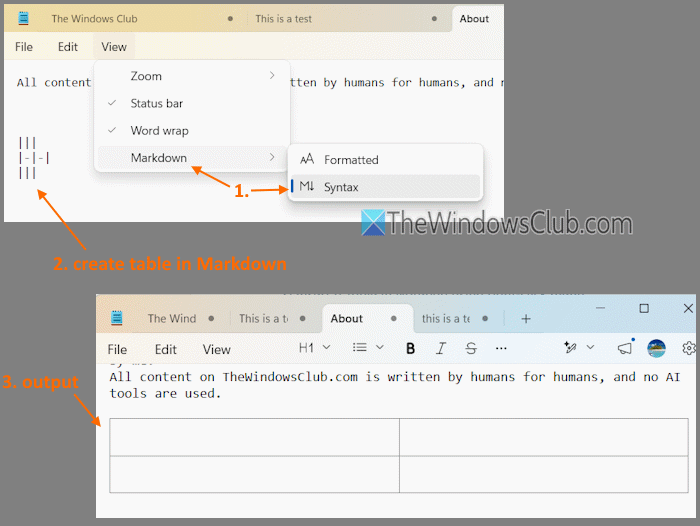
Vous pouvez également utiliser la syntaxe Markdown pour créer un tableau dans le Bloc-notes. Pour ce faire, sélectionnez le menu Affichage > Markdown > Syntaxe. Vous pouvez maintenant ajouter un (|) pipe (également appelé barre verticale) pour séparer les colonnes.
Pour créer un en-tête de colonne, ajoutez trois tirets ou plus (—). Après cela, passez en mode Formaté (cliquez sur le menu Affichage > Markdown > Formaté) pour voir le résultat.
Pour plus de commodité, vous pouvez d’abord créer un tableau en mode Formaté, puis passer en mode Syntaxe.
Comment éditer un tableau dans l’application Bloc-notes sur Windows 11 ?
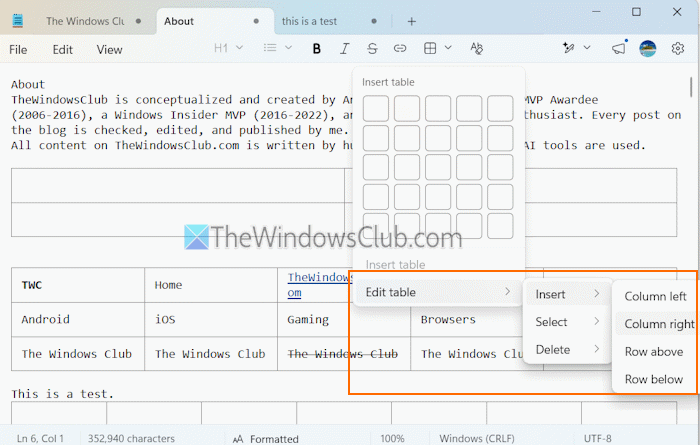
Pour éditer un tableau dans le Bloc-notes sur Windows 11, cliquez sur une cellule du tableau. Utilisez le menu Tableau dans la barre d’outils de formatage > Éditer le tableau. Vous aurez trois options :
- Insérer : pour ajouter une colonne à gauche et à droite, et ajouter une ligne en dessous ou au-dessus
- Sélectionner : pour sélectionner tout le tableau, une colonne, ou une ligne, et
- Supprimer : pour enlever tout le tableau, une ligne, ou une colonne.
L’option Éditer le tableau dans le menu contextuel clic droit affiche également ces options.
Comment créer un tableau dans l’application Notes sur Windows ?
Pour créer un tableau dans OneNote sur un PC Windows 11, créez d’abord un nouveau carnet ou ouvrez un existant. Cliquez sur Insérer > Tableau > sélectionnez les lignes et colonnes dans la grille. Vous pouvez également insérer un nouveau tableau Excel dans OneNote en utilisant le menu Tableau.
Comment créer un tableau dans un fichier TXT ?
Vous pouvez utiliser l’application Bloc-notes dans Windows pour créer un tableau dans un fichier TXT. Utilisez le menu Tableau dans la barre d’outils de formatage pour sélectionner les lignes et colonnes afin d’ajouter un tableau. De plus, si vous souhaitez convertir un texte en tableau, utilisez Microsoft Word.
