Bien sûr, les PC comptent de plus en plus sur des applications de transfert de fichiers et le cloud pour envoyer et recevoir de nos jours, mais cela ne signifie pas que le Bluetooth est hors jeu en tant que technologie de transfert de fichiers. Cela dit, transférer des fichiers via Bluetooth sous Windows 11 pourrait être plus fluide.
Dans cet article, nous allons vous montrer comment créer un raccourci de transfert Bluetooth, à la manière de Windows 11.
Ajouter un raccourci de transfert Bluetooth (Windows 11) sur votre bureau
Il existe plusieurs façons de créer un raccourci Bluetooth sous Windows 11, et cela dépend simplement de ce qui fonctionne le mieux pour vous. Voici les options :
Directement sur le bureau
Vous pouvez obtenir Bluetooth sur votre bureau sans jamais avoir à le quitter. Voici ce que vous devez faire :
Étape 1. Faites un clic droit n’importe où sur votre bureau et passez la souris sur “Nouveau” dans le menu contextuel.
Étape 2. Dans le menu suivant, cliquez sur “Raccourci.”
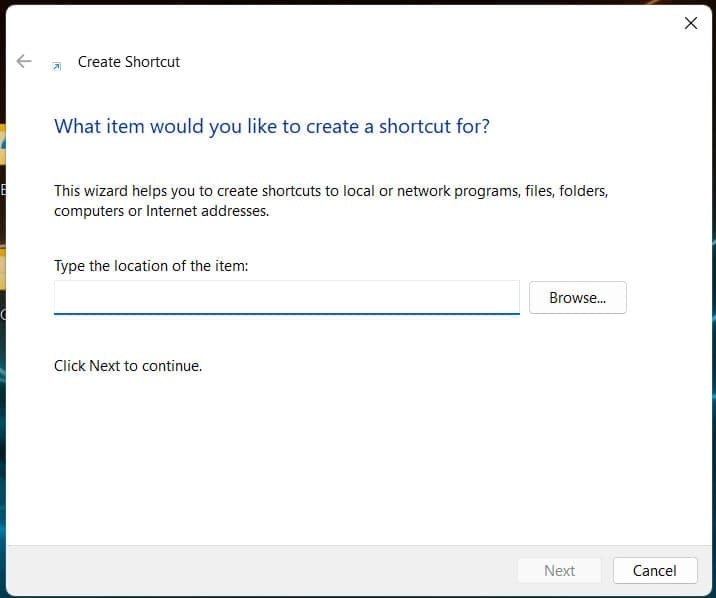
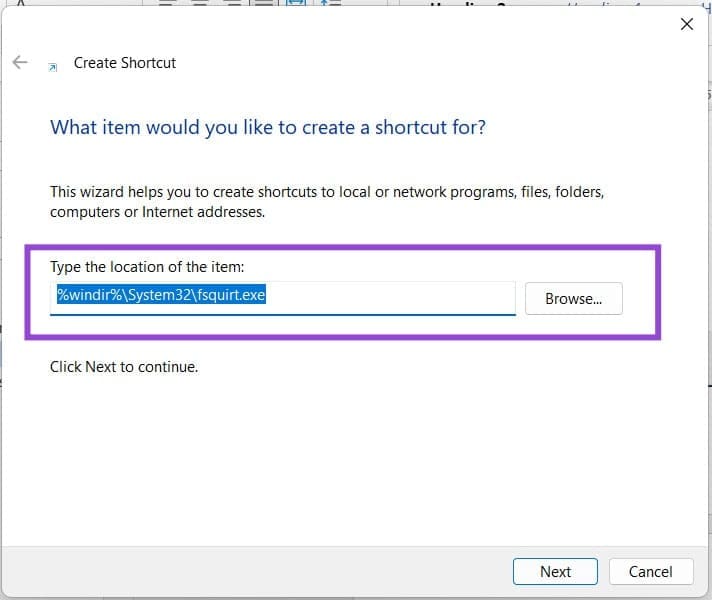
Étape 3. Une nouvelle fenêtre apparaîtra. Tapez “%windir%System32fsquirt.exe” dans la boîte de dialogue et cliquez sur “Suivant.”
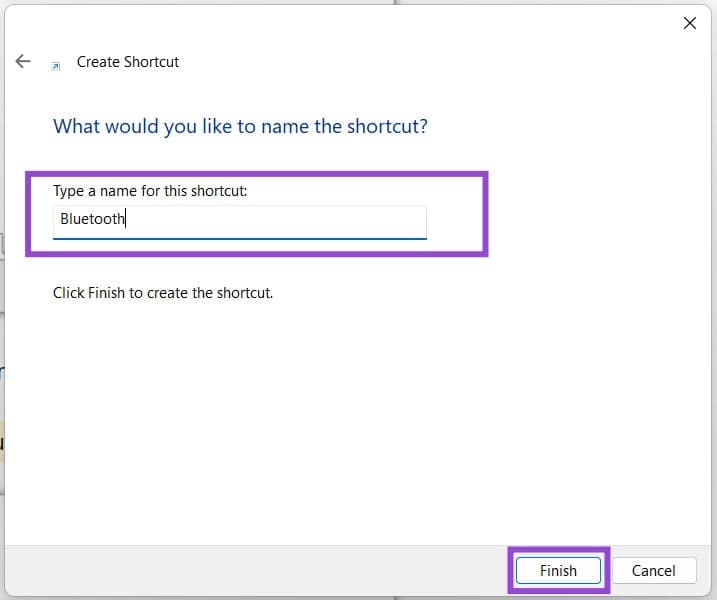
Étape 4. Tapez un nom pour votre raccourci. Assurez-vous simplement qu’il vous fera vous souvenir de la fonction. Cliquez sur “Terminer” pour finaliser.
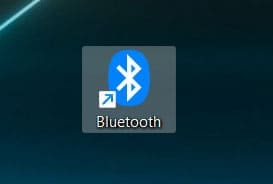
Étape 5. Votre fonction Bluetooth apparaîtra sous forme de raccourci. Double-cliquez dessus pour commencer les transferts de fichiers vers tout autre PC ou appareil intelligent.
Via System32
Dans la solution ci-dessus, vous avez peut-être remarqué que le chemin du raccourci mentionnait System32. C’est ici que l’application de transfert de fichiers Bluetooth est conservée. Vous pouvez l’ajouter en tant que raccourci à votre bureau directement. Voici comment y naviguer :
Étape 1. Ouvrez la boîte de dialogue Exécuter (Win + R) et tapez “system32” avant d’appuyer sur “Entrée.”
Étape 2. Une fenêtre de l’explorateur s’ouvrira dans le répertoire System32. Naviguez vers le bas (ou tapez dans la boîte de recherche) pour trouver “fsquirt.exe.”
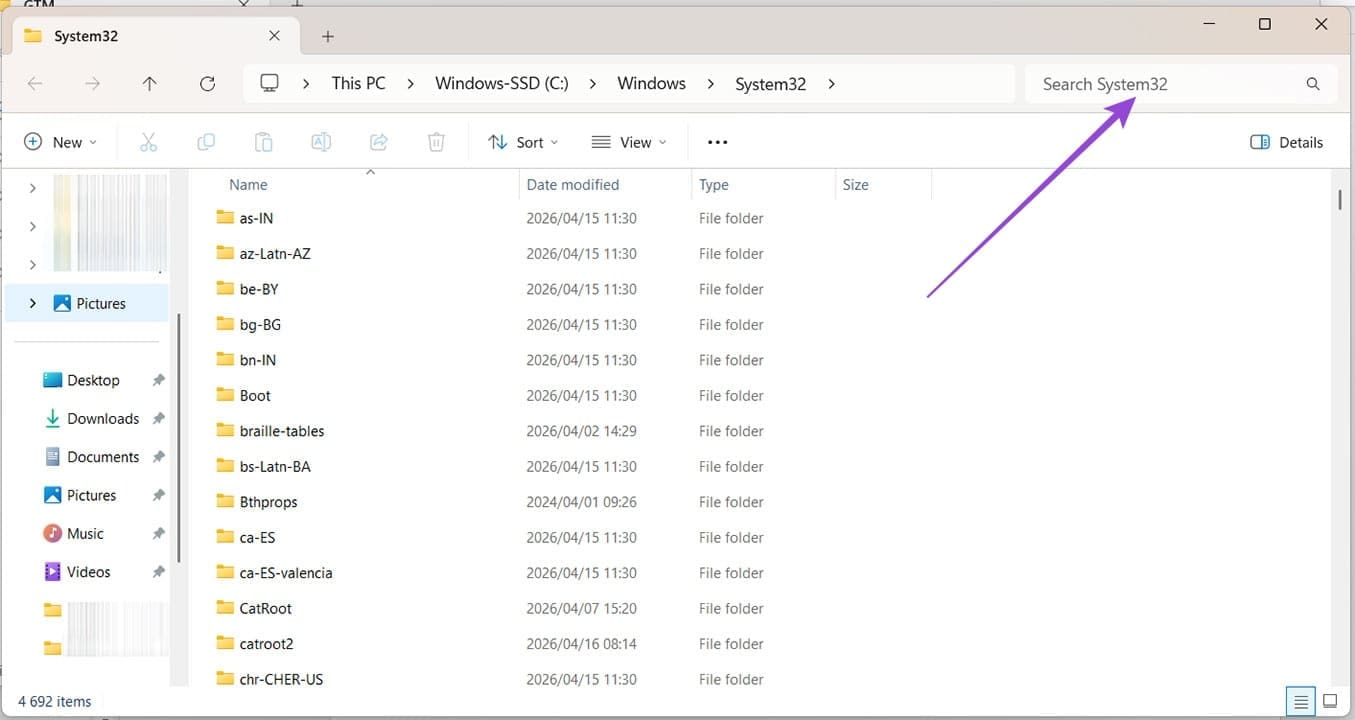
Étape 3. Faites un clic droit sur l’application et cliquez sur “Afficher plus d’options” dans le menu contextuel.
Étape 4. Passez la souris sur “Envoyer vers” et cliquez sur “Bureau (créer un raccourci).”
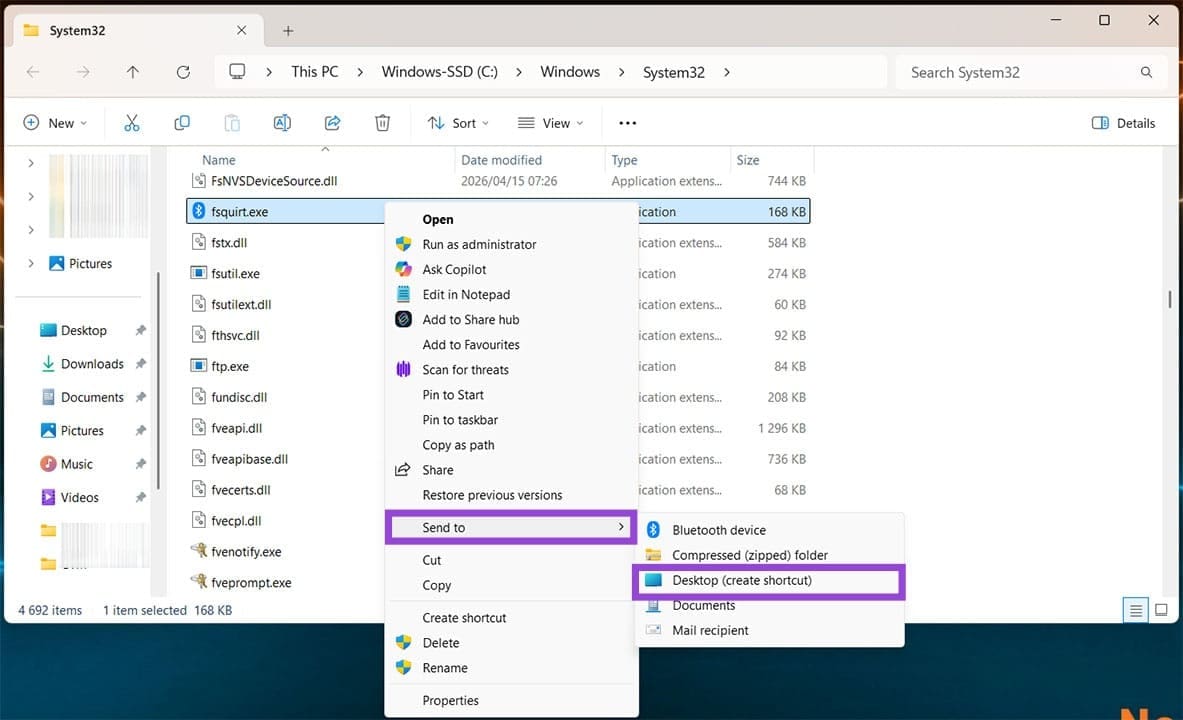
Étape 5. “fsquirt.exe” apparaîtra sur votre bureau. Cliquez dessus une fois pour le renommer si vous le souhaitez.
Appareils Bluetooth via raccourci
Si vous souhaitez créer un raccourci non seulement pour le transfert Bluetooth, mais pour tous les appareils Bluetooth, sans avoir à passer par la barre d’état système, vous pouvez le faire également via le bureau :
Étape 1. Faites un clic droit n’importe où sur le bureau et sélectionnez “Nouveau” puis “Raccourci” dans le menu contextuel.
Étape 2. Une nouvelle fenêtre apparaîtra vous demandant un chemin. Tapez “ms-actioncenter:controlcenter/Bluetooth” dans la boîte de dialogue et cliquez sur “Suivant” une fois terminé.
Étape 3. Nommez votre nouveau raccourci et cliquez sur “Terminer” pour finaliser.
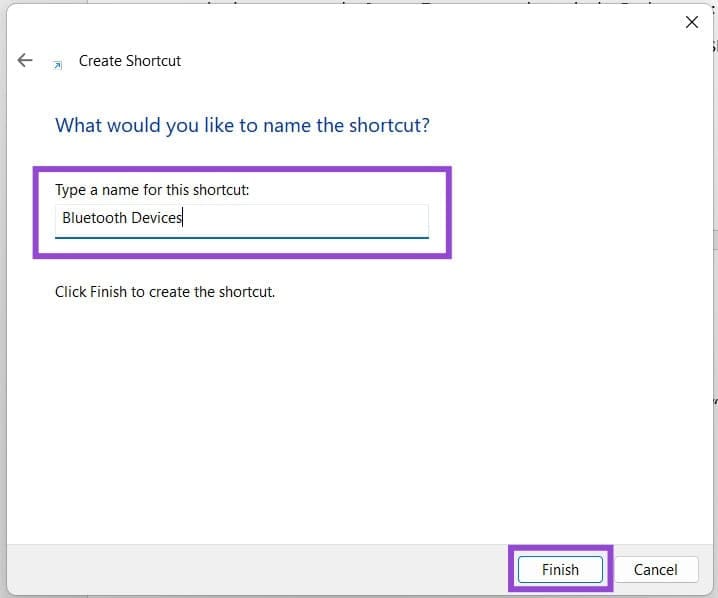
Étape 4. Ce ne sera pas le raccourci le plus glamour, mais il sera ajouté à votre bureau.
