Vous pouvez exécuter deux commandes sur une seule ligne dans l’invite de commande (CMD) de Windows en créant un fichier de script batch avec le Bloc-notes. Voici les meilleures méthodes pour exécuter plusieurs commandes dans CMD sur Windows.
1. Exécuter plusieurs commandes en créant un script batch
Cette méthode consiste à créer un script batch pour exécuter plusieurs commandes. À l’aide de ce script, vous pouvez exécuter toutes vos commandes une à une automatiquement. Voici un exemple qui nécessite d’exécuter plusieurs commandes pour réinitialiser les serveurs DNS.
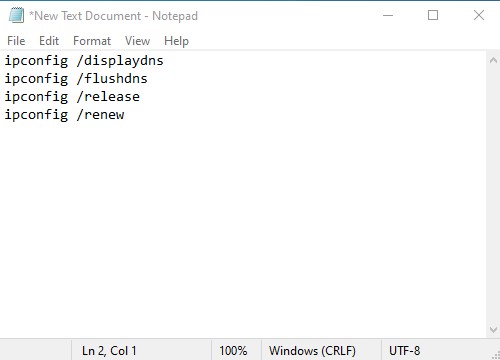
- ipconfig /displaydns
- ipconfig /flushdns
- ipconfig /release
- ipconfig /renew
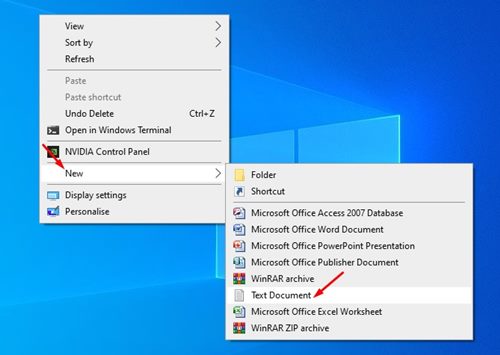
1. Ouvrez le Bloc-notes sur votre ordinateur.
2. Entrez les commandes que vous souhaitez exécuter d’un seul coup. Dans cet exemple, nous utilisons les 4 commandes mentionnées ci-dessus.
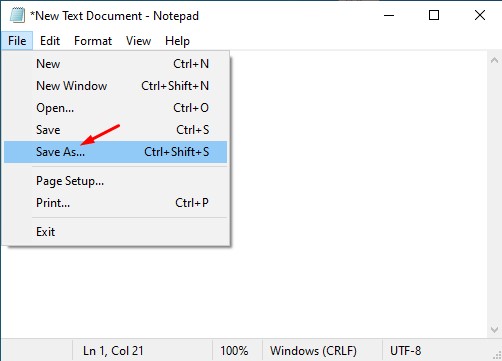
3. Cliquez sur le fichier et sélectionnez Enregistrer sous.
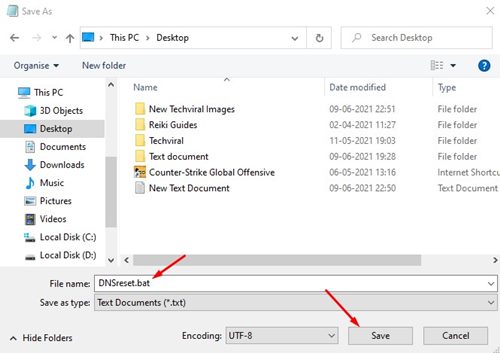
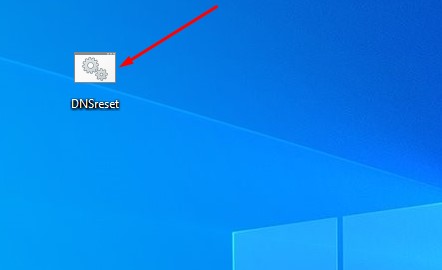
4. Enregistrez ce fichier avec l’extension .bat. Par exemple, DNSreset.bat
5. Si vous souhaitez réinitialiser le cache DNS, double-cliquez sur le fichier de script batch.
2. Utilisation de caractères spéciaux
Cette méthode exécutera certains caractères spéciaux entre les commandes simultanément.
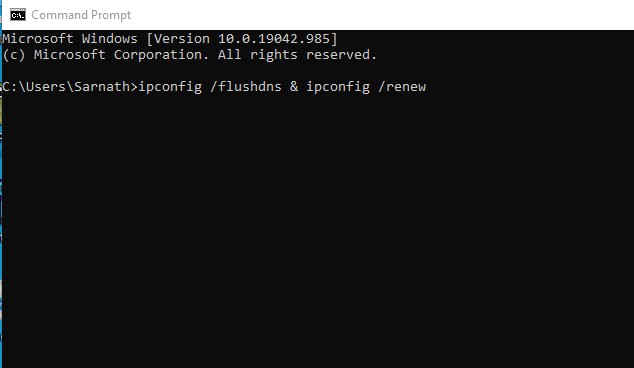
1. Si vous souhaitez exécuter deux commandes ou plus simultanément, il vous suffit d’insérer le caractère ‘&’ entre les commandes. Par exemple – ipconfig /flushdns & ipconfig /renew
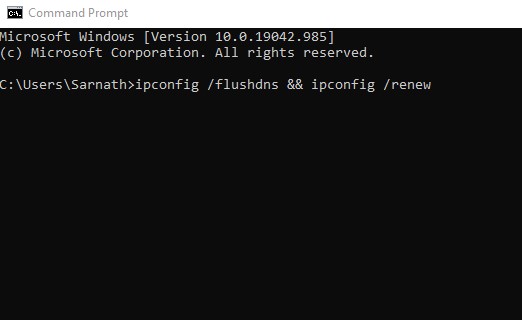
2. Si vous souhaitez exécuter la deuxième commande après le succès de la première commande, utilisez alors les caractères && entre les commandes. Par exemple – ipconfig /flushdns && ipconfig /renew
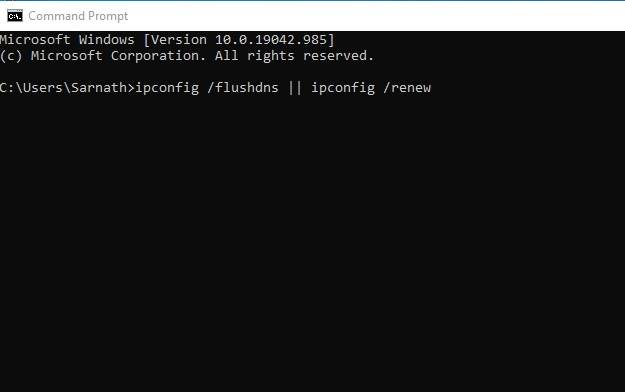
3. Si vous souhaitez exécuter la deuxième commande uniquement lorsque la première commande a échoué, entrez les caractères || entre les commandes. Par exemple – ipconfig /flushdns || ipconfig /renew
Maintenant, vous savez comment exécuter plusieurs commandes dans l’invite de commande (CMD) sur Windows. Si vous avez des questions, faites-le nous savoir.
