Dans cet article, nous allons vous montrer comment changer le répertoire par défaut qui s’ouvre lorsque vous lancez l’invite de commandes sur un ordinateur Windows 11.
Lorsque vous ouvrez le programme Invite de commandes (CMD), il commence généralement dans le répertoire utilisateur par défaut défini par Windows (C:UsersYourName). Bien que ce paramètre soit pratique pour une utilisation occasionnelle, cela peut rapidement devenir frustrant si vous travaillez fréquemment dans un dossier spécifique et devez taper plusieurs commandes cd chaque fois pour y naviguer.
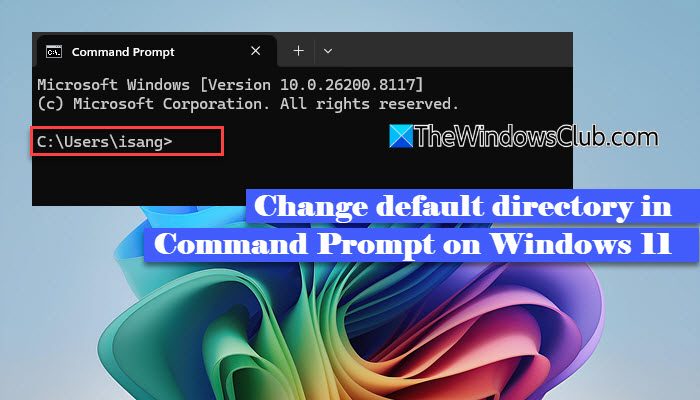
La frustration augmente car Windows ne fournit pas d’option intégrée directe pour changer ce comportement de manière permanente. Dans ce guide, nous allons vous montrer différentes façons de changer le répertoire par défaut dans l’invite de commandes (CMD), afin qu’il ouvre exactement le répertoire que vous souhaitez.
Comment changer le répertoire par défaut dans l’invite de commandes sous Windows 11
Vous pouvez changer le répertoire par défaut qui s’ouvre lorsque vous lancez l’invite de commandes sous Windows 11 avec les méthodes suivantes :
- Changer le chemin “Démarrer dans” du raccourci Invite de commandes
- Créer un raccourci personnalisé pour l’Invite de commandes
- Ouvrir le programme Invite de commandes directement à partir d’un dossier
- Utiliser les paramètres de Windows Terminal
- Utiliser le programme Registre Windows.
1. Changer le chemin “Démarrer dans” du raccourci Invite de commandes
C’est le moyen le plus simple et le plus fiable de faire en sorte que l’invite de commandes s’ouvre dans un dossier spécifique. Cette méthode modifie l’emplacement de démarrage du raccourci CMD.
Cliquez sur l’icône du bouton Démarrer sur votre ordinateur, dans la barre de recherche, tapez “cmd”.
Le programme Invite de commandes apparaîtra dans les résultats de recherche. Dans le panneau de droite, cliquez sur Ouvrir l’emplacement du fichier.
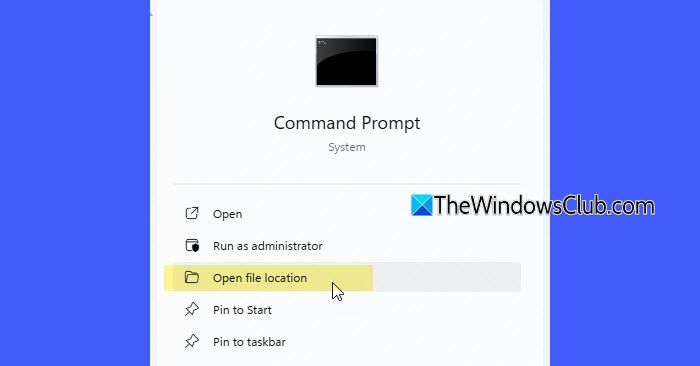
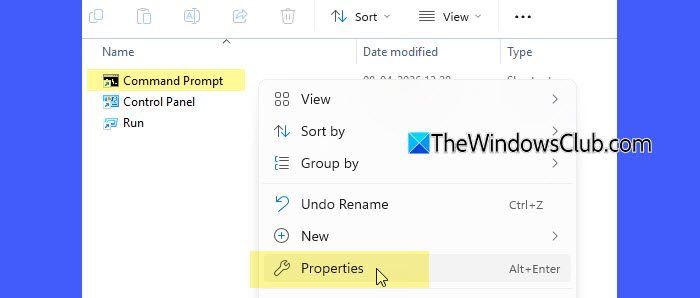
Cette action ouvrira le dossier contenant le raccourci de l’invite de commandes. Faites un clic droit sur le raccourci et sélectionnez Propriétés.
Passez à l’onglet Raccourci dans la fenêtre Propriétés. Vous verrez un champ étiqueté “Démarrer dans”. Ce champ spécifie le répertoire par défaut lorsque vous ouvrez l’invite de commandes à partir du menu Démarrer.
Changez le répertoire dans le champ “Démarrer dans” par le répertoire que vous souhaitez comme par défaut. Par exemple, si vous voulez le définir sur C:<directory_path>, entrez C:<directory_path> dans ce champ. Si votre chemin de répertoire contient des espaces, placez-le entre guillemets.
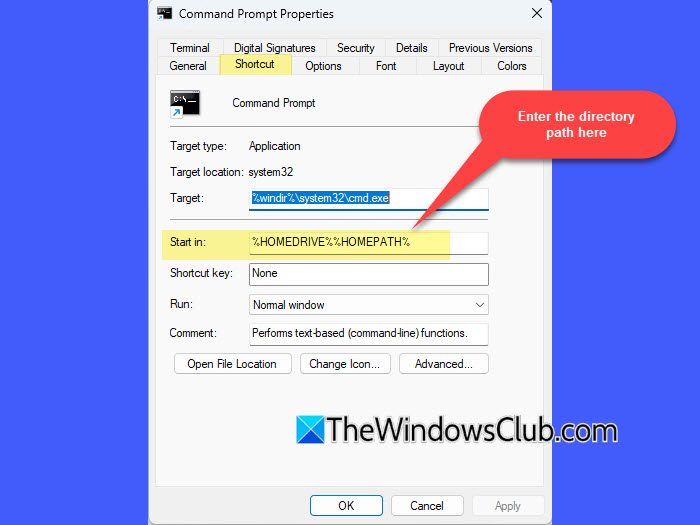
Cliquez sur Appliquer puis OK pour enregistrer les modifications.
2. Créer un raccourci personnalisé pour l’Invite de commandes
Si vous travaillez avec plusieurs répertoires, vous pouvez créer des raccourcis personnalisés pour l’Invite de commandes à différents emplacements et les ouvrir instantanément.
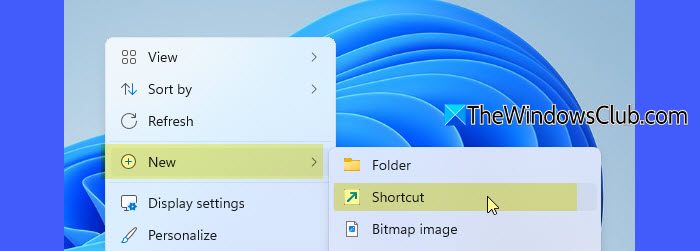
Faites un clic droit sur une zone vide du bureau et sélectionnez Nouveau > Raccourci.
Dans le champ de localisation de la boîte de dialogue Créer un raccourci, entrez cette commande :
cmd.exe /k cd /d "<DriveLetter>:YourFolder"
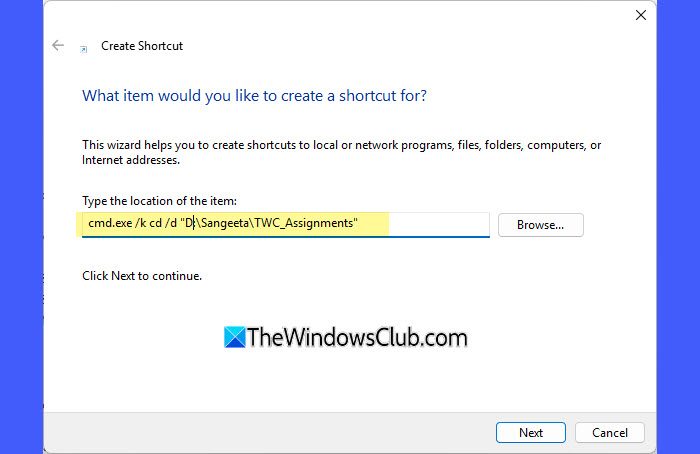
Remplacez <DriveLetter> par le lecteur où vous souhaitez que l’invite de commandes s’ouvre par défaut (comme D:, E: ou F:).
Dans la commande ci-dessus :
cmd.exe: lance le programme Invite de commandes./k: indique à l’invite de commandes d’exécuter la commande et de rester ouverte (vous permettant de définir le répertoire de démarrage).cd: signifie “changer de répertoire”. Il est utilisé pour naviguer vers un dossier spécifique./d: permet à la commande de changer à la fois le lecteur et le répertoire en une seule étape (par exemple, deC:àD:).
Cliquez sur Suivant. Entrez un nom pour le raccourci (par exemple, “CMD_ProjectTWC”). Cliquez sur Terminer.
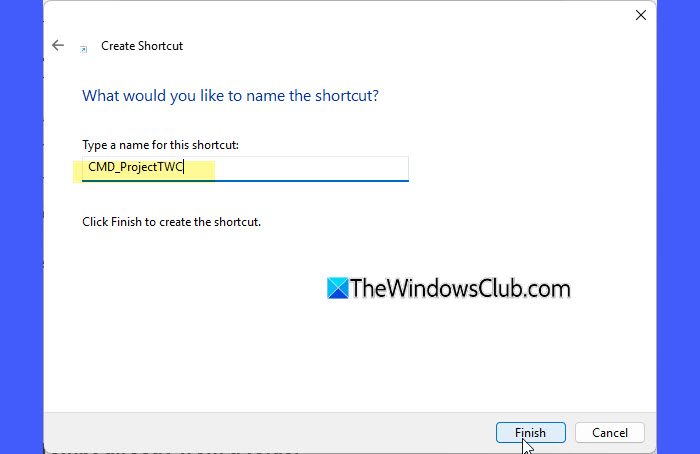
Maintenant, double-cliquer sur ce raccourci ouvrira directement l’invite de commandes dans le dossier sélectionné.

3. Ouvrir l’invite de commandes directement à partir d’un dossier
Si vous préférez utiliser l’interface graphique, cette méthode peut être plus rapide que de taper plusieurs commandes cd pour naviguer entre les répertoires. Cette méthode vous permet d’ouvrir le programme Invite de commandes directement dans le dossier souhaité sans changer manuellement de chemin.
Ouvrez le dossier cible dans l’Explorateur de fichiers. Cliquez sur la barre d’adresse. Tapez cmd et appuyez sur Entrée.
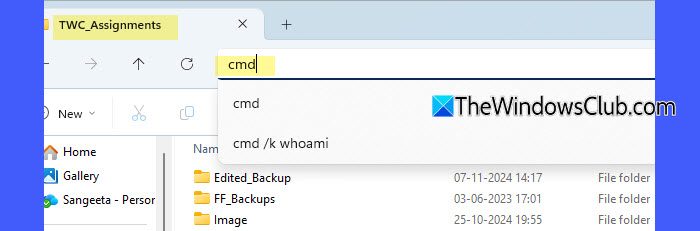
L’invite de commandes s’ouvrira avec le dossier sélectionné défini comme répertoire actuel.
4. Utiliser les paramètres de Windows Terminal
Si vous utilisez le programme Windows Terminal, vous pouvez le configurer pour démarrer dans un répertoire spécifique pour les profils de l’invite de commandes.
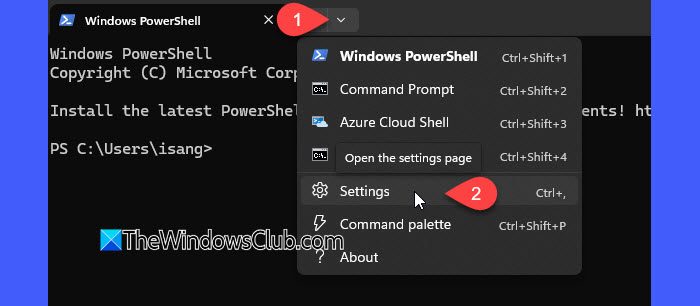
Ouvrez Windows Terminal. Cliquez sur la flèche vers le bas (˅) dans la barre d’onglets et sélectionnez Paramètres.
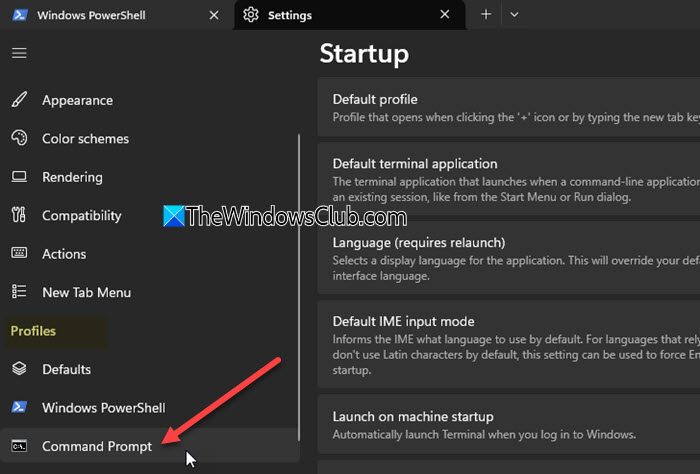
Allez à la section Profils dans le panneau de gauche. En dessous, sélectionnez Invite de commandes.
Dans le panneau de droite, cliquez sur l’option “Répertoire de démarrage”. Cliquez sur Parcourir et sélectionnez votre chemin de dossier préféré. Ensuite, cliquez sur Enregistrer.
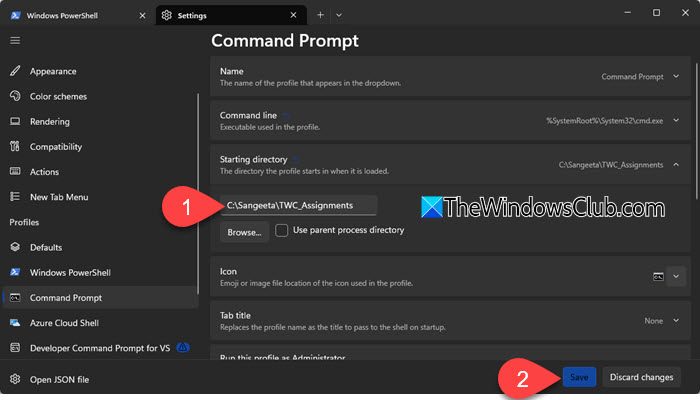
Les sessions de l’invite de commandes lancées via Windows Terminal commenceront maintenant dans le répertoire sélectionné.
5. Utiliser le programme Registre Windows
Cette méthode utilise le programme Registre Windows pour exécuter une commande qui définit automatiquement votre répertoire préféré chaque fois que le programme Invite de commandes démarre.
Note :
- Si vous utilisez cette méthode au niveau système (
HKEY_LOCAL_MACHINE), des droits d’administrateur sont requis pour effectuer les modifications. - Modifier incorrectement le Registre Windows peut entraîner des problèmes système ou un comportement inattendu. Nous recommandons de sauvegarder le Registre Windows ou de créer un point de restauration système avant d’apporter des modifications.
Appuyez sur les touches Win + R pour ouvrir la boîte de dialogue Exécuter. Tapez “regedit”, et appuyez sur Entrée. Dans la fenêtre de l’éditeur de registre, recherchez la clé suivante :
HKEY_CURRENT_USERSoftwareMicrosoftCommand Processor
Si la clé Command Processor n’existe pas, créez-la manuellement.
Faites un clic droit sur Microsoft, sélectionnez Nouveau > Clé. Nommez-la : Command Processor.
Ensuite, sélectionnez la nouvelle clé. Faites un clic droit dans le panneau de droite et sélectionnez Nouveau > Valeur de chaîne. Nommez-la AutoRun.
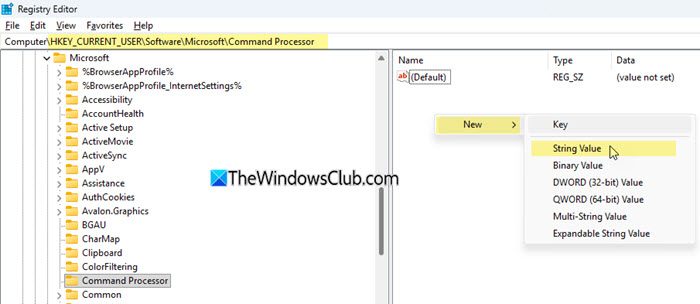
Double-cliquez sur AutoRun et dans le champ de données de valeur, entrez cette commande :
cd /d <DriveLetter>:YourFolder

Cliquez sur OK et fermez le programme Éditeur de registre.
Maintenant, chaque fois que l’invite de commandes s’ouvre, elle changera automatiquement au répertoire spécifié.
Comment passer de C: à D: ?
Pour changer de C: à D: dans l’invite de commandes, il suffit de taper D: et d’appuyer sur Entrée. Cette action change le lecteur actif. Si vous souhaitez également vous déplacer vers un dossier spécifique en une seule étape, utilisez la commande cd /d D:FolderName. Cette commande change le lecteur et le répertoire ensemble.
Pourquoi ne puis-je pas changer mon répertoire dans CMD ?
Vous ne pourrez peut-être pas changer le répertoire si le chemin que vous avez entré est incorrect, n’existe pas ou nécessite des droits que vous n’avez pas. Assurez-vous que le chemin est correct et que le dossier existe sur votre système. Utilisez des guillemets pour les chemins comportant des espaces. Si l’accès est refusé, essayez d’ouvrir le programme Invite de commandes en tant qu’administrateur.
