“`html
Microsoft Word a développé une réputation d’être pointilleux en matière de formatage. Une image insérée peut causer des ravages, tandis que le collage de texte peut rendre toute une liste confuse. Nous allons examiner l’un de ces problèmes, le problème d’indentation des numéros dans Microsoft Word, ainsi que quelques solutions pour ces espaces dans les listes numérotées qui ne resteront pas cohérents.
Qu’est-ce qui cause ce désalignement ?
Il y a quelques choses qui peuvent causer des problèmes d’alignement et d’indentation avec votre liste numérotée. Quelques problèmes mineurs incluent :
- Des problèmes avec la règle et l’espacement d’indentation
- Des espaces supplémentaires et un tabulation avant les entrées
- Des listes en conflit (surtout causées par le copier-coller)
Cependant, le plus grand problème avec cette erreur est que l’arrêt de tabulation ou le paramètre d’indentation ne laisse pas suffisamment d’espace pour les nombres plus grands. Dès qu’une liste contient des chiffres doubles ou triples, le nombre peut commencer à dépasser l’arrêt de tabulation, forçant Word à déplacer le texte vers le prochain arrêt de tabulation.
Comment résoudre le problème d’indentation des numéros dans Microsoft Word
Nous avons rassemblé quelques solutions ci-dessous pour aider à résoudre l’erreur d’indentation dans Word. Avant de procéder, il est bon de rendre votre règle visible si ce n’est pas déjà fait. Cliquez sur l’onglet “Affichage” et cochez “Règle”.

Commençons :
Réduire la taille de la police
Une bonne solution rapide qui pourrait fonctionner pour vous est de réduire la taille de la police de la liste des numéros. Cela peut donner plus d’espace aux nombres avant l’arrêt de tabulation et rendre l’ensemble de la liste cohérente.
Ajuster les indentations de la liste à la place.
Vous pouvez également changer le format de numérotation si vous souhaitez modifier l’apparence des chiffres, mais ce n’est pas le principal paramètre que vous utiliserez pour un problème d’indentation. Au lieu de cela, utilisez “Ajuster les indentations de la liste” pour changer la position du numéro, l’indentation du texte et tout ce qui suit le numéro.

Vérifiez votre indentation
Un bon moyen de corriger une erreur d’indentation dans Word est de passer par les paramètres d’indentation que Word applique, visibles avec la règle. Vous pouvez également les modifier là-bas, et de plus, selon vos propres préférences. Voici ce qu’il faut faire :
Étape 1. Commencez par sélectionner votre liste entière.

Étape 2. Déplacez le curseur d’indentation gauche pour changer la position du numéro et du texte qui le suit. Déplacez les marqueurs jusqu’à ce que le texte soit aligné à un point cohérent dans toute la liste.
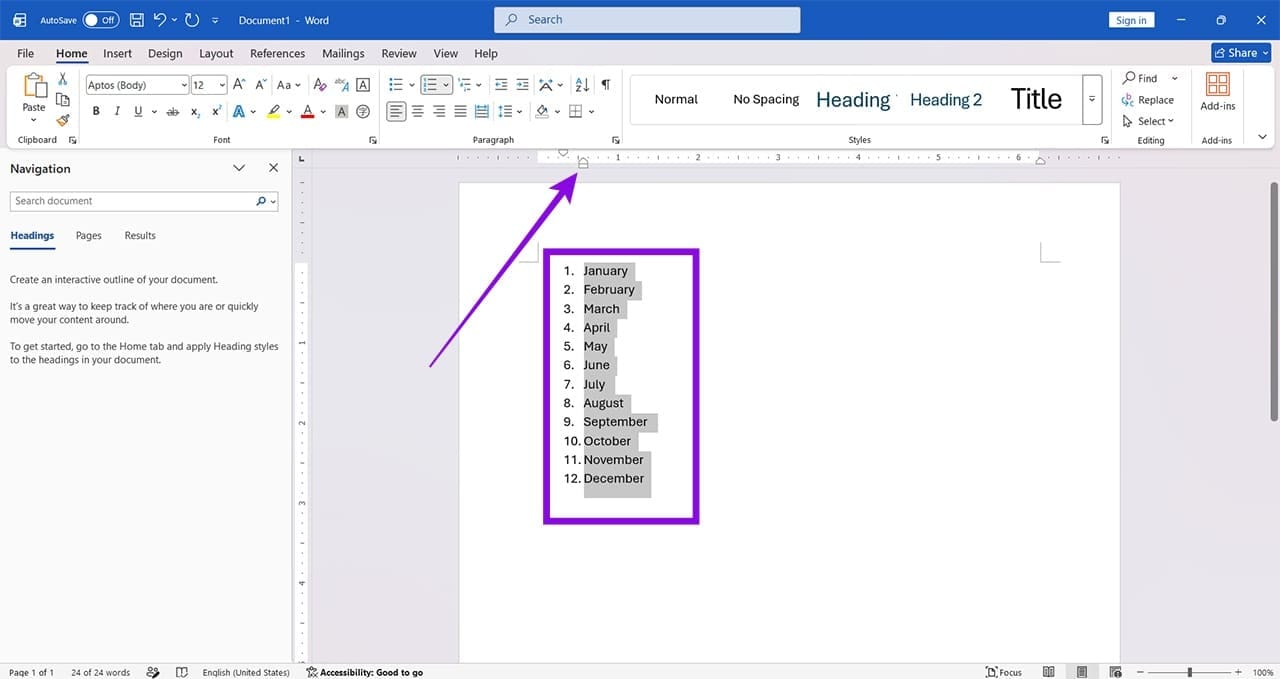
Étape 3. Vous pouvez également ajuster le marqueur d’indentation suspendue pour fixer le début du texte de la liste et créer un espace cohérent entre le numéro et l’entrée.

Ajustez les indentations via le menu
Vous pouvez également ajuster vos indentations via le menu contextuel. Voici ce qu’il faut faire :
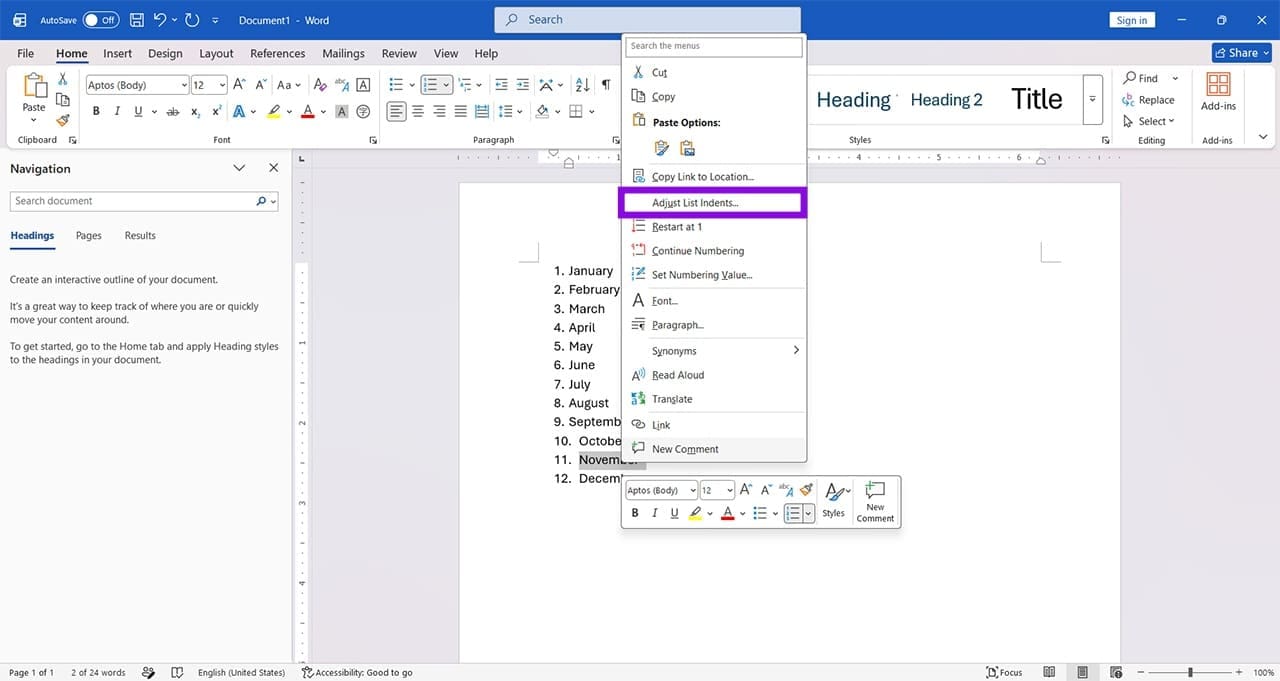
Étape 1. Sélectionnez l’une des entrées de votre liste, puis faites un clic droit dessus.
Étape 2. Sélectionnez “Ajuster les indentations de la liste” dans le menu contextuel.
Étape 3. Dans le menu qui apparaît, choisissez “Espace” sous “Suivre le numéro avec” et cliquez sur “OK” pour finaliser.
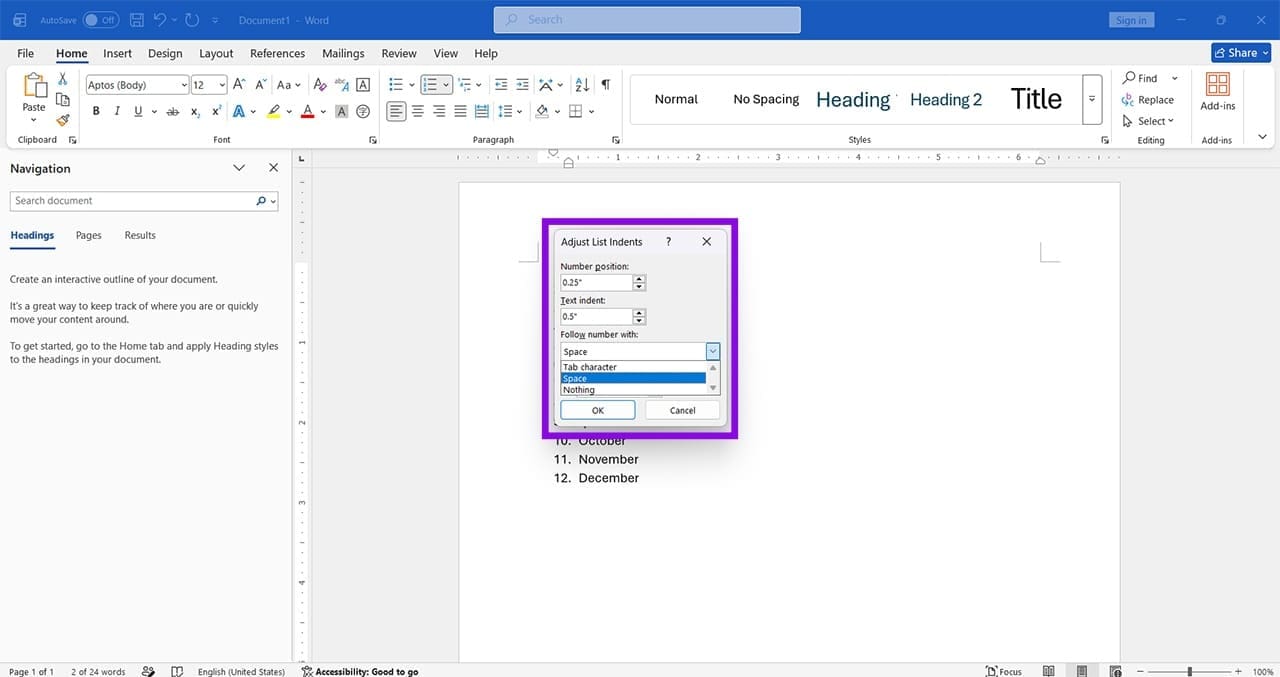
Étape 4. Vérifiez si cela résout le problème.
Étape 5. Si cela ne solutionne pas le problème, vous pouvez également garder le paramètre sur “Caractère de tabulation” et régler manuellement vos indentations et la position du numéro via les deux cases ci-dessus.
“`
