Nous vous guiderons pour résoudre l’erreur “La protection des ressources Windows n’a pas pu effectuer l’opération demandée”.
La protection des ressources Windows (WRP) est un processus vital qui protège vos fichiers système, dossiers et clés de registre importants contre le remplacement. Cette fonctionnalité est conçue uniquement pour protéger les composants pouvant entraîner des pannes d’applications ou du système d’exploitation.
Pourquoi l’erreur “La protection des ressources Windows n’a pas pu effectuer l’opération demandée” apparaît-elle ?
L’erreur “La protection des ressources Windows n’a pas pu effectuer l’opération demandée” apparaît généralement lorsque vous exécutez la commande Vérificateur de fichiers système (SFC) dans l’Invite de commande. L’outil SFC fait déjà partie de la WRP.
L’apparition de cette erreur signifie que la fonctionnalité de protection des ressources Windows (WRP) ne peut pas fonctionner. Cette fonctionnalité échoue généralement à opérer lorsqu’elle pense que la modification des fichiers pourrait nuire à votre système.
Lorsque SFC essaie de remplacer les fichiers corrompus, certains types de fichiers peuvent déclencher un faux avertissement sur la WRP. Donc, lorsque quelque chose ne va pas avec l’outil SFC en essayant de réparer les fichiers système, vous voyez l’erreur.
Si vous venez de rencontrer cette erreur, voici ce que vous pouvez faire pour la résoudre.
1. Redémarrez votre ordinateur

De nombreux utilisateurs sur le Forum Microsoft ont affirmé avoir corrigé l’erreur simplement en redémarrant leur ordinateur. Certains bogues ou problèmes dans le système d’exploitation peuvent empêcher la fonctionnalité de protection des ressources Windows de faire son travail.
Avant de suivre les autres méthodes de dépannage, redémarrez donc votre ordinateur Windows.
2. Essayez d’exécuter d’abord l’analyse DISM
L’outil Vérificateur de fichiers système (SFC) peut remplacer les fichiers système manquants ou corrompus, mais si un ou plusieurs fichiers système sont endommagés, SFC ne fonctionnera pas. Vous devez donc exécuter l’analyse DISM avant d’utiliser l’outil SFC.
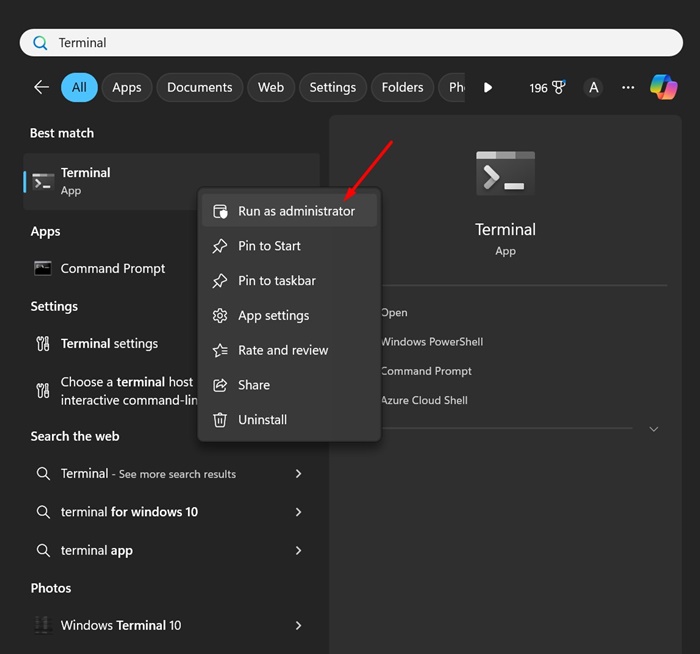
1. Tapez dans l’Invite de commande dans la recherche Windows.
2. Cliquez droit sur l’Invite de commande et sélectionnez Exécuter en tant qu’administrateur.
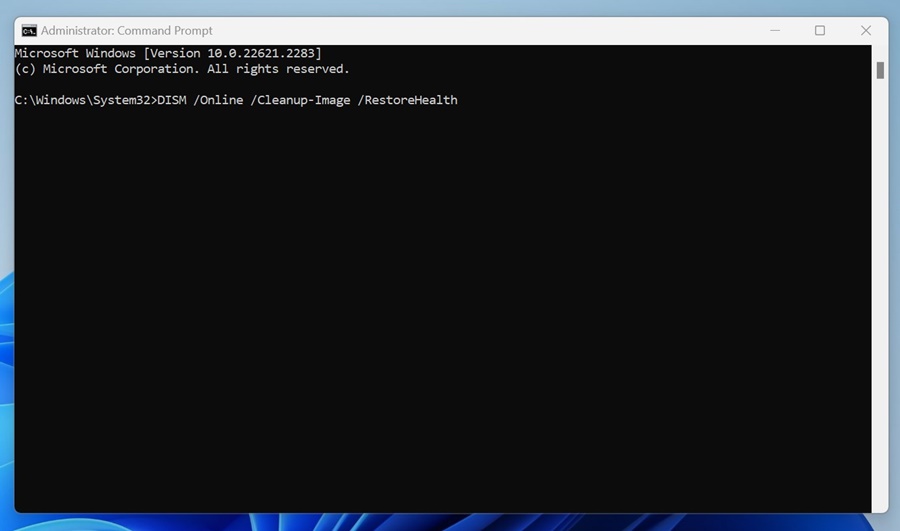
3. Exécutez la commande ci-dessous :
DISM /Online /Cleanup-Image /RestoreHealth
3. Exécutez l’utilitaire CHKDSK
Si le redémarrage de votre ordinateur n’a pas aidé, vous pouvez essayer d’exécuter l’outil Vérifier le disque. L’outil Vérifier le disque ou l’utilitaire ChkDsk est conçu pour trouver et corriger les erreurs de disque.
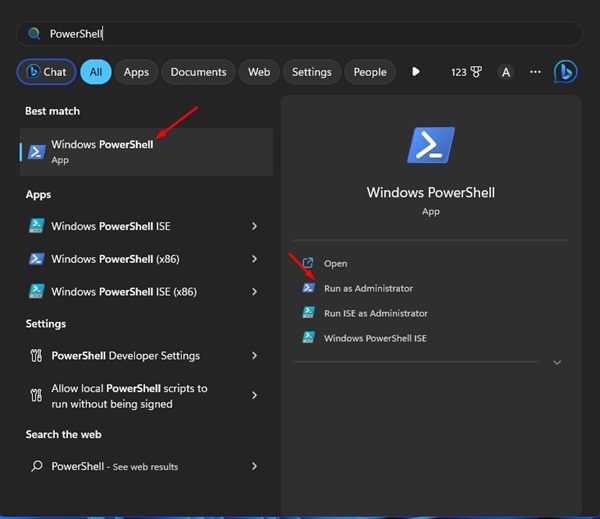
1. Cliquez sur Recherche Windows et tapez PowerShell. Ensuite, cliquez droit sur PowerShell et sélectionnez Exécuter en tant qu’administrateur.
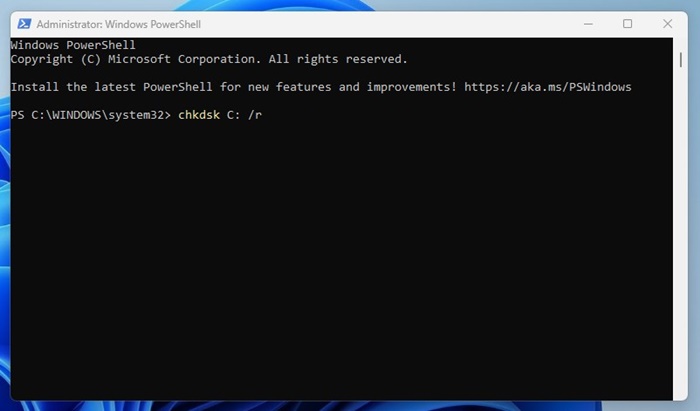
2. Entrez cette commande :
chkdsk C: /r
3. Vous serez invité à planifier l’analyse pour le prochain redémarrage. Tapez Y et appuyez sur la touche Entrée.
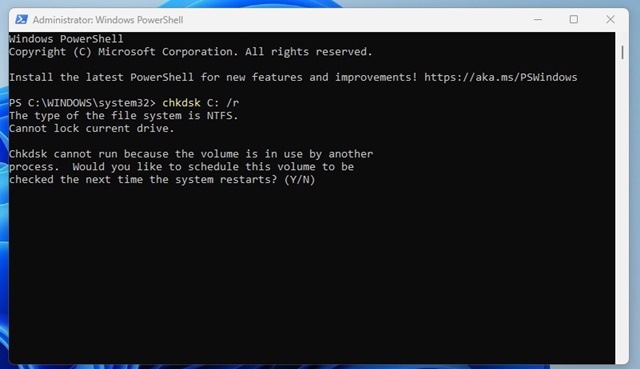
Redémarrez votre ordinateur Windows pour exécuter l’utilitaire chkdsk. Cette action analysera et corrigera toutes les erreurs liées au disque sur votre ordinateur.
4. Exécutez l’outil SFC en mode sans échec
Le mode sans échec désactive toutes les applications tierces et ferme la connectivité Internet. Il fournit un environnement sécurisé pour trouver et réparer les fichiers système corrompus.
1. Appuyez sur les touches Touche Windows + R sur votre clavier. Cette action ouvrira la boîte de dialogue exécuter.
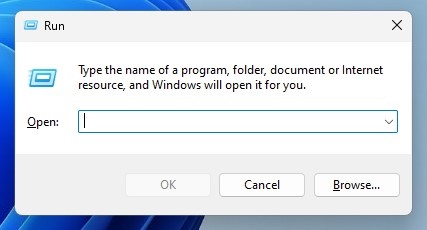
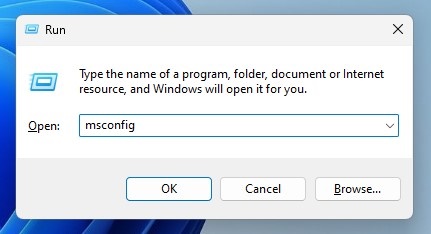
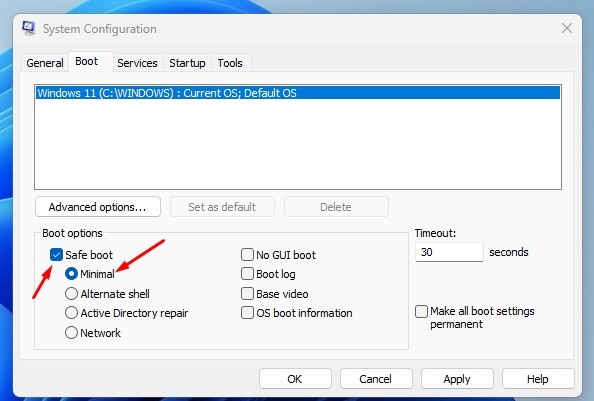
2. Tapez msconfig et appuyez sur Entrée.
3. Passez à la section Démarrage.
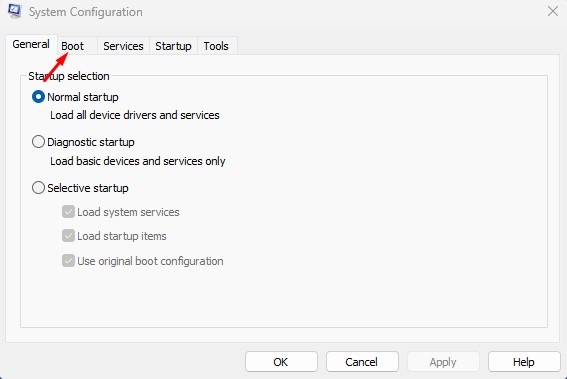
4. Cochez la case Démarrage sécurisé et sélectionnez Minimal.
5. Cliquez sur le bouton Appliquer, puis cliquez sur OK.
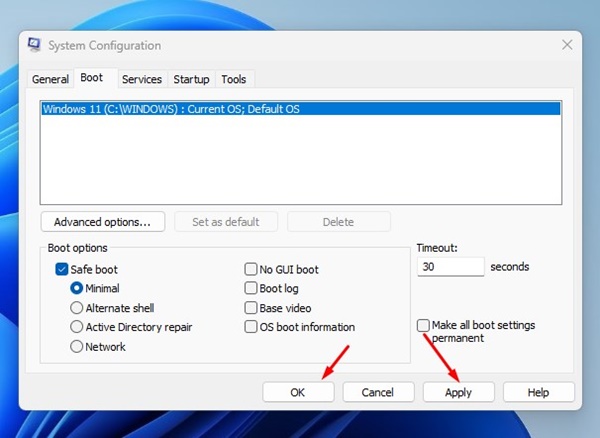
Redémarrez votre ordinateur pour démarrer en mode sans échec. En mode sans échec, ouvrez l’Invite de commande et exécutez la commande sfc /scannow.
5. Démarrez le Service d’installation de modules Windows
Si vous avez désactivé le Service d’installation de modules Windows de votre ordinateur pour empêcher les mises à jour de Windows, l’analyse SFC ne fonctionnera pas.
La meilleure option est de relancer le service d’installation de modules Windows depuis le panneau des Services et d’exécuter la commande SFC.
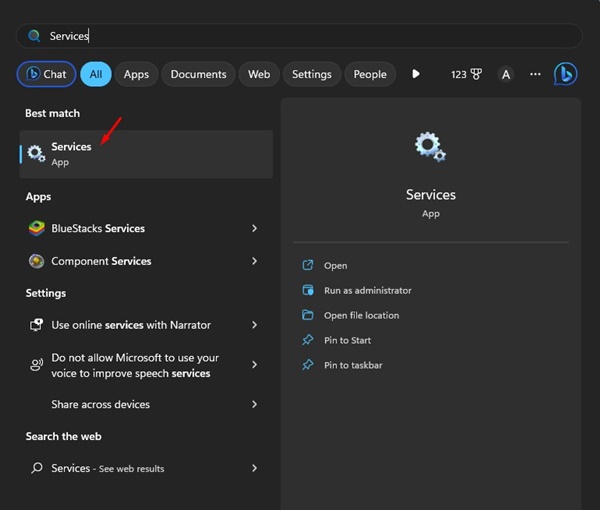
1. Ouvrez l’application Services.
2. Trouvez le Service d’installation de modules Windows.
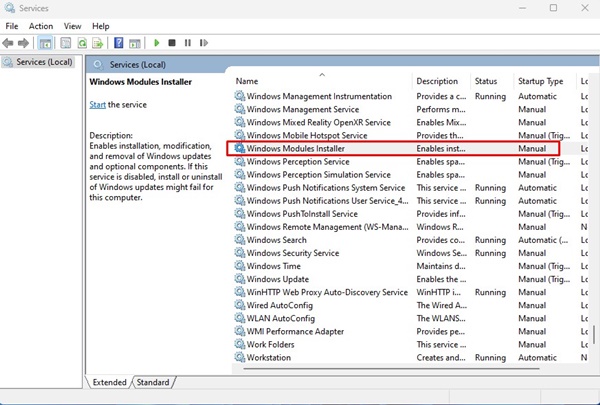
3. Cliquez droit sur le Service d’installation de modules Windows et sélectionnez Propriétés.
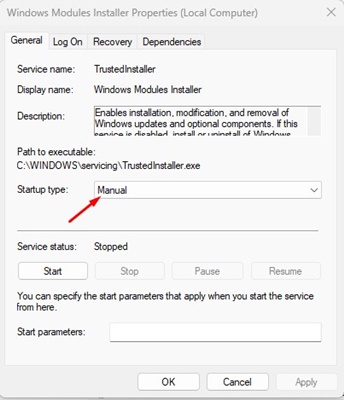
4. Cliquez sur le menu déroulant Type de démarrage dans les Propriétés et sélectionnez Manuel.
5. Cliquez sur le bouton Démarrer sur l’état du service.
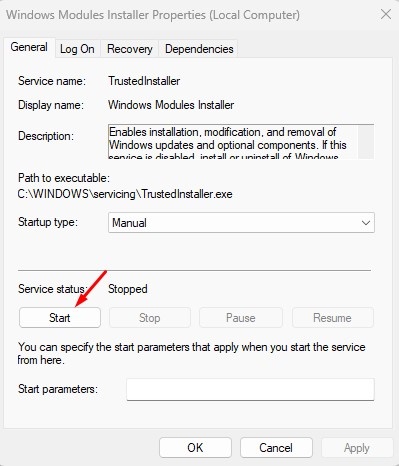
6. Cliquez sur Appliquer et OK.
6. Exécutez l’outil de réparation automatique
Windows possède une fonctionnalité qui corrige automatiquement les problèmes qui empêchent Windows de se charger. La Réparation automatique fait partie du Démarrage avancé qui peut corriger l’erreur “La protection des ressources Windows n’a pas pu effectuer l’opération demandée”.
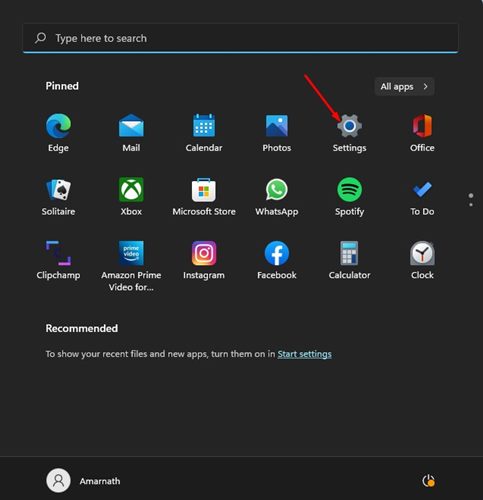
1. Cliquez sur le bouton Démarrer et sélectionnez Paramètres.
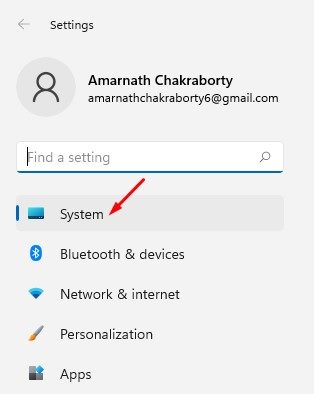
2. Passez à l’onglet Système.
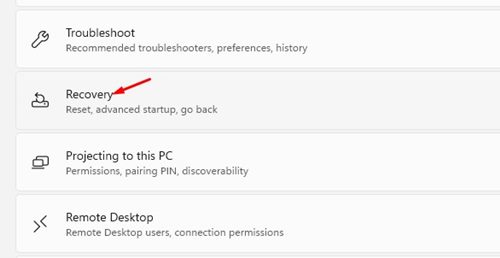
3. Cliquez sur Récupération.
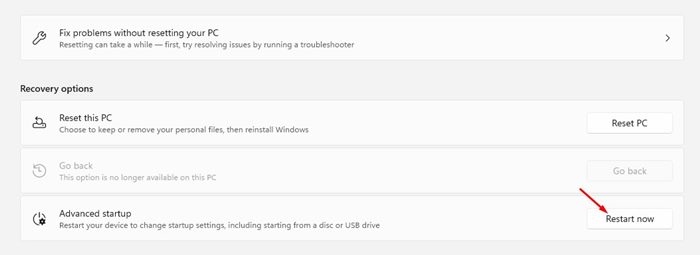
4. Faites défiler vers le bas jusqu’aux options de récupération et cliquez sur le bouton Redémarrer maintenant dans la section Démarrage avancé.
5. Votre PC redémarrera et ouvrira les Options avancées. Cliquez sur Réparation automatique.
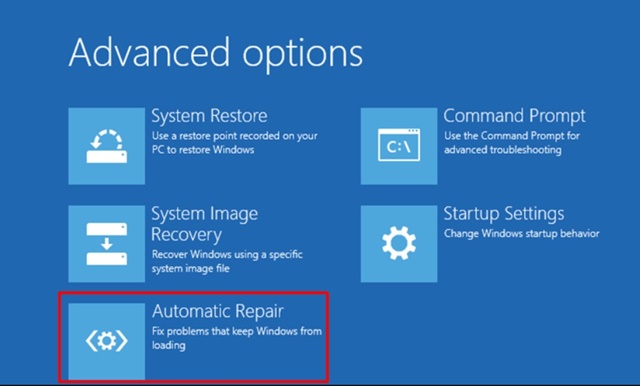
L’outil de réparation automatique s’exécutera et corrigera tous les problèmes qui pourraient empêcher l’outil SFC de fonctionner correctement.
7. Réinitialisez votre ordinateur Windows
Si rien n’a fonctionné pour résoudre l’erreur, la meilleure chose que vous puissiez faire est de réinitialiser votre PC. Avant de réinitialiser votre ordinateur, sauvegardez vos fichiers et dossiers importants sur des services de stockage en nuage ou un disque externe.
1. Cliquez sur le bouton Démarrer et sélectionnez Paramètres.
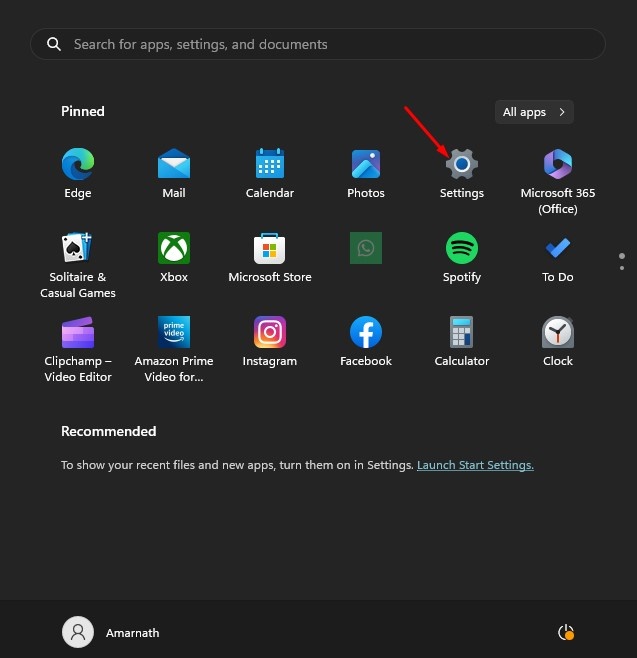
2. Passez à la section Mise à jour de Windows.

3. Cliquez sur Options avancées.

4. Cliquez sur Récupération.

5. Cliquez sur Réinitialiser le PC.

6. Lorsque l’invite Réinitialiser ce PC apparaît, sélectionnez si vous souhaitez conserver vos fichiers ou tout supprimer. Vous pouvez choisir de conserver vos fichiers.

7. Sur l’écran Comment souhaitez-vous réinstaller Windows ?, sélectionnez Téléchargement dans le cloud.

8. Cliquez sur le bouton Réinitialiser pour réinitialiser Windows 11.
Voici les meilleures méthodes pour résoudre le message d’erreur “La protection des ressources Windows n’a pas pu effectuer l’opération demandée”. Si vous avez besoin de plus d’aide pour corriger l’erreur WRP, faites-le nous savoir.
