Le Codex d’OpenAI a révolutionné notre façon de penser la construction de sites web, transformant des tâches de programmation complexes en conversations simples. Codex vous permet – qu’il s’agisse de débutants complets ou de développeurs expérimentés – de transformer vos idées en un site web fonctionnel avec une rapidité sans précédent. En décrivant simplement ce que vous voulez dans un langage simple, Codex s’occupe du travail complexe de génération, d’organisation et même de déploiement du code nécessaire. Dans cet article, nous vous guiderons sur la façon d’utiliser Codex pour construire un site web.
Comment utiliser Codex pour construire un site web
Codex est un agent de codage avancé de l’IA d’OpenAI qui travaille à vos côtés en tant que partenaire de développement. Codex comprend les instructions en langage courant et les transforme en fichiers de site web réels, mettant en place la structure de projet correcte sans que vous ayez à écrire chaque ligne de HTML, CSS ou Javascript. Cette capacité vous permet de vous concentrer entièrement sur la description de l’apparence et de la fonctionnalité souhaitées du site web, tandis que Codex gère les tâches techniques lourdes en arrière-plan.
Ce qui rend Codex particulièrement utile pour construire des sites web, c’est qu’il gère tout le dossier du projet, et pas seulement de petits extraits de code. Codex peut installer les paquets logiciels requis, exécuter un serveur de prévisualisation local, suivre les changements avec Git et même publier le site web fini à une adresse web en direct. Ce soutien complet du workflow signifie qu’un débutant peut obtenir des résultats professionnels simplement en décrivant leur vision lors d’une conversation.
Pour utiliser Codex pour construire un site web, vous devez suivre ces étapes :
- Télécharger, installer et configurer l’application Codex
- Fournir un cahier des charges clair et générer un plan d’exécution
- Développement itératif et utilisation de plusieurs agents
- Exécuter votre site web.
1. Télécharger, installer et configurer l’application Codex
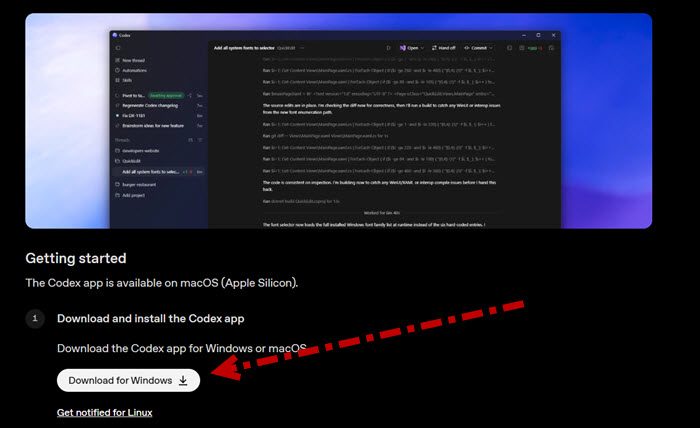
Tout d’abord, nous devons obtenir Codex sur notre système. C’est une application gratuite disponible en téléchargement. Vous devez suivre ces étapes :
- Tout d’abord, visitez le site officiel de Codex d’OpenAI : developers.openai.com
- Faites défiler vers le bas et cliquez sur Télécharger pour Windows (ou macOS).
- Exécutez le fichier d’installation et complétez le processus d’installation standard.
- Lancez l’application Codex et connectez-vous en utilisant vos identifiants de compte OpenAI existants.
- Dans l’interface de l’application Codex, cliquez sur l’option “Ajouter un nouveau projet”.
- Naviguez jusqu’au dossier vide que vous venez de créer sur votre ordinateur et sélectionnez-le.
- Pour activer le contrôle de version et la gestion sécurisée des modifications, cliquez sur le bouton “Créer un dépôt git” situé dans le coin inférieur droit de l’interface de l’application.
Une fois que vous avez Codex sur votre ordinateur, passez à l’étape suivante.
2. Fournir un cahier des charges clair et générer un plan d’exécution
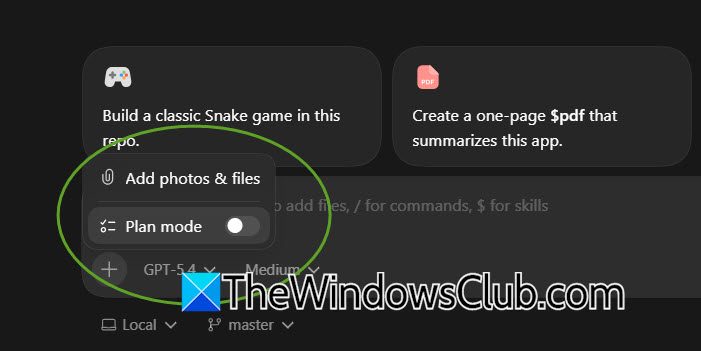
Avec l’espace de travail prêt, vous fournirez à Codex votre première invite, qui sert de cahier des charges pour le projet. Avant d’envoyer l’invite, il est préférable d’activer le Mode Plan au sein de l’interface de l’application. Cette action indique à Codex de générer d’abord un plan détaillé, plutôt que de commencer immédiatement à écrire du code. Pour ce faire, cliquez sur l’icône Plus (+) dans le chatbot et activez le Mode Plan.
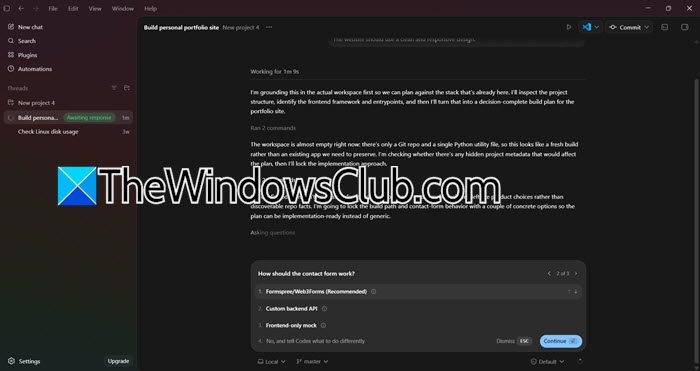
Une bonne invite initiale doit décrire clairement le site web que vous souhaitez. Par exemple : Créez un site web de portfolio personnel moderne avec une page d’accueil comprenant une section héro, une page à propos, une section de portfolio de projets, et une page de contact avec un formulaire de contact fonctionnel. Le site web doit avoir un design propre et réactif.
Vous serez interrogé sur des questions telles que le langage à utiliser, l’API à appliquer et d’autres. Assurez-vous de répondre à ces questions selon vos besoins, car Codex traitera cette demande et produira un plan structuré, souvent sous la forme d’un Document de Cahier des Charges (PRD) ou d’un fichier Markdown, décrivant l’architecture du site web, les pages individuelles et les composants à construire, ainsi qu’une séquence logique pour les construire. Vous pouvez examiner ce plan, apporter des ajustements en discutant avec Codex, puis l’approuver pour passer à la phase de construction.
3. Développement itératif et utilisation de plusieurs agents
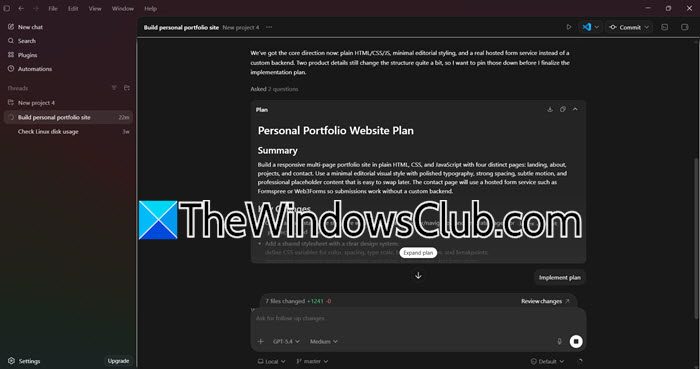
Une fois votre plan approuvé, vous pouvez commencer à construire. L’application Codex vous permet d’utiliser plusieurs agents ou fils d’exécution simultanément. Cela est utile pour créer des sites web car vous pouvez assigner différents fils à différentes pages ou parties, comme un fil pour la page d’accueil, un fil pour la page à propos, et un fil pour le formulaire de contact.
Dans chaque fil, donnez à l’agent des instructions pour sa section spécifique, en faisant référence au Document de Cahier des Charges (PRD) si nécessaire. Par exemple, vous pourriez dire à l’agent : Construisez la page d’accueil comme décrit dans le plan en utilisant des composants React ; assurez-vous d’inclure un bouton d’appel à l’action dans la section héro.
Lorsque chaque agent termine son travail, Codex gère les fichiers et utilise souvent des branches Git pour garder les modifications séparées. Une fois que tout est construit, vous pouvez avoir un agent de supervision principal qui vérifie les branches et les fusionne dans la base de code principale pour créer un produit complet.
4. Exécuter votre site web
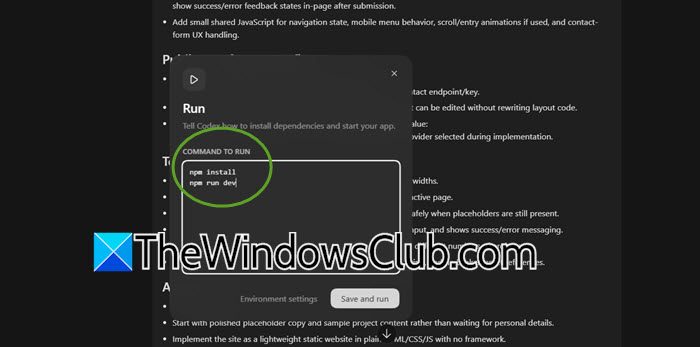
Maintenant que nous avons construit votre site web, allez-y et interagissez avec lui. Vous verrez un bouton Lecture en haut de votre fenêtre, puis entrez les commandes suivantes :
npm install
npm run dev
Puis cliquez sur le bouton “Enregistrer et exécuter”.
Une fenêtre Terminal s’ouvrira alors qu’elle essaie d’exécuter votre site web. Dans le cas où cela échoue ou donne une erreur, nous pouvons en rester aux invites. Terminez la fenêtre Terminal, puis exécutez l’invite suivante :
Initialisez ce projet avec Vite et React, puis créez le site web de portfolio personnel selon le plan que nous avons élaboré plus tôt. Assurez-vous de créer tous les fichiers nécessaires, y compris package.json.
Laissez-le initialiser votre projet, puis exécutez-le.
Codex est-il bon pour le développement web ?
Oui, Codex est très bon pour le développement web. Codex excelle dans la génération de structures de projet entières, l’écriture de HTML, CSS et JavaScript propres, et la gestion de frameworks comme React ou Next.js à travers des conversations simples. Étant donné que Codex peut gérer tout, de la création initiale de fichiers jusqu’au déploiement final, cela réduit considérablement le temps de développement et rend possible la création de sites web professionnels même pour ceux qui ont peu d’expérience en programmation.
ChatGPT peut-il utiliser Codex ?
ChatGPT et Codex sont des produits distincts d’OpenAI, mais ils sont intégrés de manière spécifique. L’application Codex elle-même est une application de bureau autonome qui nécessite un compte OpenAI. Cependant, si vous avez un abonnement ChatGPT Plus, Pro ou Team, vous avez déjà accès aux capacités de Codex directement au sein de l’application Codex en utilisant les mêmes identifiants de connexion. Aucune souscription Codex séparée n’est nécessaire au-delà de votre plan ChatGPT existant.
